
如何让Word在一个窗口中显示多个文档
时间:2025-04-18 17:07:10|栏目:office激活|点击: 次
方法一:
- 首先双击打开第一份wps文档。
- 接下来打开第二份文档的时候就不要双击了,依次鼠标左键点击电脑左下角【开始】--【所有程序】--【WPS文档】,这个时候界面会弹出一个【文档1】,这个时候你会发现已经是两个窗口了。
- 点击文档1里面的,WPS文字---打开---选择需要与第一份做校对的另一份【WPS文档】,就这样可以进行校对自己的‘两篇’word文件了。
方法二:
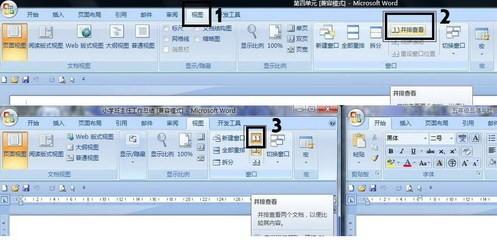
现在的office办公软件智能化都自带有并排比较功能,完全没必要建立2个窗口。
点击【视图】--【并排比较】---【同步滚动】,这样其实更方便,若是不想同步滚动,可以再次点击一下【同步滚动】即可。
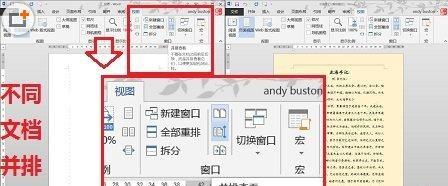
方法三:Word2013一个窗口显示两个文档
同时打开两个Word文档,点击“视图”菜单,在窗口功能区,找到并点击“并排查看”就可以了,点击任一个窗口的“最大化”按钮,可取消并排查看!
方法四:Word2013同一个文档并排多页显示
打开一个Word文档,同样点击“视图”菜单,在“显示比例”功能区,点击“多页”按钮,即可实现同一文档多页显示,通过右下角显示比例增大或缩小按钮,可实现自定义页数,点击“单页”即可还原。
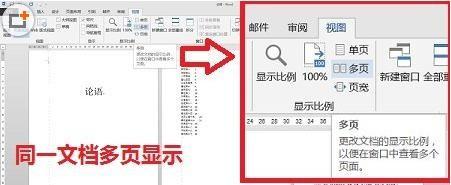
注意:Word2013一个窗口显示两个文档(同文档并排多页显示)的操作方法,还可以实现纵向显示。
方法五:
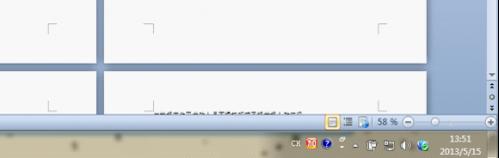
1、按住Ctrl键,同时向上滚动鼠标中间的滚轮,放大显示比例即可;
2、调整屏幕右下角的显示比例至100%左右。如下图:
您可能感兴趣的文章
- 05-12怎么激活office016,office2016激活密钥
- 05-12怎么查询office激活时间,office激活时间怎么查
- 05-12怎么激活电脑自带office,电脑自带office如何激活
- 05-12office许可掉了怎么激活,office密钥激活失败怎么办
- 05-12正版office怎么算激活,office正版激活方法
- 05-12平板office怎么免费激活,office免费激活方法
- 05-12怎么去重新激活office,office激活失败怎么办
- 05-12kms怎么取消激活office,office激活失败怎么办
- 05-12新电脑怎么office激活?office激活失败怎么办
- 05-12office2020怎么激活?office2020激活失败怎么办
阅读排行
- 1怎么激活office016,office2016激活密钥
- 2怎么查询office激活时间,office激活时间怎么查
- 3怎么激活电脑自带office,电脑自带office如何激活
- 4office许可掉了怎么激活,office密钥激活失败怎么办
- 5正版office怎么算激活,office正版激活方法
- 6平板office怎么免费激活,office免费激活方法
- 7怎么去重新激活office,office激活失败怎么办
- 8kms怎么取消激活office,office激活失败怎么办
- 9新电脑怎么office激活?office激活失败怎么办
- 10office2020怎么激活?office2020激活失败怎么办
推荐教程
- 07-012025最新office2010永久激活码免费分享,附office 2010激活工具
- 07-092025年最新office365激活码 office365永久激活密钥key分享
- 07-01怎么免费获取2025最新office2016专业增强版永久激活密钥/序列号
- 11-30正版office2021永久激活密钥
- 07-30Office2019 产品激活密钥(100%永久激活)
- 11-25怎么激活office2019最新版?office 2019激活秘钥+激活工具推荐
- 07-052025最新Office2019激活密钥,Office2019产品密钥分享
- 11-22office怎么免费永久激活 office产品密钥永久激活码
- 06-25office2021年最新永久有效正版激活密钥免费分享
- 11-25office2010 产品密钥 永久密钥最新分享