
修改Word默认设置 让它用起来更顺手
Word 2003的许多默认设置并不适合我们使用,在此让我们看看如何修改这些默认设置让Word使用起来更加方便。
默认图片环绕方式
在Word中插入或粘贴的图片环绕方式默认为“嵌入型”,在这种环绕方式下图片既不能旋转也不能拖动移位,插入图片经常还需要将版式调整为“四周型”再进行处理。其实我们可以把默认设置改成“四周型”,具体的操作方法:依次选择“工具→选项”菜单命令,在出现的对话框中选择“编辑”选项卡,单击“图片插入/粘贴方式”下拉列表,从中选择“四周型”项,最后单击“确定”按钮
对象的精确调整
相信不少人都知道,在Word中按住Alt键拖动可以对选中对象进行精确调整。其实只要进行一些简单设置,即使不按住Alt键直接拖动也可以进行精确调整。
依次选择“绘图”工具栏的“绘图→绘图网格”命令(默认位于Word窗口下方),在弹出的“绘图网格”界面中取消勾选“对象与网格对齐”复选框或将“水平间距”和“垂直间距”都设置为“0.01”(如图1),再单击“默认”按钮,在提示“是否更改网格线的默认设置?”时单击“是”按钮。这样以后在Word中直接拖动就可以精确调整了。
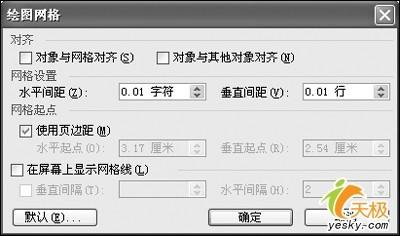
图1 “绘图网格”界面
如果你只需要在当前文档中进行直接拖动微调,而不想彻底改变默认设置,那么修改后不要单击“默认”按钮。
告别绘图画布
在Word 2003中绘图画布会在每次插入自选图形或文字框时自动出现。虽然按Esc键可以暂时让绘图画布消失,但总觉得太麻烦,其实我们可以通过以下方法来取消:依次选择“工具→选项”菜单命令,在出现的对话框中选择“常规”选项卡,取消勾选“插入‘自选图形’时自动创建绘图画布”复选框,最后单击“确定”按钮即可。
自选图形的默认格式
默认插入的自选图形格式为0.75磅黑色连线、白色填充,如需更改默认格式,可通过以下方法设置:首先画一个自选图形,然后鼠标右击,在弹出的快捷菜单中选择“设置自选图形格式”命令,在出现的对话框中选择“颜色与线条”选项卡,在其中自定义设置“线条”和“填充色”,设置完毕后单击“确定”按钮。最后,再次右击自选图形,选择“设置自选图形的默认效果”命令即可。
启动时打开常用输入法
通常只要一打开Word 2003就会自动切换到“微软拼音输入法”,如果你惯用的不是这种输入法恐怕就会觉得很困扰了。能不能让Word启动时自动打开我们惯用的输入法呢?这其实并不难做到。
依次打开“控制面板→添加或删除程序”,从列表中找到“Microsoft Office Professional Edition 2003”项并单击“更改”按钮。在Office 2003安装窗口中点选“添加或删除功能”单选项并单击下一步,接着勾选“选择应用程序的高级自定义”复选框再单击下一步,从中间的列表中依次展开“Microsoft Office→Office共享功能→中文可选用户输入法→微软拼音输入法 2003”,单击“微软拼音输入法 2003”前的按钮选择“不安装&rdqu;(如图2),单击“更新”按钮。等安装完成以后再进入Word时出现的就不是微软拼音输入法了,而是输入法列表中排在首位的中文输入法。最后只要让常用的输入法排在首位即可。
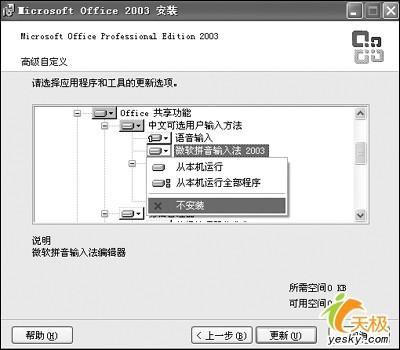
图2 Office安装窗口
如果你不希望Word在启动时自动打开中文输入法,那么还有另一个更简单的办法可以使用。依次选择“工具→选项”菜单命令,在出现的对话框中选择“编辑”选项卡,取消勾选其中的“输入法控制处于活动状态”复选框即可。
按像素显示图形尺寸
Word中的图形都是按厘米为单位来计算的,如果经常需要把Word中的图形转换成图片,你可能更喜欢采用像素的形式来显示图片的尺寸,具体的操作方法:依次选择“工具→选项”菜单命令,在出现的对话框中选择“常规”选项卡,勾选其中的“为html功能显示像素”复选框即可实现。若取消勾选“使用字符单位”复选框,还可以使本来用字符或行高显示的数据变成按厘米来计算,比如:绘图网格的设置窗口。
上一篇:可查看.打印word文档工具:Word Viewer
栏 目:office激活
本文标题:修改Word默认设置 让它用起来更顺手
本文地址:https://fushidao.cc/wangzhanyunying/15234.html
您可能感兴趣的文章
- 05-12怎么激活office016,office2016激活密钥
- 05-12怎么查询office激活时间,office激活时间怎么查
- 05-12怎么激活电脑自带office,电脑自带office如何激活
- 05-12office许可掉了怎么激活,office密钥激活失败怎么办
- 05-12正版office怎么算激活,office正版激活方法
- 05-12平板office怎么免费激活,office免费激活方法
- 05-12怎么去重新激活office,office激活失败怎么办
- 05-12kms怎么取消激活office,office激活失败怎么办
- 05-12新电脑怎么office激活?office激活失败怎么办
- 05-12office2020怎么激活?office2020激活失败怎么办
阅读排行
- 1怎么激活office016,office2016激活密钥
- 2怎么查询office激活时间,office激活时间怎么查
- 3怎么激活电脑自带office,电脑自带office如何激活
- 4office许可掉了怎么激活,office密钥激活失败怎么办
- 5正版office怎么算激活,office正版激活方法
- 6平板office怎么免费激活,office免费激活方法
- 7怎么去重新激活office,office激活失败怎么办
- 8kms怎么取消激活office,office激活失败怎么办
- 9新电脑怎么office激活?office激活失败怎么办
- 10office2020怎么激活?office2020激活失败怎么办
推荐教程
- 07-012025最新office2010永久激活码免费分享,附office 2010激活工具
- 07-092025年最新office365激活码 office365永久激活密钥key分享
- 07-01怎么免费获取2025最新office2016专业增强版永久激活密钥/序列号
- 11-30正版office2021永久激活密钥
- 07-30Office2019 产品激活密钥(100%永久激活)
- 11-25怎么激活office2019最新版?office 2019激活秘钥+激活工具推荐
- 07-052025最新Office2019激活密钥,Office2019产品密钥分享
- 11-22office怎么免费永久激活 office产品密钥永久激活码
- 06-25office2021年最新永久有效正版激活密钥免费分享
- 11-25office2010 产品密钥 永久密钥最新分享