
在Word文档中怎么设置自动翻页呢?
时间:2025-06-20 15:18:19|栏目:office激活|点击: 次
工作中有时需要阅读或修改比较长的文档,用鼠标反复地翻页操作实在不方便。其实Word自身就具有自动翻页功能,设置好后就可实现,下面小编就为大家介绍在Word文档中怎么设置自动翻页方法,来看看吧
在Word中,当我们阅读一篇较长的文件时,反复的翻页是一件很繁琐的事。而且鼠标拖拉频率不定,也很容易其实拉过头,这样就给阅读带来很大的不便,那么有什么方法可以解决它么?其实,在Word中我们可以让它自动翻页的,这样就可以了,下面我们来学习吧!
步骤
那么我们怎么来设置自动翻页呢?首先打开Word文档,在菜单栏上找到工具选项,在弹出 的下拉菜单栏中选择宏命名,宏命令还有子菜单,继续选择宏命令:
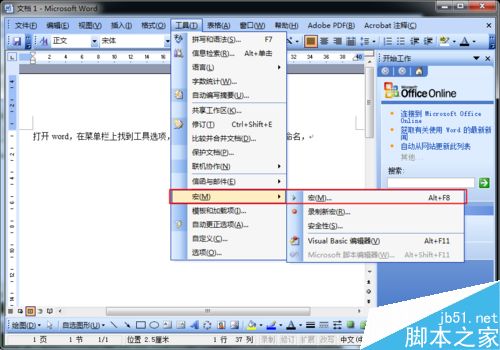
点击宏命令之后弹出宏对话框(当然你也可以使用快捷方式【Alt】+【F8】):
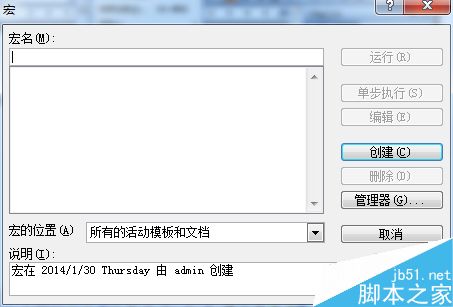
在"宏的位置(A)"栏我们点击下拉选择"word命令"
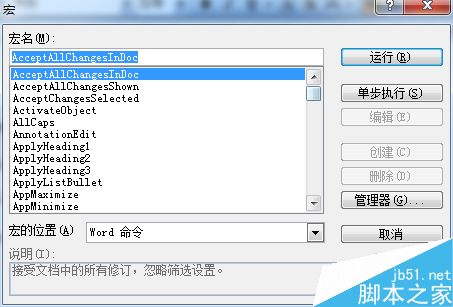
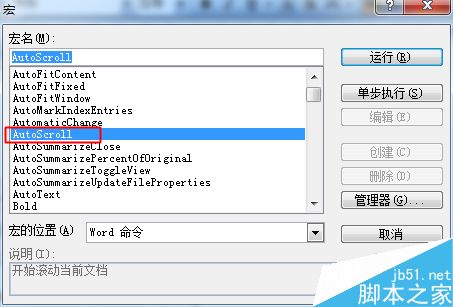
然后再命令中我们找到"AutoScroll"命令,点击运行即可。要停止自动翻页只要随便按下键盘或鼠标即可,
当然,这样是不是有点繁琐,每次使用都要去找"AutoScroll"命令,就不能直接点击使用么?当然可以,我们可以为它设置快捷图标,这样我们要阅读的时候就可以直接点击图标来实现自动翻页了,那么我们怎么来实现它呢?
这里我们只要把"AutoScroll"命令调出来即可,操作方法是在菜单栏上找到工具选项,在弹出 的下拉菜单栏中选择自定义命名:
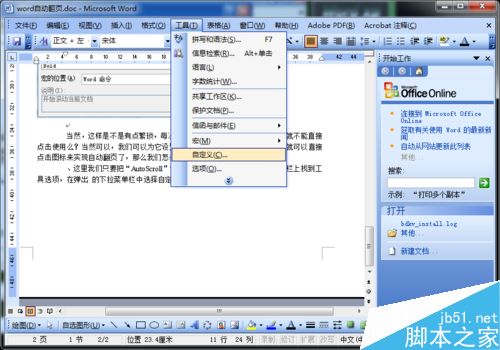
在弹出的对话框中我们找到"命令"选项卡:
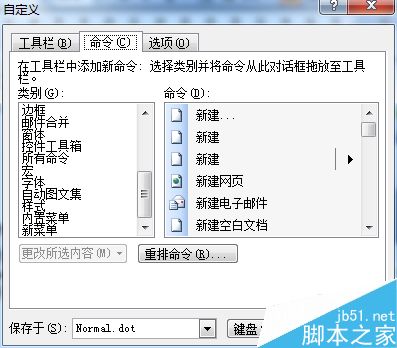
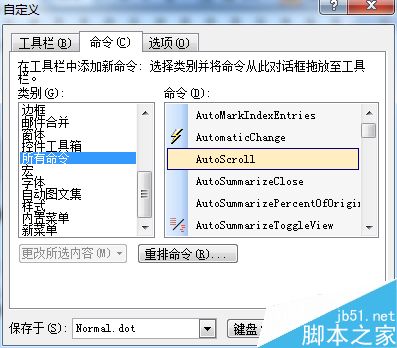
在类别下我们选择"所有命令",在右边的命令栏中我们找到"AutoScroll"命令,直接拖动命令至快捷图标处。
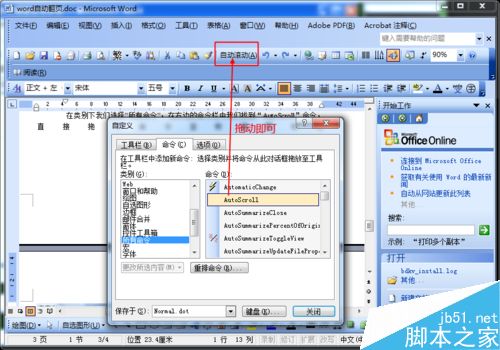
这样下次阅读文档的时候就可以直接点击快捷方式来实现自动翻页功能了,是不是很方便了。
以上就是在Word文档中怎么设置自动翻页方法介绍,操作很简单的,大家学会了吗?希望能对大家有所帮助!您可能感兴趣的文章
- 05-12怎么激活office016,office2016激活密钥
- 05-12怎么查询office激活时间,office激活时间怎么查
- 05-12怎么激活电脑自带office,电脑自带office如何激活
- 05-12office许可掉了怎么激活,office密钥激活失败怎么办
- 05-12正版office怎么算激活,office正版激活方法
- 05-12平板office怎么免费激活,office免费激活方法
- 05-12怎么去重新激活office,office激活失败怎么办
- 05-12kms怎么取消激活office,office激活失败怎么办
- 05-12新电脑怎么office激活?office激活失败怎么办
- 05-12office2020怎么激活?office2020激活失败怎么办
阅读排行
- 1怎么激活office016,office2016激活密钥
- 2怎么查询office激活时间,office激活时间怎么查
- 3怎么激活电脑自带office,电脑自带office如何激活
- 4office许可掉了怎么激活,office密钥激活失败怎么办
- 5正版office怎么算激活,office正版激活方法
- 6平板office怎么免费激活,office免费激活方法
- 7怎么去重新激活office,office激活失败怎么办
- 8kms怎么取消激活office,office激活失败怎么办
- 9新电脑怎么office激活?office激活失败怎么办
- 10office2020怎么激活?office2020激活失败怎么办
推荐教程
- 07-012025最新office2010永久激活码免费分享,附office 2010激活工具
- 07-092025年最新office365激活码 office365永久激活密钥key分享
- 07-01怎么免费获取2025最新office2016专业增强版永久激活密钥/序列号
- 11-30正版office2021永久激活密钥
- 07-30Office2019 产品激活密钥(100%永久激活)
- 11-25怎么激活office2019最新版?office 2019激活秘钥+激活工具推荐
- 07-052025最新Office2019激活密钥,Office2019产品密钥分享
- 11-22office怎么免费永久激活 office产品密钥永久激活码
- 06-25office2021年最新永久有效正版激活密钥免费分享
- 11-25office2010 产品密钥 永久密钥最新分享