
Word中的表格是如何调整呢?
时间:2025-06-23 15:45:16|栏目:office激活|点击: 次
利用Word制作的表格,通常在调整大小问题上会今许多人感觉到困惑,虽然比不上Excel对表格的简单易操作性,但是我们仍然可以通常有效的方法来达到随心所欲调整表格大小的效果。Word中的表格是如何调整呢?下面就为大家介绍一下,来看看吧
我们在使用Word时总是需要配一些表格,这样可以更加清晰明了地表达,但是Word中的表格是如何调整的呢?下面给大家分享一下,来看看吧。
步骤
1、打开Word,找到想要调整的表格,例如下图所示,表格行高有点小。
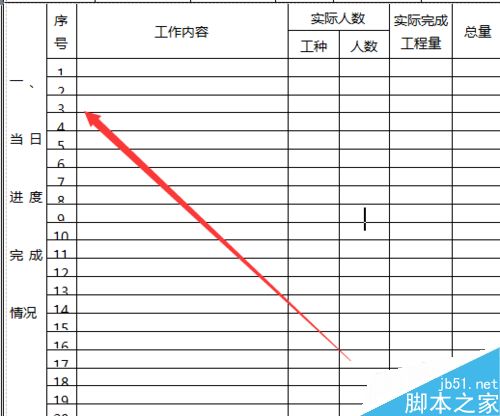
2、点击表格左上角的十字光标,选中当前表格。
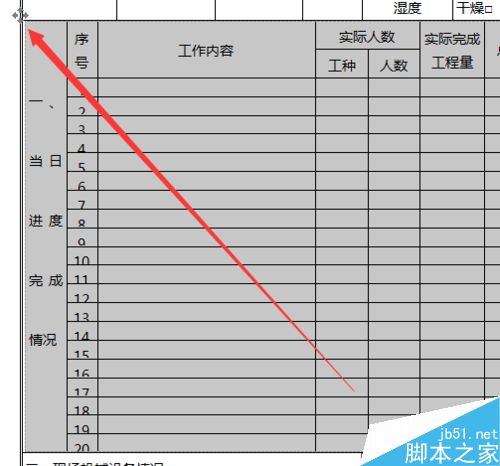
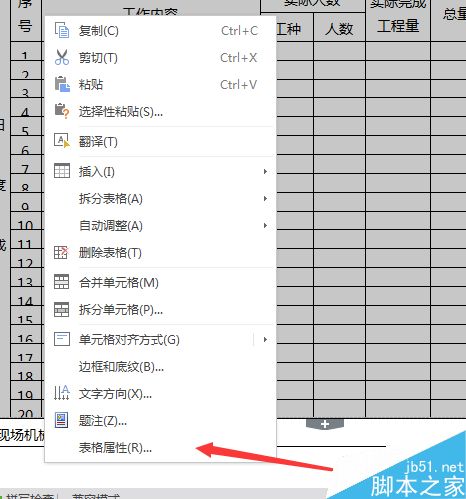
3、单击右键,在弹出的列表中点击表格属性
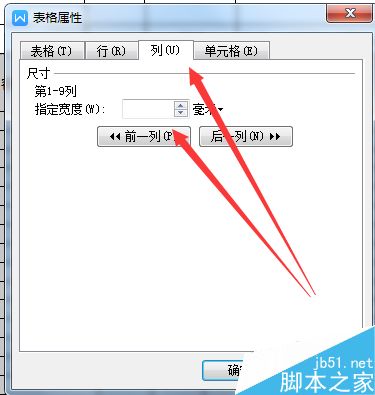
4、在弹出的对话框中点击上方的行,并输入指定高度,点击确定
5、如图所示,行高已经修改完毕。
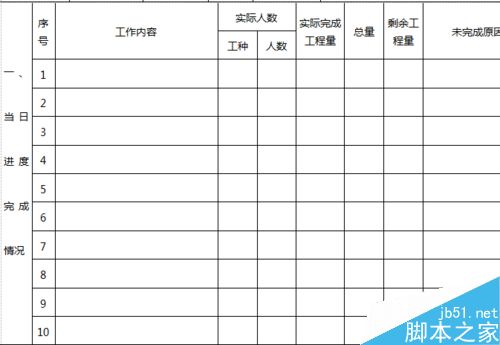
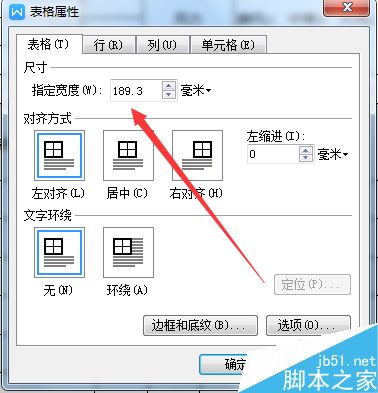
6、在表格属性中还可以修改整个表格的指定宽度,当一个Word文档中有多个表格时可以通过这个属性进行对齐。
以上就是Word中的表格是如何调整方法介绍,操作很简单的,大家学会了吗?希望能对大家有所帮助!
您可能感兴趣的文章
- 05-12怎么激活office016,office2016激活密钥
- 05-12怎么查询office激活时间,office激活时间怎么查
- 05-12怎么激活电脑自带office,电脑自带office如何激活
- 05-12office许可掉了怎么激活,office密钥激活失败怎么办
- 05-12正版office怎么算激活,office正版激活方法
- 05-12平板office怎么免费激活,office免费激活方法
- 05-12怎么去重新激活office,office激活失败怎么办
- 05-12kms怎么取消激活office,office激活失败怎么办
- 05-12新电脑怎么office激活?office激活失败怎么办
- 05-12office2020怎么激活?office2020激活失败怎么办
阅读排行
- 1怎么激活office016,office2016激活密钥
- 2怎么查询office激活时间,office激活时间怎么查
- 3怎么激活电脑自带office,电脑自带office如何激活
- 4office许可掉了怎么激活,office密钥激活失败怎么办
- 5正版office怎么算激活,office正版激活方法
- 6平板office怎么免费激活,office免费激活方法
- 7怎么去重新激活office,office激活失败怎么办
- 8kms怎么取消激活office,office激活失败怎么办
- 9新电脑怎么office激活?office激活失败怎么办
- 10office2020怎么激活?office2020激活失败怎么办
推荐教程
- 07-012025最新office2010永久激活码免费分享,附office 2010激活工具
- 07-092025年最新office365激活码 office365永久激活密钥key分享
- 07-01怎么免费获取2025最新office2016专业增强版永久激活密钥/序列号
- 11-30正版office2021永久激活密钥
- 07-30Office2019 产品激活密钥(100%永久激活)
- 11-25怎么激活office2019最新版?office 2019激活秘钥+激活工具推荐
- 07-052025最新Office2019激活密钥,Office2019产品密钥分享
- 11-22office怎么免费永久激活 office产品密钥永久激活码
- 06-25office2021年最新永久有效正版激活密钥免费分享
- 11-25office2010 产品密钥 永久密钥最新分享