
如何快速安装Office 2016或Office 2019
1.你的操作系统是32位或64位的Windows 10、Windows 8.1和Windows 7操作系统?
如何看你的系统是多少位系统?
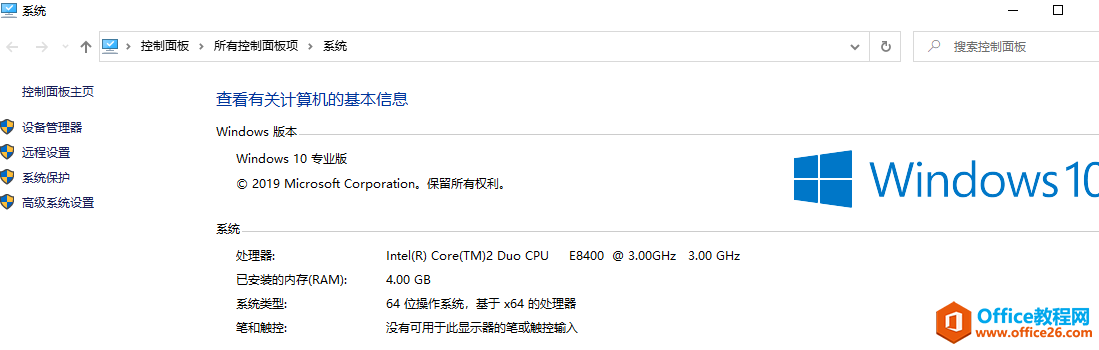
以Windows 10为例,右击"此电脑" ,(其它系统,可能是"我的电脑"或"计算机") 出现的菜单中点击"属性",就可看到。例如下图的电脑是64位Windows 10操作系统。
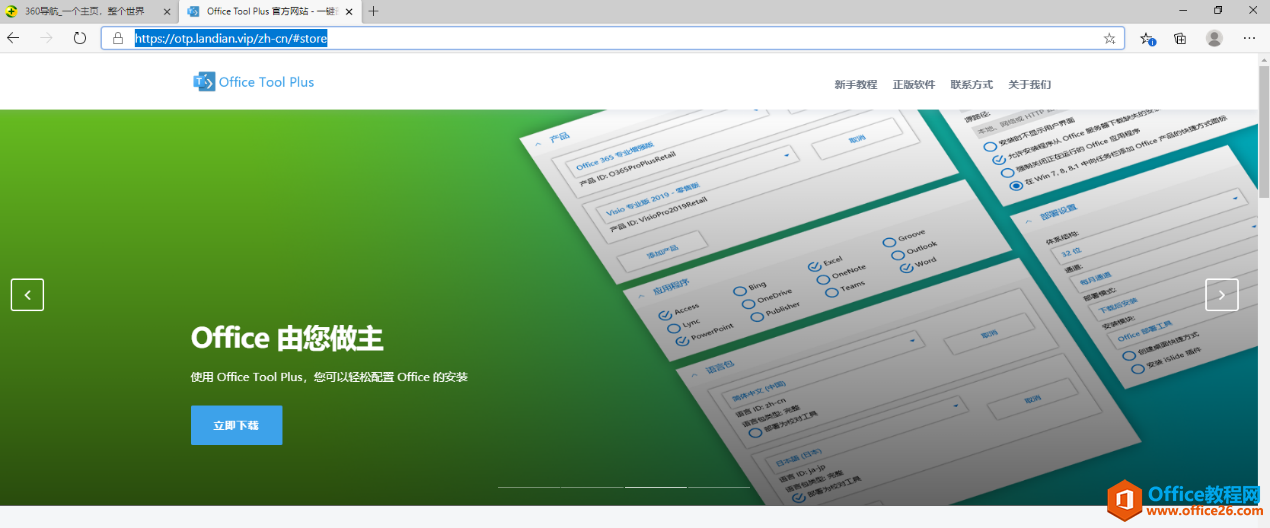
2.到这个网站https://otp.landian.vip/zh-cn/#store下载一个神奇的工具(软件)
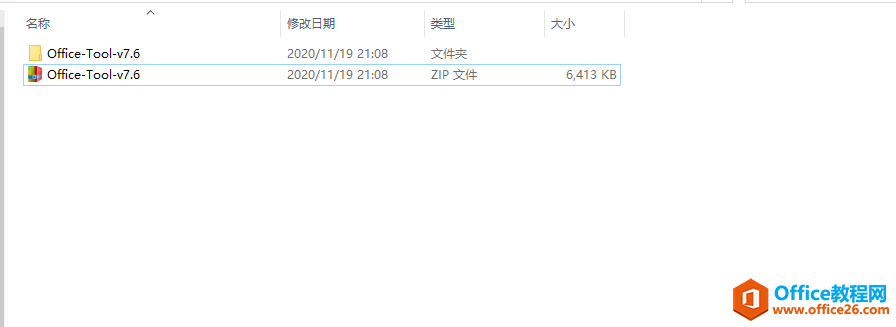
3.下载后解压,然后打开Office Tool文件夹
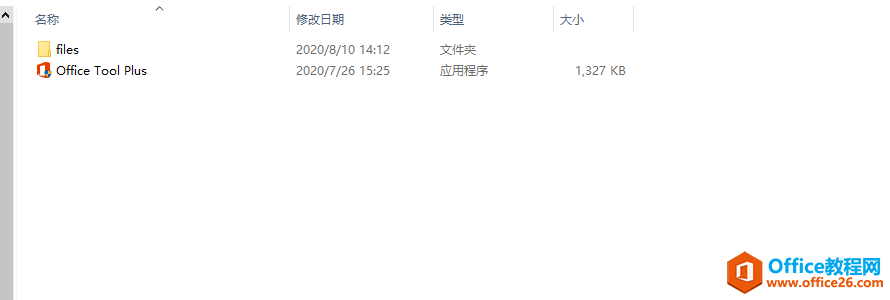
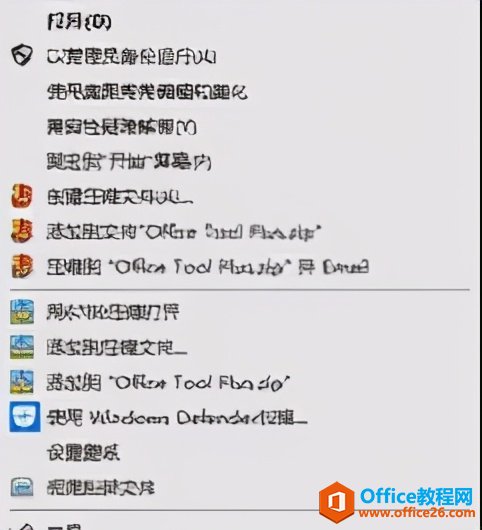
5.右击Office Tool Plus,选"以管理员身份运行(A)"
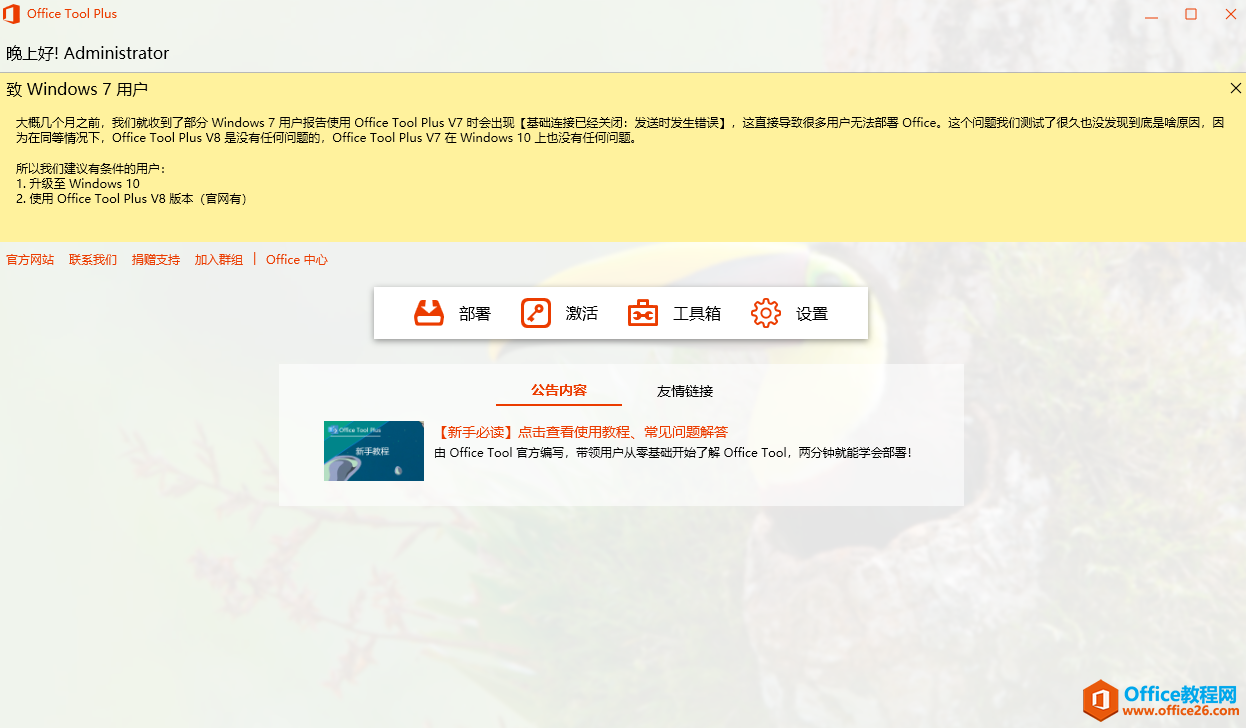
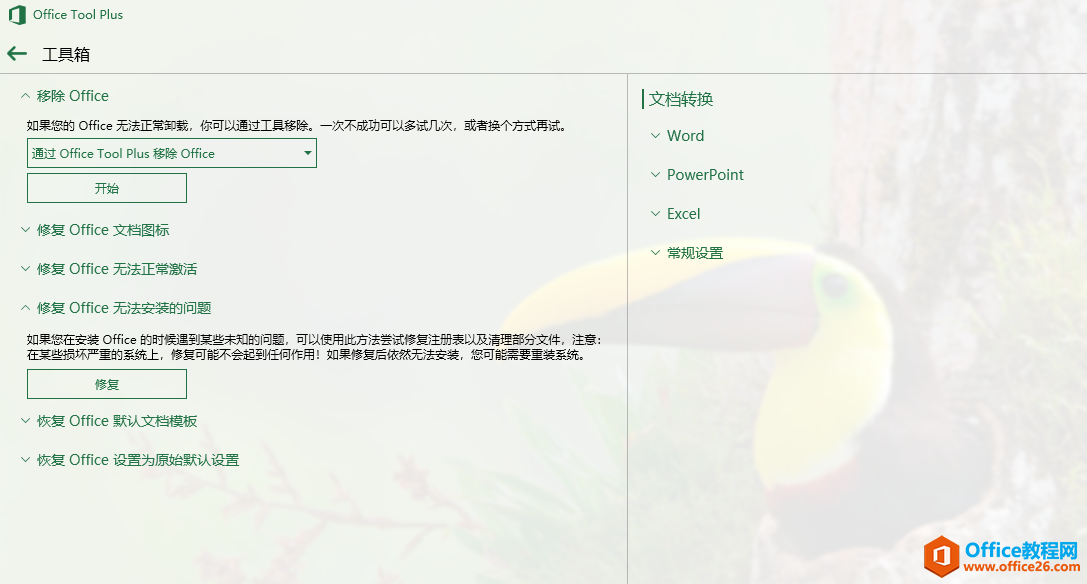
6.如果你以前装过Office,请单击 "工具箱"。如果没有安装过,请跳过,直接看第9步。
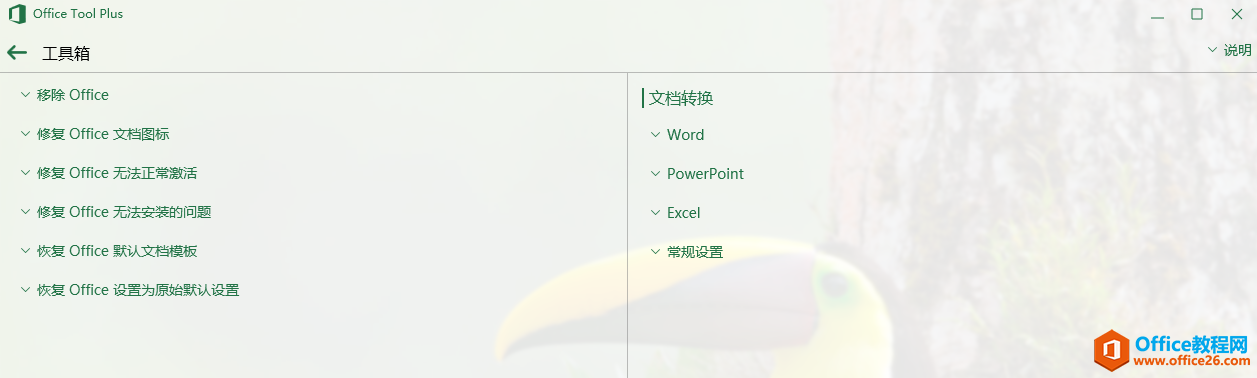
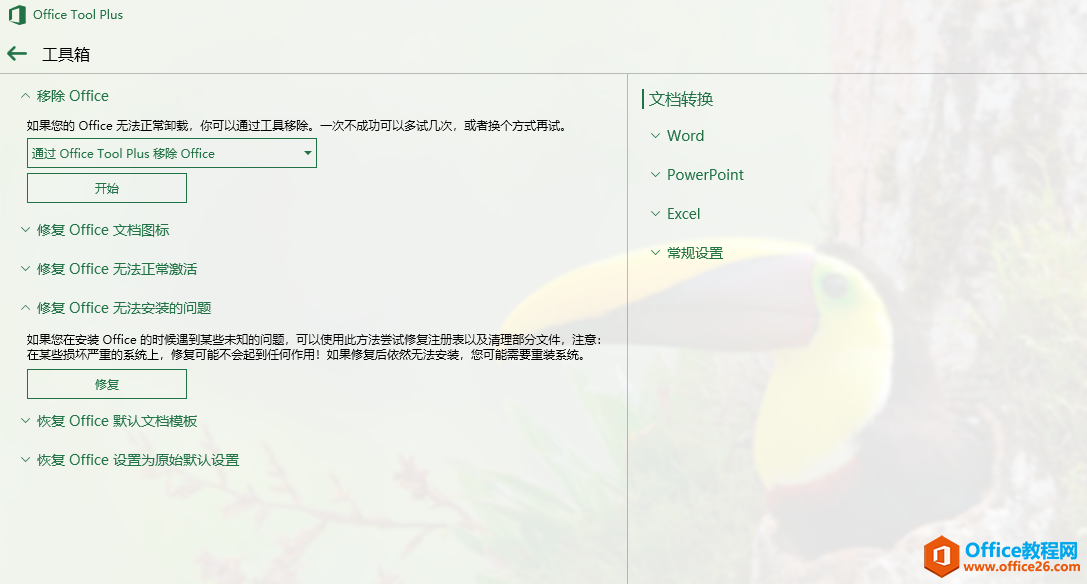
7.先后点击"移除Office"和修复Office无法安装的问题",相应地分别点击"开始"和"修复"。
8.第7步完成后,点"返回箭头"
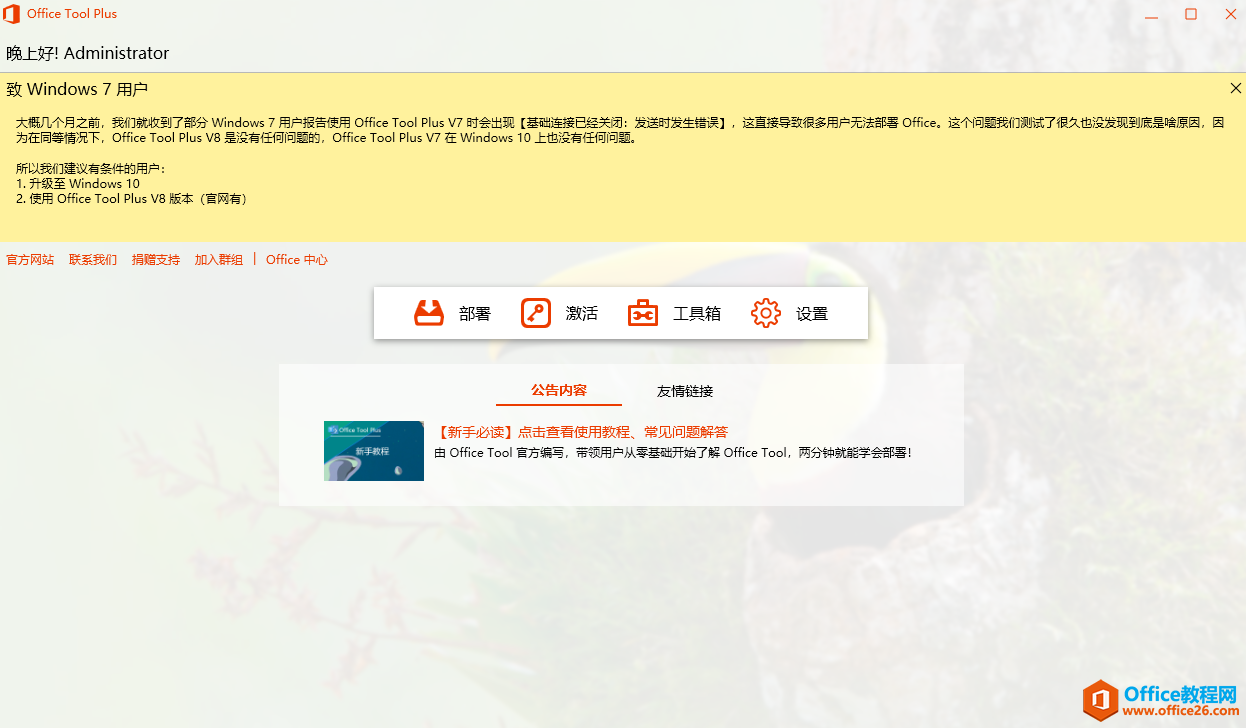
9. 点"部署"
10.点"添加产品",并选择相应的版本。例如选Office 专业增强版2016
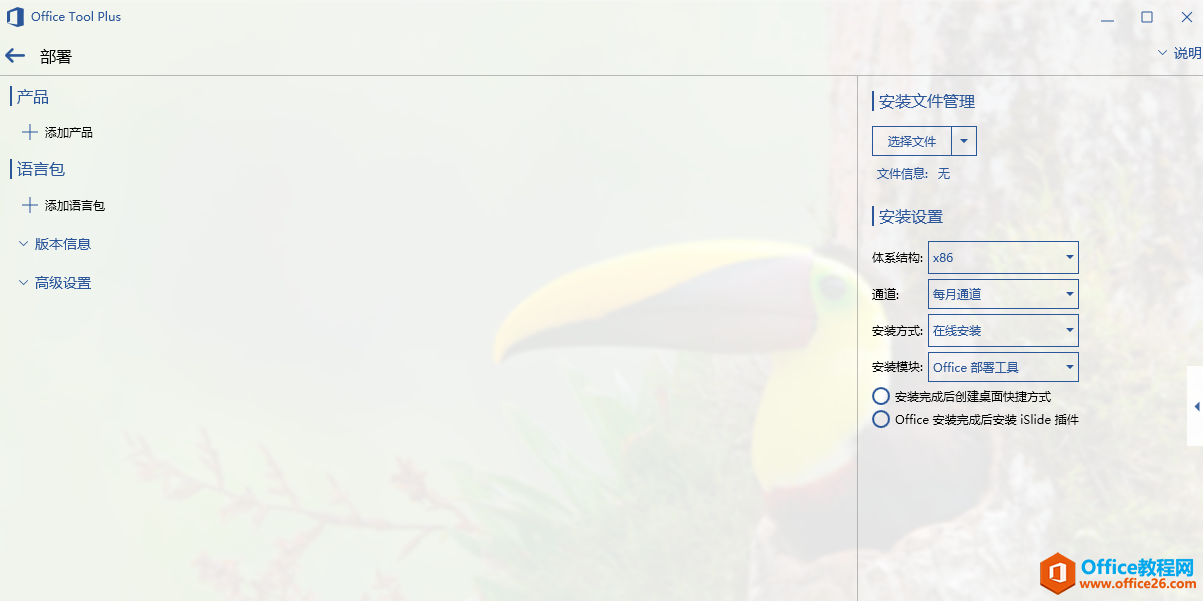
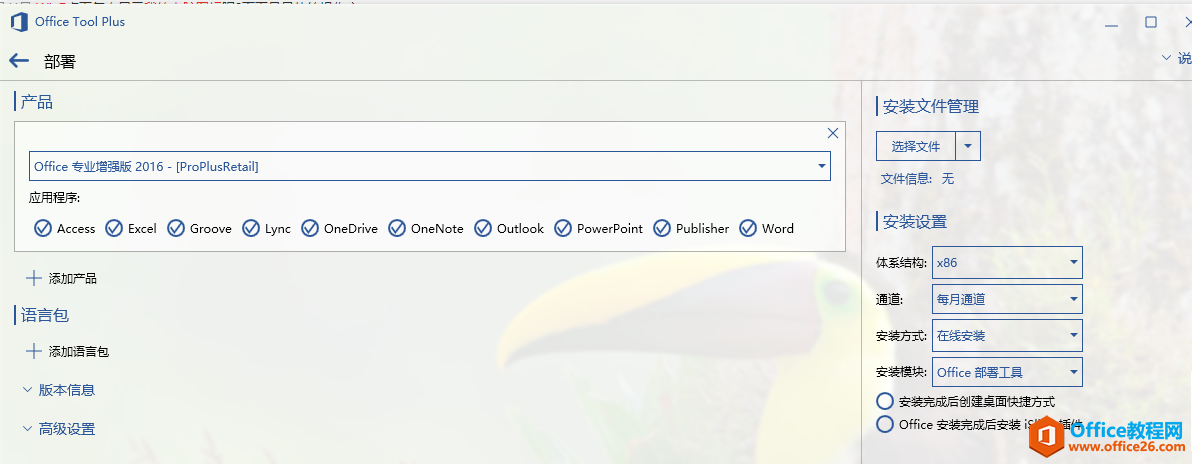
11.点“体系统结构”,你的操作系统是32位,就选"X86",反之选"X64"。
12.安装方式选"先下载再安装"(当然也可以选其他选项)

13.点选择文件边的倒小三角,选"下载安装文件",就弹出"下载安装文件"的对话框,体系结构要保持跟上面所选一致。点"开始"后就开始下载了......
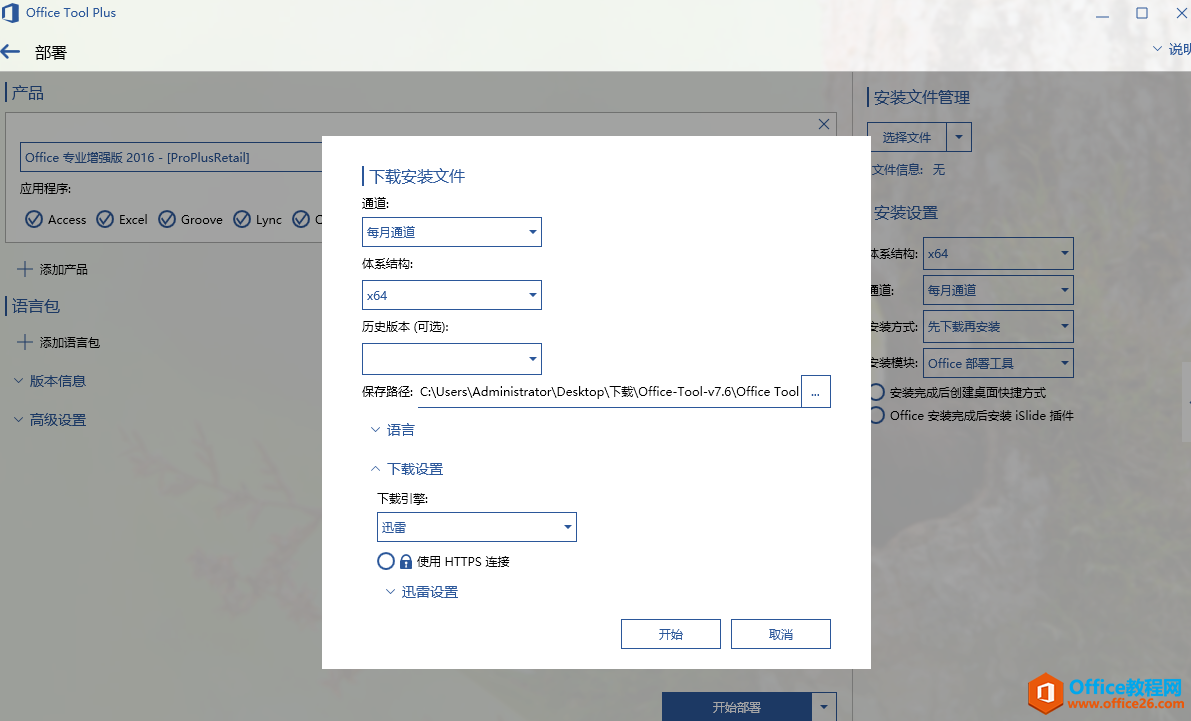
14.提示下载完成后,点"开始部署"就开始要进行安装了。
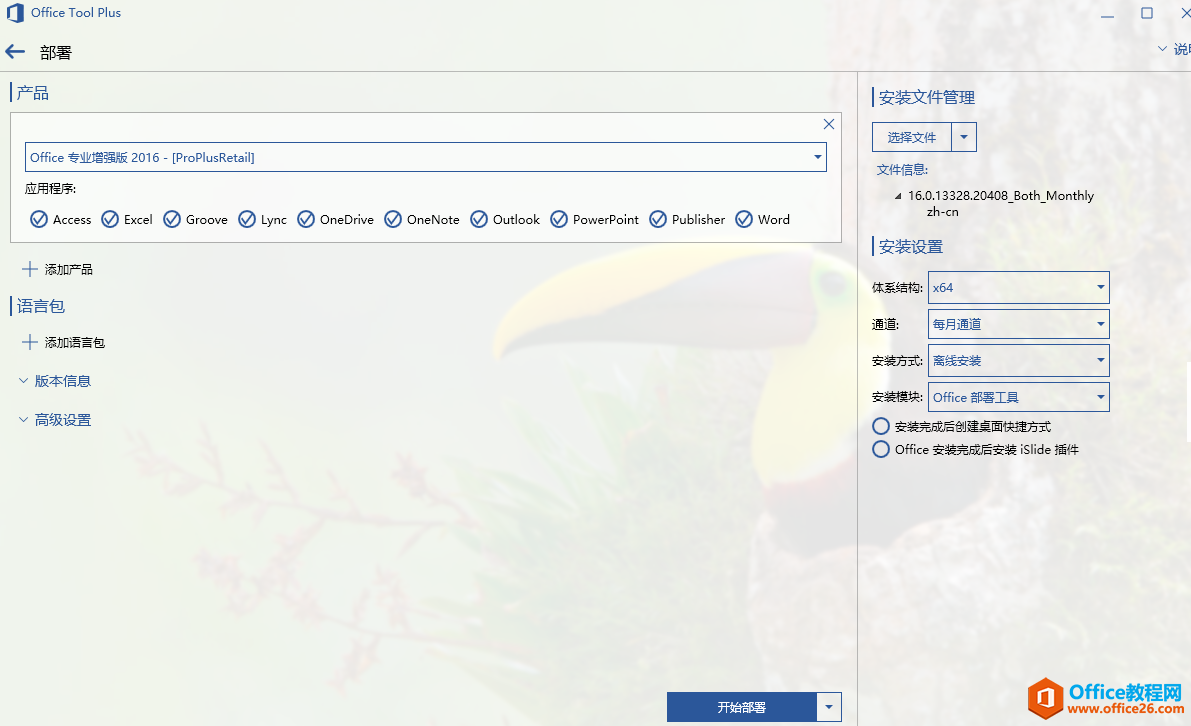
15.弹出的对话框中,选"是"就进行安装了.....
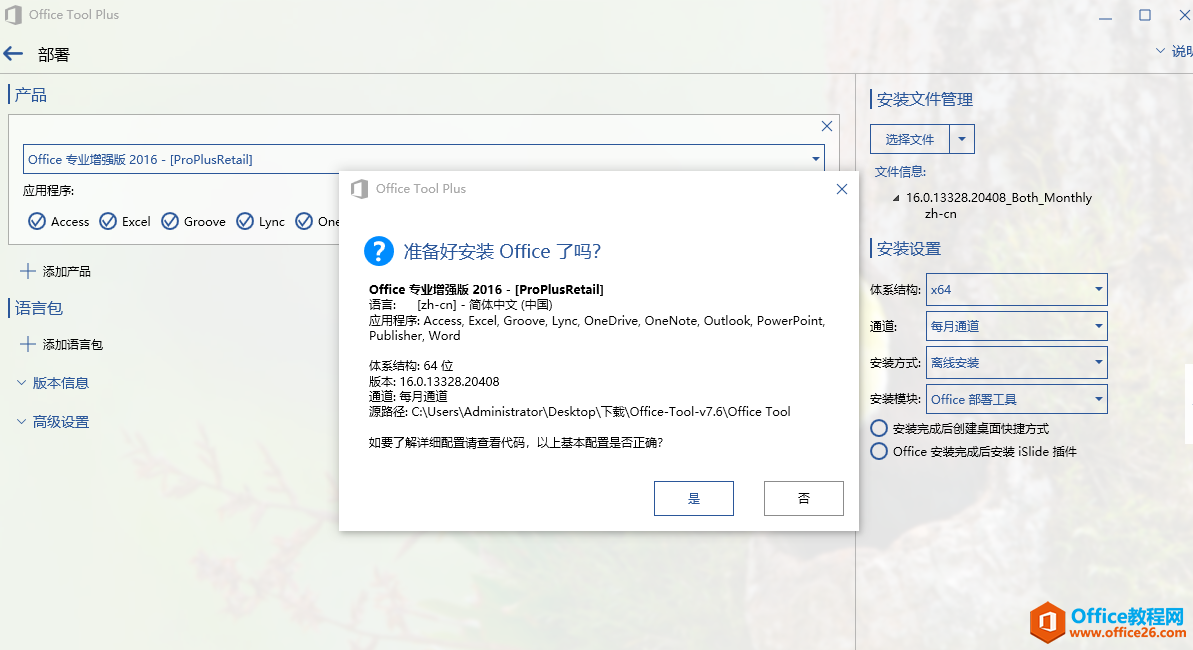
16.正式开始安装了........
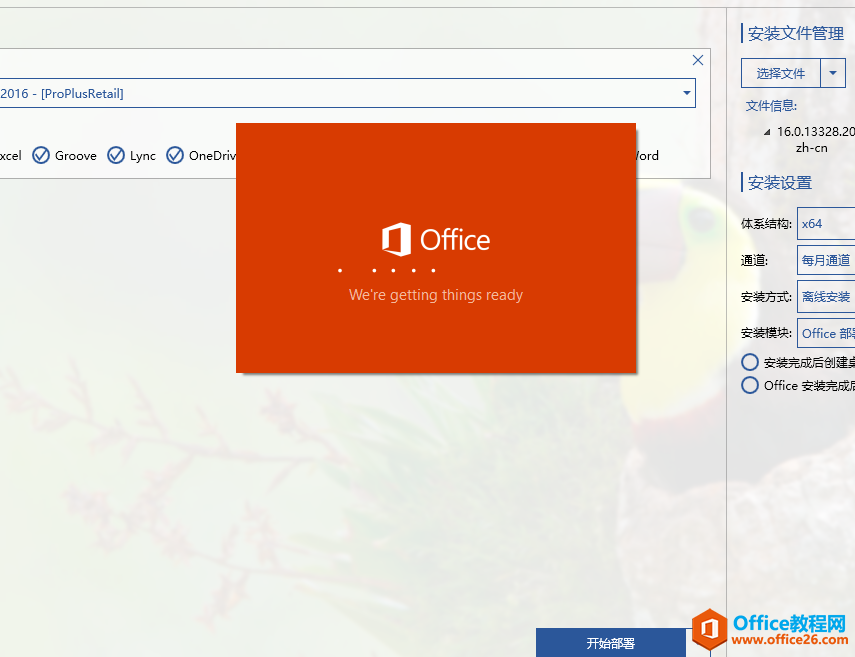
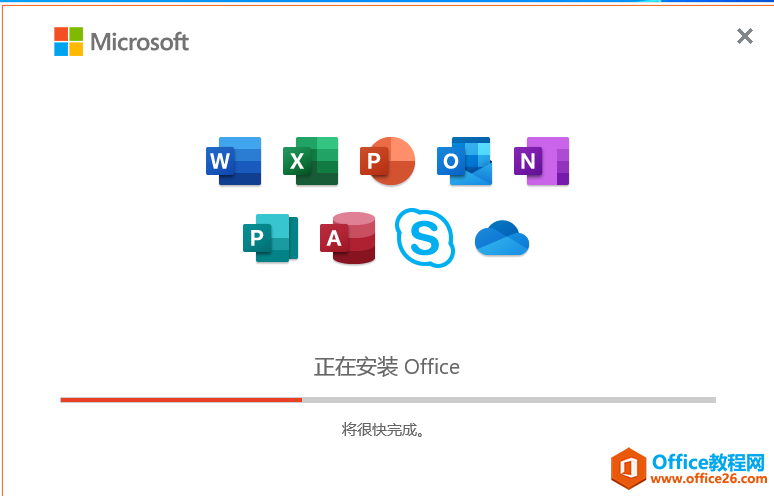
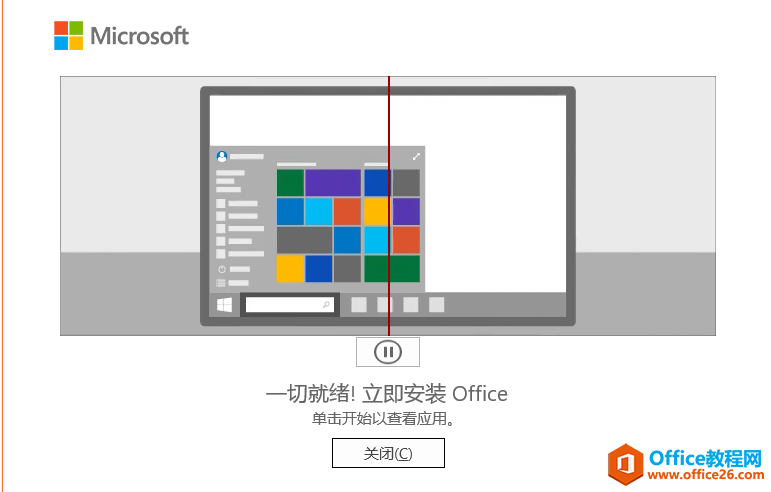
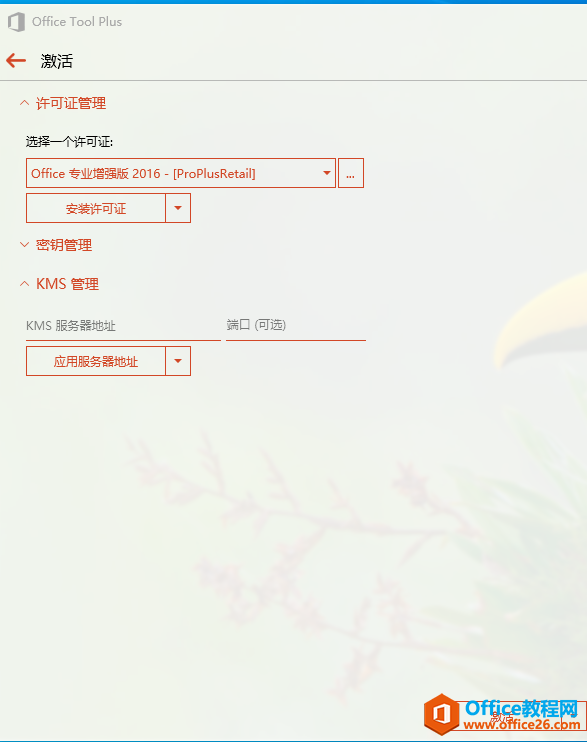
17.安装完成后,再回到此界面可进行激活
18.这里的选择版本要跟上面刚开始选择部署产品(版本)时要一致;应用服务器地址选最后一个选项,最后点击激活就可以了。
声明:
1. 本文涉及到软件的注册、激活、使用等问题,请读者按相关法律法规执行,所有的软件都请购买正版。
2. 本文仅是本人对Office Tool Plus操作层面上的浅谈;具体的使用请读者可前往Office Tool Plus官方网站自行查阅相关文档或下载。本文所提到的操作也都是在虚拟机中进行的临时测试;读者对任何软件的操作或使用,与本人无关。
栏 目:office激活
下一篇:office文档中【逐页打印】与【逐份打印】有什么区别
本文标题:如何快速安装Office 2016或Office 2019
本文地址:https://fushidao.cc/wangzhanyunying/1967.html
您可能感兴趣的文章
- 05-12怎么激活office016,office2016激活密钥
- 05-12怎么查询office激活时间,office激活时间怎么查
- 05-12怎么激活电脑自带office,电脑自带office如何激活
- 05-12office许可掉了怎么激活,office密钥激活失败怎么办
- 05-12正版office怎么算激活,office正版激活方法
- 05-12平板office怎么免费激活,office免费激活方法
- 05-12怎么去重新激活office,office激活失败怎么办
- 05-12kms怎么取消激活office,office激活失败怎么办
- 05-12新电脑怎么office激活?office激活失败怎么办
- 05-12office2020怎么激活?office2020激活失败怎么办
阅读排行
- 1怎么激活office016,office2016激活密钥
- 2怎么查询office激活时间,office激活时间怎么查
- 3怎么激活电脑自带office,电脑自带office如何激活
- 4office许可掉了怎么激活,office密钥激活失败怎么办
- 5正版office怎么算激活,office正版激活方法
- 6平板office怎么免费激活,office免费激活方法
- 7怎么去重新激活office,office激活失败怎么办
- 8kms怎么取消激活office,office激活失败怎么办
- 9新电脑怎么office激活?office激活失败怎么办
- 10office2020怎么激活?office2020激活失败怎么办
推荐教程
- 07-012025最新office2010永久激活码免费分享,附office 2010激活工具
- 07-092025年最新office365激活码 office365永久激活密钥key分享
- 07-01怎么免费获取2025最新office2016专业增强版永久激活密钥/序列号
- 11-30正版office2021永久激活密钥
- 07-30Office2019 产品激活密钥(100%永久激活)
- 11-25怎么激活office2019最新版?office 2019激活秘钥+激活工具推荐
- 07-052025最新Office2019激活密钥,Office2019产品密钥分享
- 11-22office怎么免费永久激活 office产品密钥永久激活码
- 06-25office2021年最新永久有效正版激活密钥免费分享
- 11-25office2010 产品密钥 永久密钥最新分享