
word中图片怎么设置边缘透明度?word羽化效果的使用方法
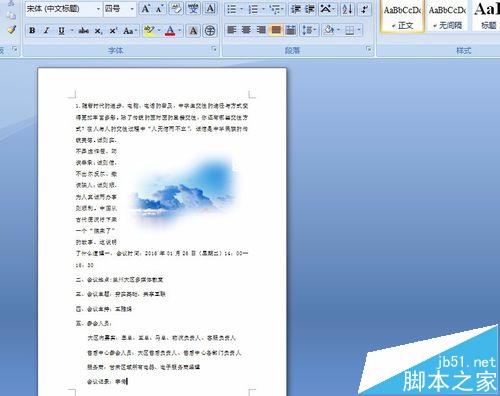
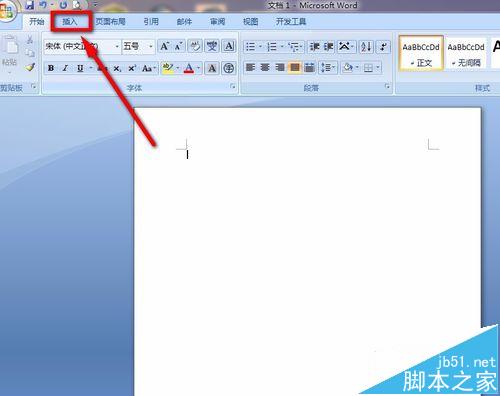
1、第一步首先我们提前下载安装好WORD软件在系统里,双击桌面图标打开进行主页面,系统自动新建一个空白文档,我们在菜单栏里找到插入选项。如下图所示:
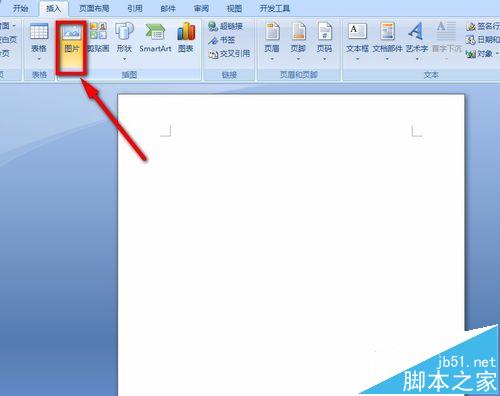
2、点击"插入"选项后,我们看到插入选项的下方靠右有一个"图片"的选项,如下图所示:
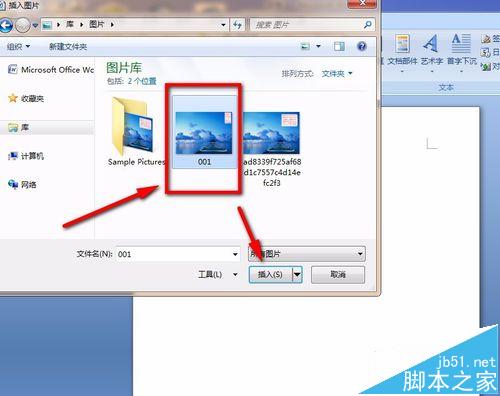
3、然后我们在弹出来的对话框内找到我们所需要用到的图片,点击,然后确定。如下图所示:
4、现在我们就看到图片已经插入到我们的页面里了,这时候我们的菜单栏下方的选项栏里有一个"图片效果"的选项,点击。如下图所示:
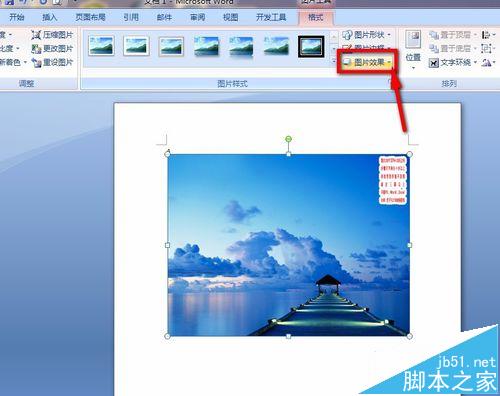
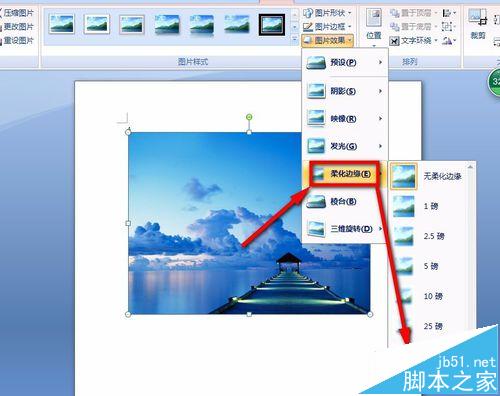
5、点击"图片效果"之后,我们找到下方的"柔化边缘"选项,在弹出来的选项里跟具情况选择需要柔化的大小数值,我以柔化50磅为例。如下图所示:
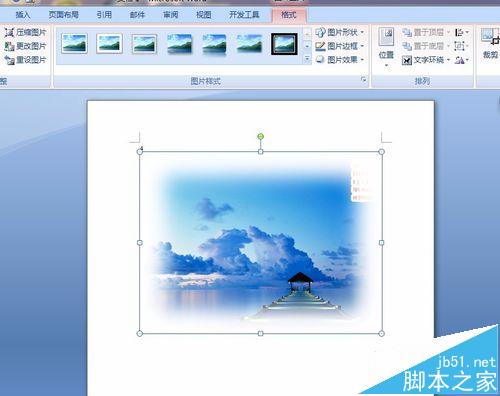
6、现在我们看到我们刚才添加的图片已经有了边缘羽化的效果了,是不是比原图感觉好多了,那如果我们想把图片改变个形状怎么做呢?
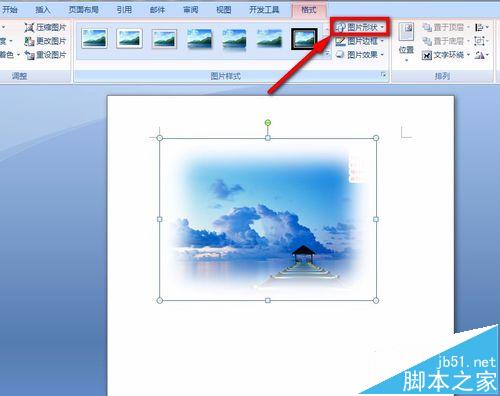
7、找到菜单栏上的"图片形状"的选项,如下图所标示的地方,点击进行。
8、在弹出来的所有形状里找到我们所需要的图形形状,点击进行选择。
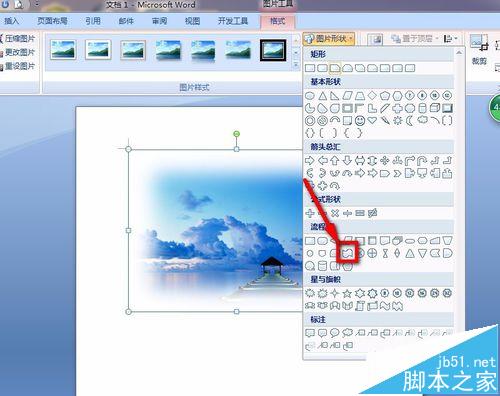
9、看到了没,我刚才的图片成了这个样子,是不是更好看了呢,现在我们就设置一下图片格式进行排版吧!
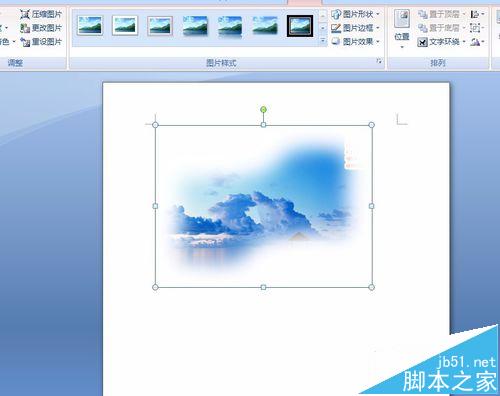
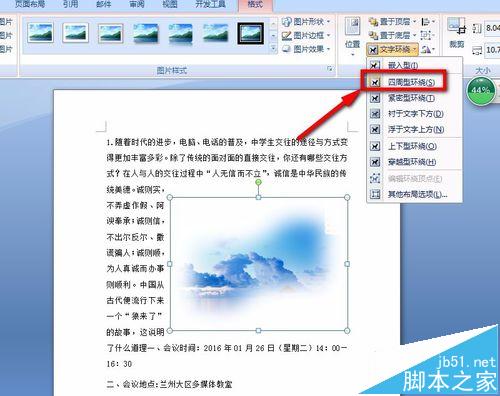
10、点击菜单栏上的"文字环绕"选项,然后在弹出来的选项框内找到我们所需要的环绕方法,如下图所示:
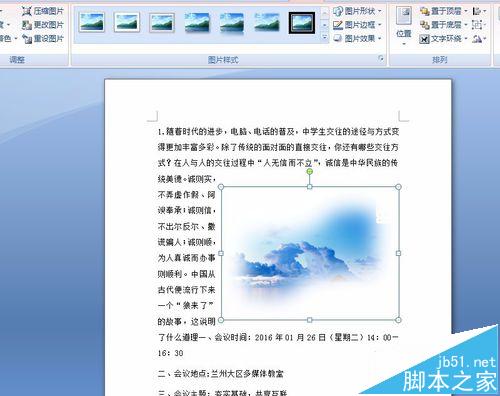
11、现在我们写好文字 ,可以进行细致的排版了。是不是很简单呢,不需要经过PS的处理直接在WORD里进行编辑,效果也是挺好。为我们的文字排版增添了不少色彩。
相关推荐:
Word文档插入图片只显示半截怎么办?
Word中图片形式的文字怎么加深颜色?
word文档中的图片怎么设置打印规定大小?
Word/wps怎么打印背景图片?Word背景打印不出来的三种解决办法
栏 目:office激活
本文标题:word中图片怎么设置边缘透明度?word羽化效果的使用方法
本文地址:https://fushidao.cc/wangzhanyunying/20599.html
您可能感兴趣的文章
- 05-12怎么激活office016,office2016激活密钥
- 05-12怎么查询office激活时间,office激活时间怎么查
- 05-12怎么激活电脑自带office,电脑自带office如何激活
- 05-12office许可掉了怎么激活,office密钥激活失败怎么办
- 05-12正版office怎么算激活,office正版激活方法
- 05-12平板office怎么免费激活,office免费激活方法
- 05-12怎么去重新激活office,office激活失败怎么办
- 05-12kms怎么取消激活office,office激活失败怎么办
- 05-12新电脑怎么office激活?office激活失败怎么办
- 05-12office2020怎么激活?office2020激活失败怎么办
阅读排行
- 1怎么激活office016,office2016激活密钥
- 2怎么查询office激活时间,office激活时间怎么查
- 3怎么激活电脑自带office,电脑自带office如何激活
- 4office许可掉了怎么激活,office密钥激活失败怎么办
- 5正版office怎么算激活,office正版激活方法
- 6平板office怎么免费激活,office免费激活方法
- 7怎么去重新激活office,office激活失败怎么办
- 8kms怎么取消激活office,office激活失败怎么办
- 9新电脑怎么office激活?office激活失败怎么办
- 10office2020怎么激活?office2020激活失败怎么办
推荐教程
- 07-012025最新office2010永久激活码免费分享,附office 2010激活工具
- 07-092025年最新office365激活码 office365永久激活密钥key分享
- 07-01怎么免费获取2025最新office2016专业增强版永久激活密钥/序列号
- 11-30正版office2021永久激活密钥
- 07-30Office2019 产品激活密钥(100%永久激活)
- 11-25怎么激活office2019最新版?office 2019激活秘钥+激活工具推荐
- 07-052025最新Office2019激活密钥,Office2019产品密钥分享
- 11-22office怎么免费永久激活 office产品密钥永久激活码
- 06-25office2021年最新永久有效正版激活密钥免费分享
- 11-25office2010 产品密钥 永久密钥最新分享