
在word中简单制作一个课程表
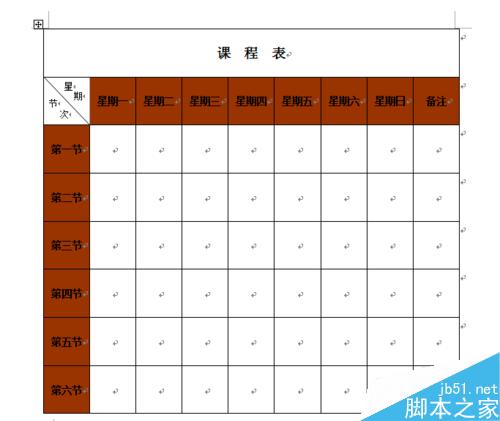
Word表格操作起来简单容易上手,不像Excel功能一大堆但非专业人士并不会用它制作表格。有些表格数据需要用Excel来完成,但是有些简单基本的表格我们只需要用Word完成即可。下面就来说一下如何用word制作课程表。
方法/步骤
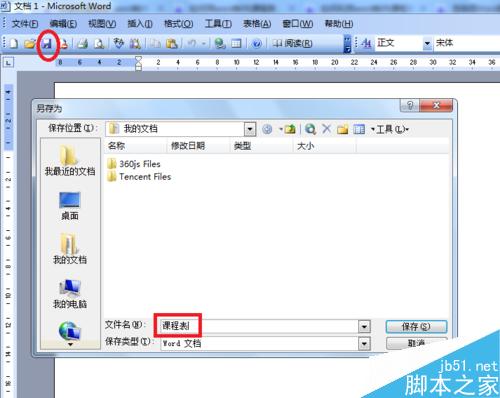
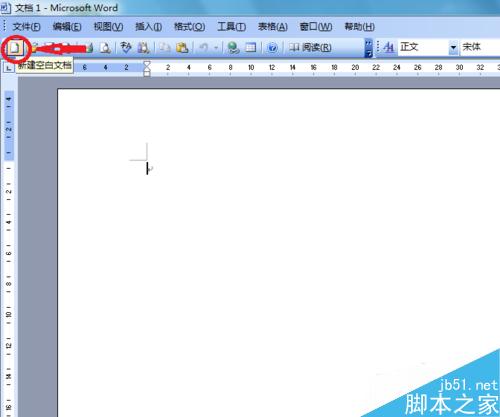
1、打开word文档,并新建一个空白文档,然后把空白文档先保存下来,命名为课程表。这样方便我们在制作过程中经常保存就不会让文档误操作丢失文件啦。
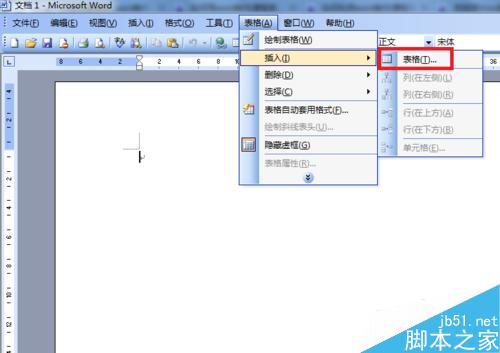
2、开始制作表格,找到菜单栏上的表格--插入表格,接下来会弹出插入表格对话框,其实插入表格也可以直接点击工具条上的"插入表格"也可以进入表格对话框的。
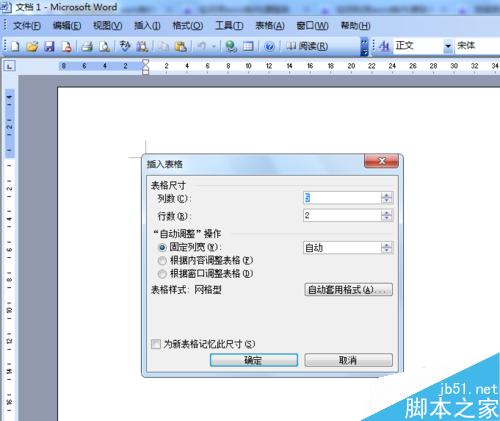
3、在插入表格对话框中,我们需要的是设置行数为8,列数为9,也可以根据自己的需要可改动的,这里只是做个例子。
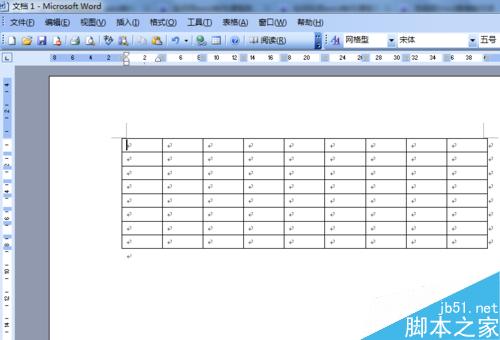
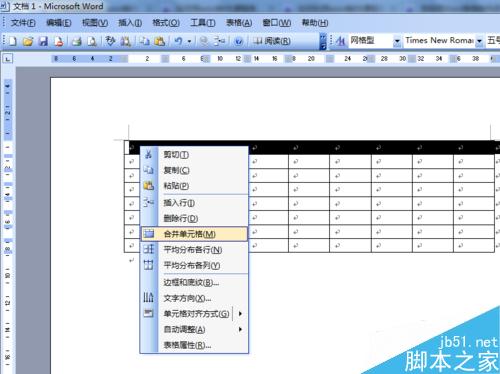
4、在制作课程表上写上表的名称,把第一行合并了,然后写上课程表。选择第一行,然后右建合并就可以了
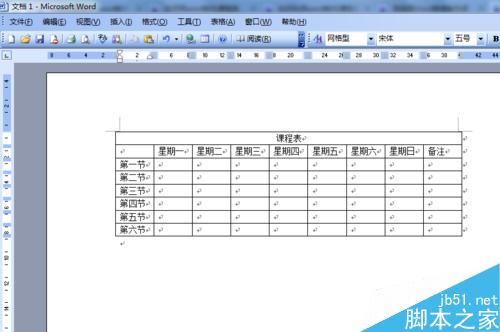
5、分别在单元格写上课程表的内容,也可以根据自己的需要而改动的,在这里就以表格中的内容为准介绍。
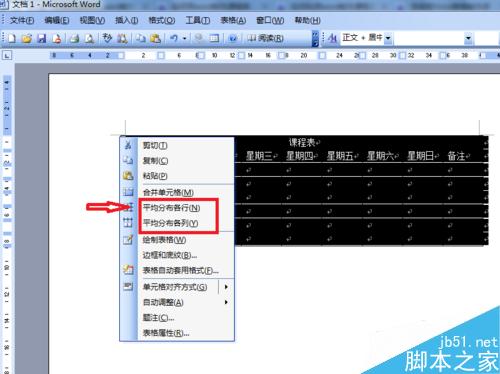
6、为了能更好的让单元格一样大小,在这里先选择所需要调整的单元格,然后分别"平均分布各行"与"平均分布各列"
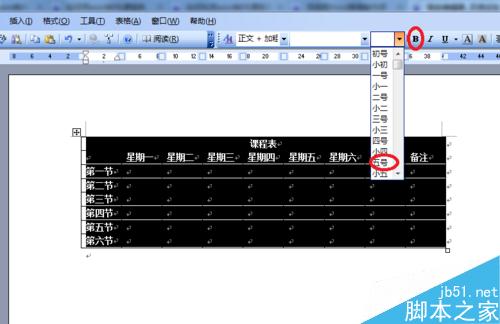
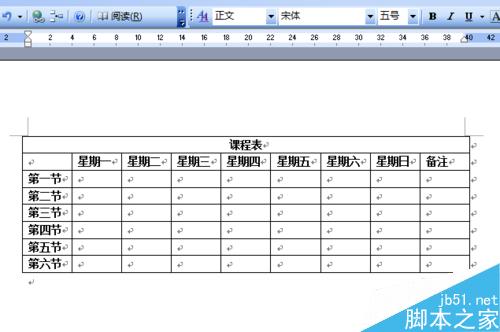
7、调整字体为粗体,5号,居中等操作,让表格更加的美观,总之调整为自己喜欢的就可以了。
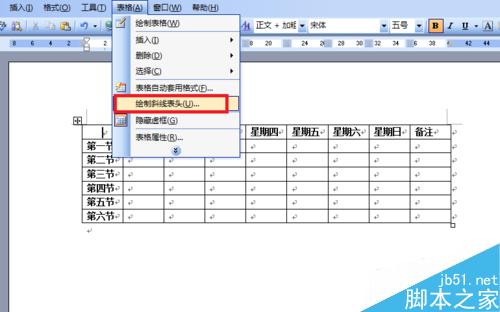
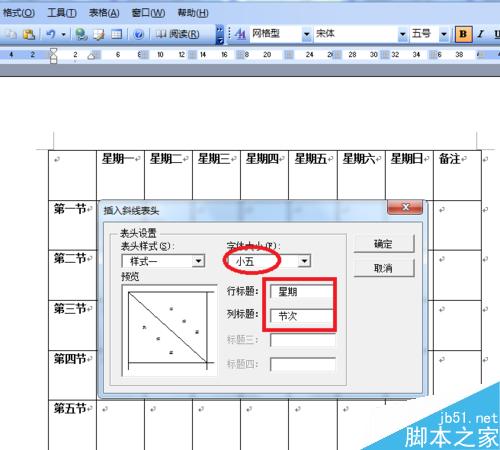
8、接下来就是把第一个单元格给分开了,不好意思,刚才没有考虑到制作斜线表头,这里先把课程表这行给删了,然后再点击表格-绘制斜线表头-在行写上星期,列写上节次,选择小五号,这里要注意的是,如果单元格太小,请把它调整大一点。
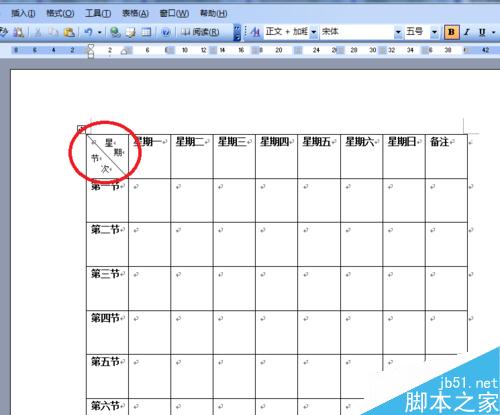
9、然后再选择表格,右建单元格对齐方式,选择居中就可以了。由于刚才删了课程表这行,现在插入行,重新补上就可以了,
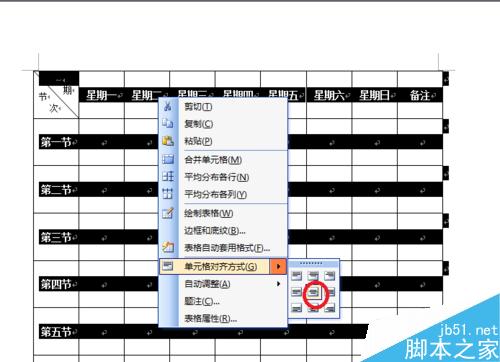
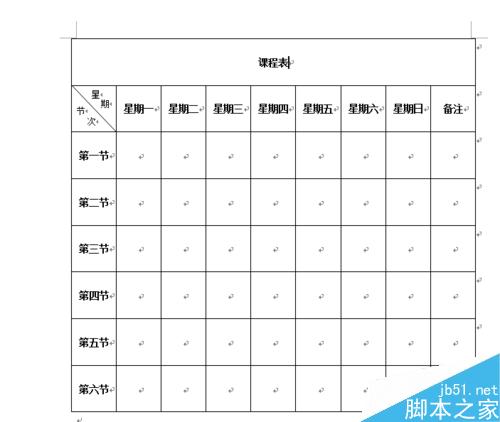
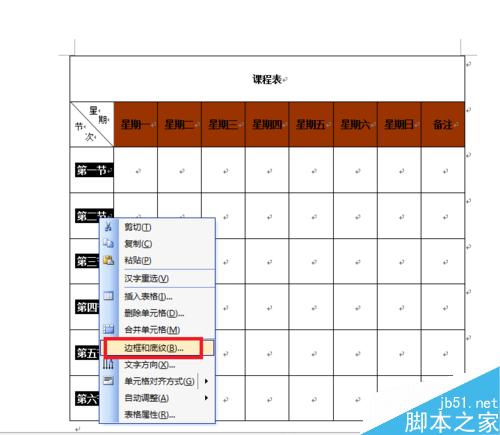
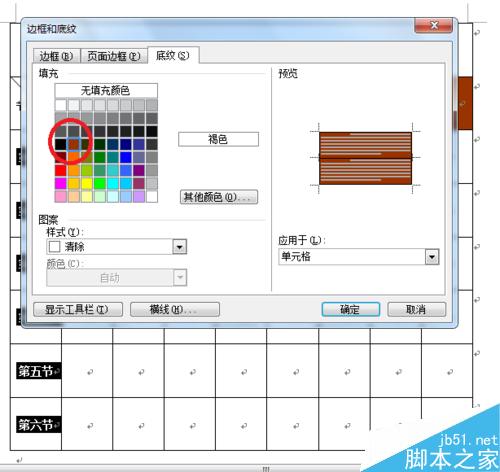
10、为了让表格更好看点,然后给单元格边框和纹底选上一种颜色,你看效果好看了吧
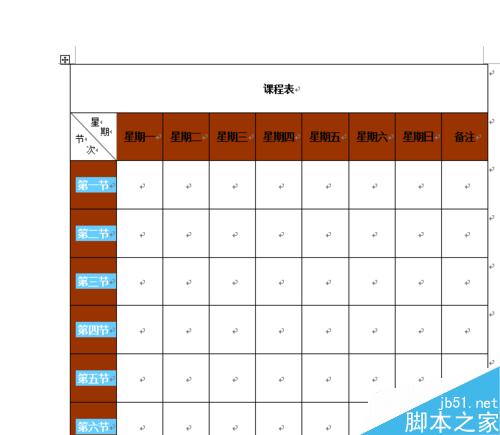
以上就是在word中简单制作一个课程表方法介绍,操作很简单的,大家学会了吗?希望能对大家有所帮助!
您可能感兴趣的文章
- 05-12怎么激活office016,office2016激活密钥
- 05-12怎么查询office激活时间,office激活时间怎么查
- 05-12怎么激活电脑自带office,电脑自带office如何激活
- 05-12office许可掉了怎么激活,office密钥激活失败怎么办
- 05-12正版office怎么算激活,office正版激活方法
- 05-12平板office怎么免费激活,office免费激活方法
- 05-12怎么去重新激活office,office激活失败怎么办
- 05-12kms怎么取消激活office,office激活失败怎么办
- 05-12新电脑怎么office激活?office激活失败怎么办
- 05-12office2020怎么激活?office2020激活失败怎么办
阅读排行
- 1怎么激活office016,office2016激活密钥
- 2怎么查询office激活时间,office激活时间怎么查
- 3怎么激活电脑自带office,电脑自带office如何激活
- 4office许可掉了怎么激活,office密钥激活失败怎么办
- 5正版office怎么算激活,office正版激活方法
- 6平板office怎么免费激活,office免费激活方法
- 7怎么去重新激活office,office激活失败怎么办
- 8kms怎么取消激活office,office激活失败怎么办
- 9新电脑怎么office激活?office激活失败怎么办
- 10office2020怎么激活?office2020激活失败怎么办
推荐教程
- 07-012025最新office2010永久激活码免费分享,附office 2010激活工具
- 07-092025年最新office365激活码 office365永久激活密钥key分享
- 07-01怎么免费获取2025最新office2016专业增强版永久激活密钥/序列号
- 11-30正版office2021永久激活密钥
- 07-30Office2019 产品激活密钥(100%永久激活)
- 11-25怎么激活office2019最新版?office 2019激活秘钥+激活工具推荐
- 07-052025最新Office2019激活密钥,Office2019产品密钥分享
- 11-22office怎么免费永久激活 office产品密钥永久激活码
- 06-25office2021年最新永久有效正版激活密钥免费分享
- 11-25office2010 产品密钥 永久密钥最新分享