
下载字体后如何安装字体
时间:2025-04-09 21:31:18|栏目:office激活|点击: 次
今天小编为大家整理了免费字体的安装和收费字体如何免费使用的教程,需要的朋友一起看看吧
今天小编为大家整理了免费字体的安装和收费字体如何免费使用的教程,需要的朋友一起看看吧
在网上下载的字体,多数都未经过压缩,下载后得到的文件为 .TTF或.OTF、.TTC格式,直接执行第二部操作即可!
一、Windows7字体安装方法
1、解压缩下载好的字体文件。双击打开压缩文件,然后选中要解压缩的文件,单击"解压到",然后选择解压缩的地址,根据需要确认是否勾选"在资源管理器中显示文件",然后单击"确定"即可解压文件:
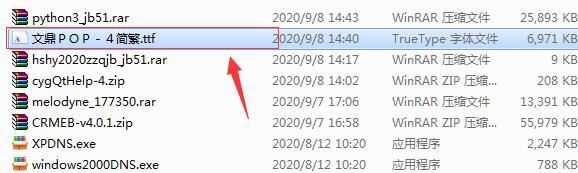
2、双击打开解压好的文件,然后单击显示的字体面板上的"安装":

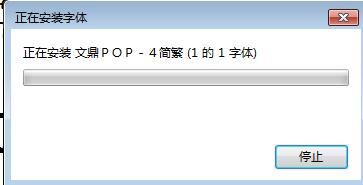
3、稍等片刻,即可安装成功:
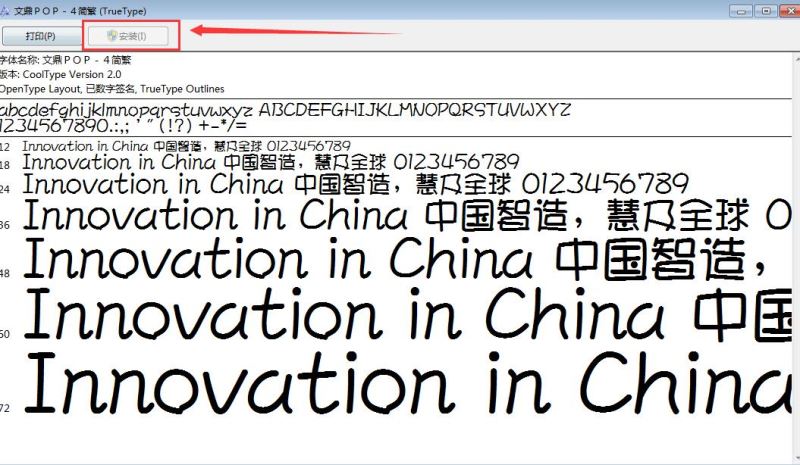
4、安装成功的字体文件,原本显示的"安装"字样,会变成灰色不可操作状态:
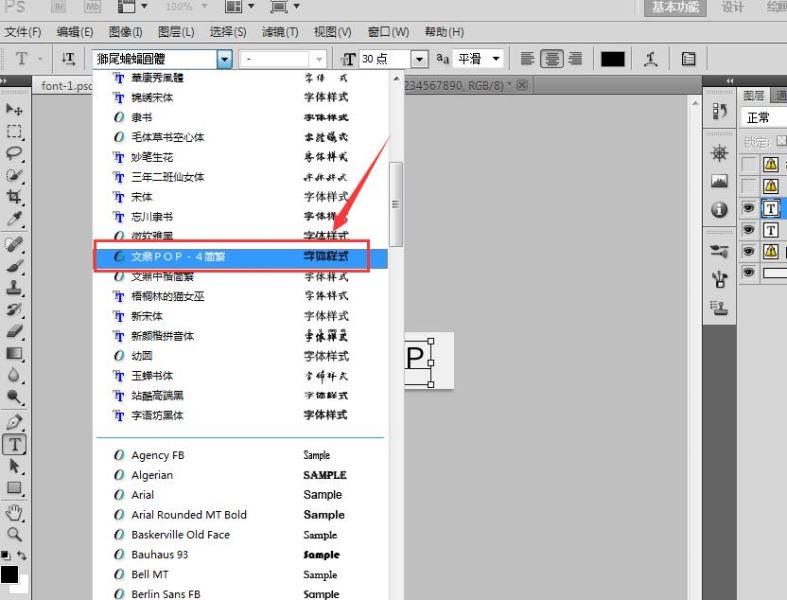
5、在P或其它字处理程序中输入字符,然后选择字体设置为刚才安装的字体,即Calligraphic 421 BT,即可在Ps上显示字体的样式:
二、使用iFonts字体助手
1.先下载最新安装包,一键安装

2.安装进行中,耐心等待。安装成功后即可
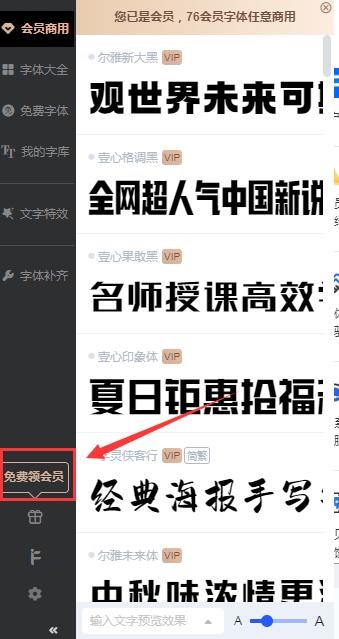
3.注册登录后 在左下角有"免费会员" 点击领取
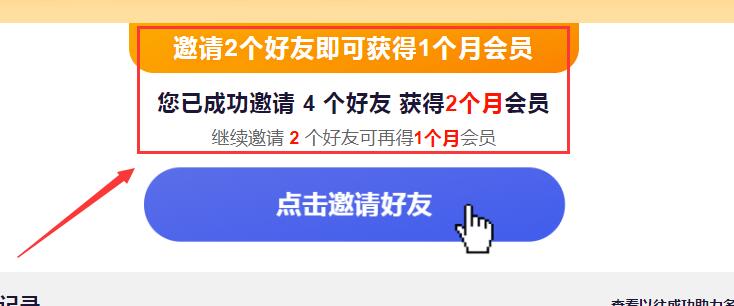
4.进入会员页面,只需邀请2个好友即获得一个月会员
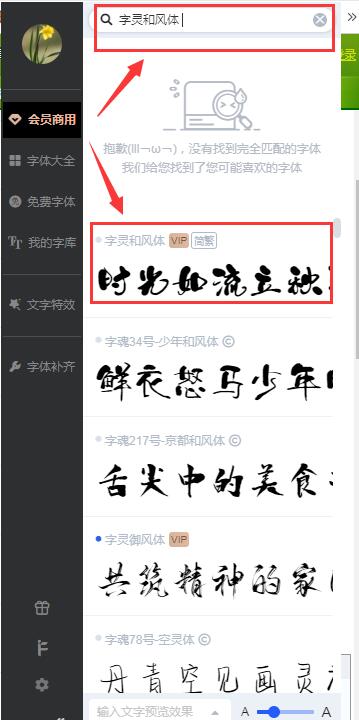
5.获得会员后就可以免费使用这些字体了
以上就是小编为大家带来的免费字体的安装以及使用iFonts字体助手下载字体的步骤,希望对大家有所帮助,更能多内容请继续关注脚本之家。
您可能感兴趣的文章
- 05-12怎么激活office016,office2016激活密钥
- 05-12怎么查询office激活时间,office激活时间怎么查
- 05-12怎么激活电脑自带office,电脑自带office如何激活
- 05-12office许可掉了怎么激活,office密钥激活失败怎么办
- 05-12正版office怎么算激活,office正版激活方法
- 05-12平板office怎么免费激活,office免费激活方法
- 05-12怎么去重新激活office,office激活失败怎么办
- 05-12kms怎么取消激活office,office激活失败怎么办
- 05-12新电脑怎么office激活?office激活失败怎么办
- 05-12office2020怎么激活?office2020激活失败怎么办
阅读排行
- 1怎么激活office016,office2016激活密钥
- 2怎么查询office激活时间,office激活时间怎么查
- 3怎么激活电脑自带office,电脑自带office如何激活
- 4office许可掉了怎么激活,office密钥激活失败怎么办
- 5正版office怎么算激活,office正版激活方法
- 6平板office怎么免费激活,office免费激活方法
- 7怎么去重新激活office,office激活失败怎么办
- 8kms怎么取消激活office,office激活失败怎么办
- 9新电脑怎么office激活?office激活失败怎么办
- 10office2020怎么激活?office2020激活失败怎么办
推荐教程
- 07-012025最新office2010永久激活码免费分享,附office 2010激活工具
- 07-092025年最新office365激活码 office365永久激活密钥key分享
- 07-01怎么免费获取2025最新office2016专业增强版永久激活密钥/序列号
- 11-30正版office2021永久激活密钥
- 07-30Office2019 产品激活密钥(100%永久激活)
- 11-25怎么激活office2019最新版?office 2019激活秘钥+激活工具推荐
- 07-052025最新Office2019激活密钥,Office2019产品密钥分享
- 11-22office怎么免费永久激活 office产品密钥永久激活码
- 06-25office2021年最新永久有效正版激活密钥免费分享
- 11-25office2010 产品密钥 永久密钥最新分享