
办公室减肥秘籍,揭秘如何高效给Office文档瘦身30字?
时间:2026-01-25 14:48:40|栏目:office激活|点击: 次
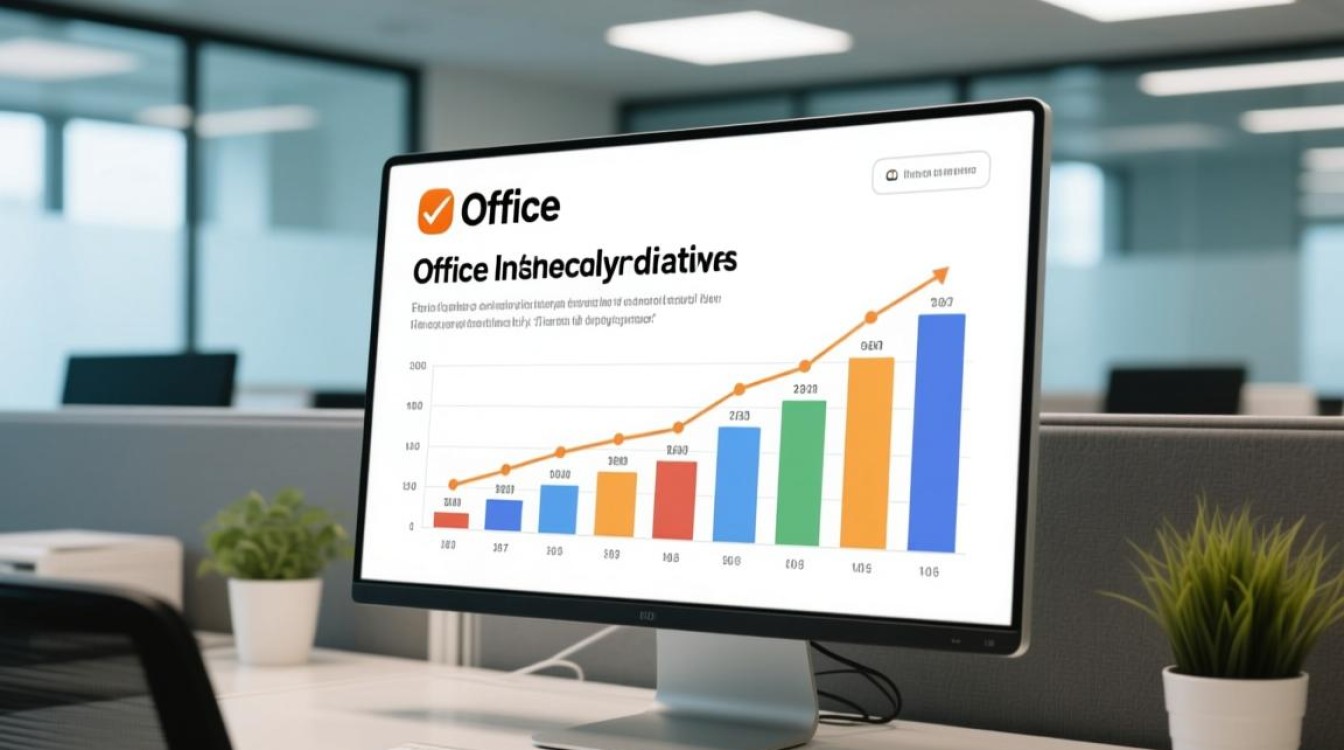
在现代办公环境中,Office介绍是我们常用的工具之一,随着时间的推移,介绍中的数据量可能会不断增加,导致介绍变得臃肿,不仅影响工作效率,还可能占用过多的系统资源,以下是几种方法,可以帮助您给Office介绍瘦身,使其更加高效和易于管理。
清理冗余数据
精简数据列
- 分析需求:审视介绍中的每一列,确定哪些列是必需的,删除那些不常使用或重复的信息。
- 合并相似列:如果有多个列包含相似或重复的数据,可以考虑将它们合并。
删除重复行
- 使用数据透视表:在Excel中,可以利用数据透视表快速识别和删除重复行。
- 使用VLOOKUP或HLOOKUP函数:通过查找函数检查数据中的重复项,并删除它们。
优化数据结构
使用数据验证
- 设置数据范围:为单元格设置合理的输入范围,避免错误数据录入。
- 设置数据类型:根据需要,将单元格的数据类型设置为数字、文本等,减少数据类型错误。
应用数据筛选
- 快速筛选:使用Excel的快速筛选功能,快速定位和筛选数据。
- 高级筛选:对于更复杂的筛选需求,使用高级筛选功能。
使用公式和函数
减少数据冗余
- 使用公式替代重复计算:利用Excel的公式功能,避免重复的计算过程。
- 使用数组公式:对于复杂的计算,使用数组公式可以提高效率。
自动填充
- 使用填充序列:对于有序的数据,如日期、数字序列,可以使用填充序列功能。
- 条件格式:利用条件格式自动突出显示或更改数据。
优化外观和布局
简化格式
- 减少颜色和字体:过多的颜色和字体会使介绍显得杂乱,减少它们可以使介绍更清晰。
- 使用单元格样式:应用单元格样式可以快速统一介绍格式。
优化行高和列宽
- 自动调整行高和列宽自动调整行高和列宽,使介绍更易于阅读。
FAQs
Q1:如何快速删除Excel介绍中的空白行? A1: 在Excel中,可以选中介绍区域,然后点击“开始”选项卡中的“查找和选择”按钮,选择“转到特殊”,在弹出的对话框中勾选“空值”,点击“确定”即可删除所有空白行。
Q2:如何批量更改Excel介绍中的日期格式? A2: 在Excel中,选中需要更改格式的日期单元格,然后右键点击选择“设置单元格格式”,在弹出的对话框中,选择“数字”标签页,从下拉菜单中选择合适的日期格式,点击“确定”即可批量更改所选单元格的日期格式。
栏 目:office激活
下一篇:Office 2016翻书效果如何实现?详细教程与技巧揭秘!
本文标题:办公室减肥秘籍,揭秘如何高效给Office文档瘦身30字?
本文地址:https://fushidao.cc/wangzhanyunying/46385.html
您可能感兴趣的文章
- 05-12怎么激活office016,office2016激活密钥
- 05-12怎么查询office激活时间,office激活时间怎么查
- 05-12怎么激活电脑自带office,电脑自带office如何激活
- 05-12office许可掉了怎么激活,office密钥激活失败怎么办
- 05-12正版office怎么算激活,office正版激活方法
- 05-12平板office怎么免费激活,office免费激活方法
- 05-12怎么去重新激活office,office激活失败怎么办
- 05-12kms怎么取消激活office,office激活失败怎么办
- 05-12新电脑怎么office激活?office激活失败怎么办
- 05-12office2020怎么激活?office2020激活失败怎么办
阅读排行
- 1怎么激活office016,office2016激活密钥
- 2怎么查询office激活时间,office激活时间怎么查
- 3怎么激活电脑自带office,电脑自带office如何激活
- 4office许可掉了怎么激活,office密钥激活失败怎么办
- 5正版office怎么算激活,office正版激活方法
- 6平板office怎么免费激活,office免费激活方法
- 7怎么去重新激活office,office激活失败怎么办
- 8kms怎么取消激活office,office激活失败怎么办
- 9新电脑怎么office激活?office激活失败怎么办
- 10office2020怎么激活?office2020激活失败怎么办
推荐教程
- 07-012025最新office2010永久激活码免费分享,附office 2010激活工具
- 07-092025年最新office365激活码 office365永久激活密钥key分享
- 07-01怎么免费获取2025最新office2016专业增强版永久激活密钥/序列号
- 11-30正版office2021永久激活密钥
- 07-30Office2019 产品激活密钥(100%永久激活)
- 11-25怎么激活office2019最新版?office 2019激活秘钥+激活工具推荐
- 07-052025最新Office2019激活密钥,Office2019产品密钥分享
- 11-22office怎么免费永久激活 office产品密钥永久激活码
- 06-25office2021年最新永久有效正版激活密钥免费分享
- 11-25office2010 产品密钥 永久密钥最新分享