
公司台式电脑如何组装机(公司电脑怎么组装)
台式电脑主机怎么组装机
机箱的安装,主要是对机箱进行拆封,并且将电源安装在机箱里。CPU的安装,在主板处理器插座上插入安装所需的CPU,并且涂抹散热硅脂安装上散热风扇。内存条的安装,将内存条插入主板内存插槽中,有时候需要多条。显卡的安装,根据显卡总线选择合适的插槽。

连接机箱跳线 机箱跳线包括电源开关、重启开关、电源指示灯、硬盘指示灯等。找到主板上的机箱跳线接口,通常在主板的边缘位置,有详细的标识。按照主板上的标识,将机箱跳线连接到相应的接口上,注意正负极性(通常有颜色区分,如红色为正极,黑色为负极)。
准备部件核心组件:主板、CPU、散热器、内存、电源、机箱。可选组件:独立显卡(根据需求选择)、存储设备(固态硬盘SSD或机械硬盘HDD)。工具:螺丝刀(十字/一字)、防静电手环(推荐使用)、导热膏(部分散热器自带)。 安装CPU操作步骤:打开主板CPU插槽的卡扣(通常为杠杆式或旋钮式)。
准备工具与材料工具:十字/一字螺丝刀、防静电腕带、镊子(用于处理细小部件)。材料:主板、CPU、CPU散热器、内存条、显卡、硬盘(SSD/HDD)、电源、机箱。组装步骤准备机箱和主板 打开机箱侧板,取出所有附件(如螺丝、支架)并阅读说明书。
那么电脑怎么组装台式电脑?接下来就来为大家介绍组装台式电脑的流程,一起来看看吧。 CPU安装CPU要平稳放下 然后盖上铁盖,用力压下铁杆到位,CPU就安装完成。 然后在CPU上均匀涂抹cpu散热硅胶。
台式电脑如何组装
机箱的安装,主要是对机箱进行拆封,并且将电源安装在机箱里。CPU的安装,在主板处理器插座上插入安装所需的CPU,并且涂抹散热硅脂安装上散热风扇。内存条的安装,将内存条插入主板内存插槽中,有时候需要多条。显卡的安装,根据显卡总线选择合适的插槽。
组装台式电脑主机需准备工具和硬件,按顺序安装CPU、散热器、内存、主板、电源、硬盘、显卡,最后连接机箱跳线并检查。准备工具和硬件 工具:螺丝刀(通常为十字螺丝刀)、电线钳(用于整理线材,非必需但有助于操作)、绝缘胶带(用于包裹线材,防止短路,非必需)、电线束(用于整理线材,非必需)。
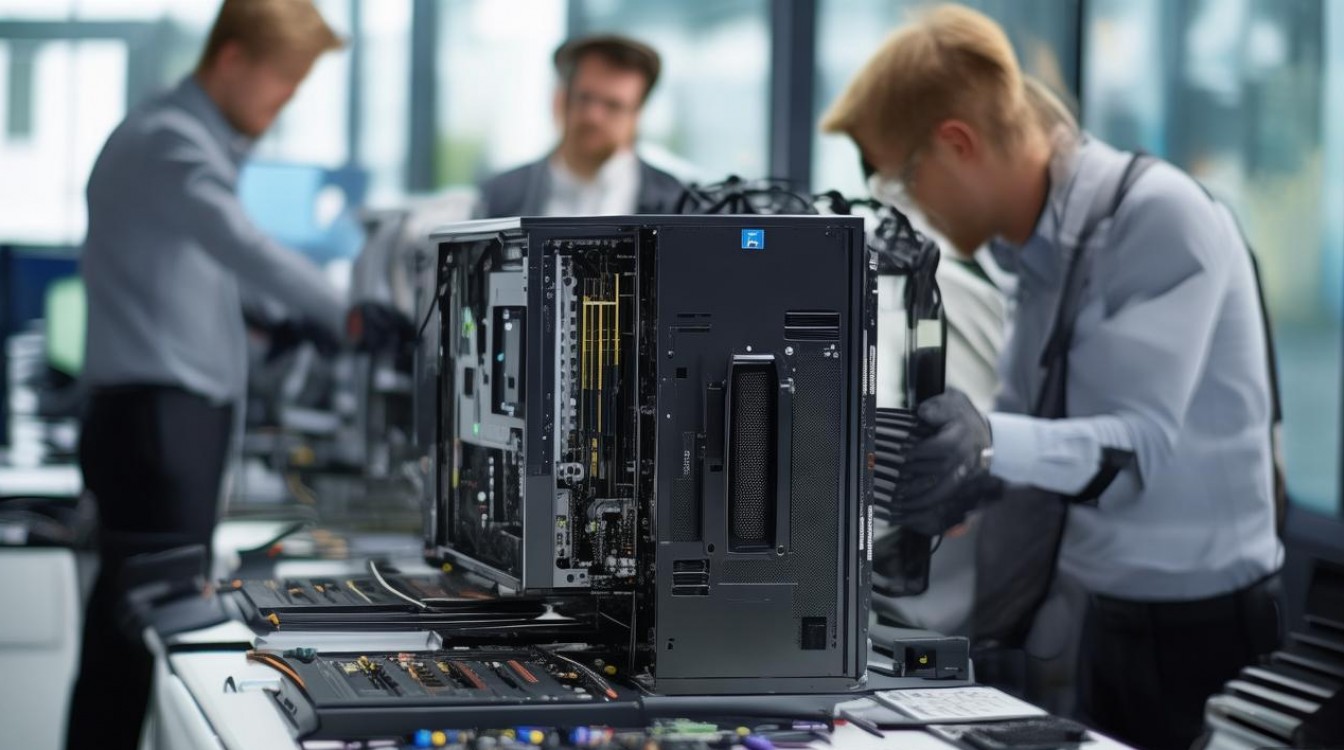
组装步骤详解 准备工具与环境工具:十字螺丝刀、防静电手环(或触碰金属物体放电)、散热硅脂(若需单独涂抹)、扎带(整理线缆)。环境:无静电、干燥、光线充足的桌面,避免地毯等易产生静电的材质。
自己组装台式电脑需按需求规划、分步选配硬件并完成组装,核心步骤如下:明确需求与预算用途定位:根据使用场景(如办公、游戏、设计、视频渲染等)确定配置方向。
如何正确组装台式电脑的详细步骤?
1、安装操作系统准备一个带有操作系统安装程序的 U 盘或 DVD,将其插入电脑。启动电脑,进入 BIOS 设置界面(通常在开机时按下 Del、FF12 等键进入,具体按键因主板品牌而异),将启动顺序设置为从 U 盘或 DVD 启动。保存 BIOS 设置并退出,电脑将从 U 盘或 DVD 启动,进入操作系统安装程序界面。
2、组装电脑要根据自己的需求,不要盲目攀比性能高低,按实际需要购买配件。要注意内部结构合理化,便于安装,二要注意美观,颜色与其他配件要相配。以下是安装基本步骤:机箱的安装,主要是对机箱进行拆封,并且将电源安装在机箱里。
3、步骤 1:收集必要的组件机箱:根据需求选择尺寸(如ATX、Micro-ATX)、散热设计及扩展性,确保能容纳主板、电源等组件。主板:需与处理器接口(如Intel LGA 1700或AMD AM5)和内存类型(如DDR4/DDR5)兼容,同时考虑扩展插槽(如PCIe x16)数量。
4、自己组装台式电脑需按需求规划、分步选配硬件并完成组装,核心步骤如下:明确需求与预算用途定位:根据使用场景(如办公、游戏、设计、视频渲染等)确定配置方向。
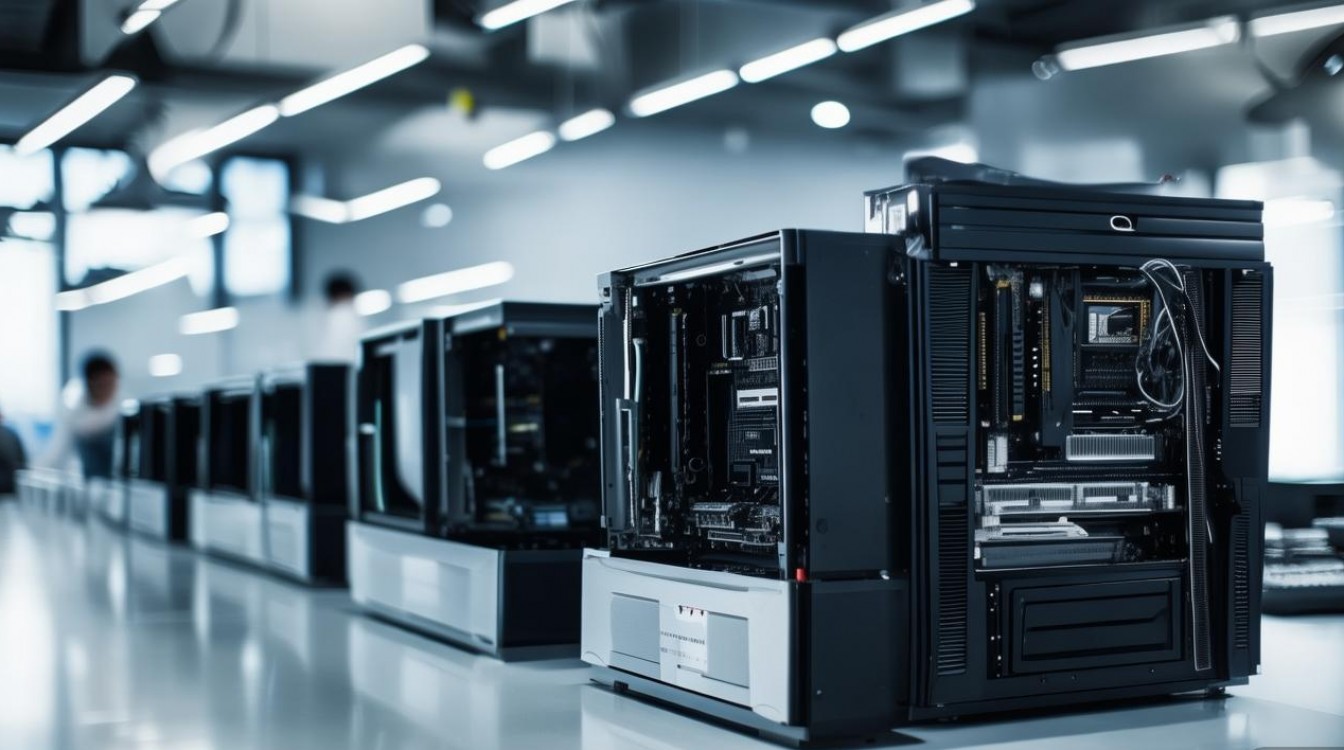
5、正确组装台式电脑的详细步骤如下:准备工具与防静电:准备十字螺丝刀、刀片、剪刀、硅脂和防静电装备。消除静电:在操作前简单洗手,以防静电损坏硬件。安装基础:在机箱内部安装铜螺丝,确保主板稳固。CPU安装:小心对准:将CPU对准主板上的插槽,确保安装正确。扣件按压:将扣件按压到位,固定CPU。
6、正确组装台式电脑的详细步骤如下:准备工具:准备一把十字螺丝刀、裁纸刀、防静电手套和硅脂。确保双手已去除静电,以保护硬件不受损害。安装地脚螺丝:将地脚螺丝安装在机箱底部,稳固机箱,为主板提供坚实的基座。安装CPU:打开CPU插槽的卡扣,将CPU按照箭头指示方向轻轻放入插槽。
怎么重新组装电脑
预装Win10/11的联想电脑:开机时按F11或Fn+F11进入恢复界面,选择“疑难解答”→“重置此电脑”,按提示操作。通过BIOS恢复:部分机型可在BIOS中加载默认设置(按F2进入BIOS,选择“Load Default Settings”),但此操作不会删除数据。
方法3:组装Windows系统的笔记本电脑拆掉各个组件的包装。插上电源,让电脑通电。连接网络。下载更新。安装必要的程序。个性化设置电脑。刚订购一台崭新的电脑?无论你想要组装Windows,或Mac系统的台式电脑或笔记本电脑,在开始上网或玩电脑游戏前,有几项事情需要留意。
输出设备的安装,即显示器的安装,与相应的接口和电源线相连即可。1再重新检查各个接线,准备进行测试。1给机器加电,若显示器能够正常显示,表明初装已经正确,此时进入BIOS进行系统初始设置。完成了上述步骤后,一般硬件的安装就已基本结束了,但要使电脑运行起来,还需要进行下面的系统安装步骤。
关于组装计算机,首先看你对计算机的配置要求高不高,如果对电脑的配置不高的话,可以买集成主板就可以,如果对电脑配置高,就买好的配件,如:主板,cpu,内存,显示卡,声卡和音响,网卡,硬盘,光驱(可以不要),机箱,电源(要买有3c或ccee认证的产品),鼠标与键盘,显示器。步骤1:给主板安装cpu。步骤2:给主板安装内存。
安装系统:插入Windows/Linux安装U盘或光盘,重启电脑。按屏幕提示选择语言、分区(如为SSD分配系统盘),完成系统安装。安装驱动:进入系统后,通过主板官网或驱动管理软件更新芯片组、显卡、声卡等驱动。注意事项防静电:组装前触摸金属物体或佩戴防静电手环,避免静电损坏组件。
栏 目:组装电脑教程
本文地址:https://fushidao.cc/ruanjianjiaocheng/51501.html
您可能感兴趣的文章
- 05-12网吧如何组装电脑,网吧电脑组装教程
- 05-12电脑如何组装键盘,电脑组装键盘教程
- 05-12海尔如何组装电脑,电脑组装步骤详解
- 05-12电脑柜子如何组装,组装电脑柜步骤
- 05-12电脑如何组装搭配,电脑组装配置单推荐
- 05-12电脑拆开如何组装,电脑组装教程
- 05-12如何组装电脑,组装电脑步骤详解
- 05-12govo电脑如何组装,govo电脑组装教程
- 05-12电脑凳子如何组装,电脑椅子组装教程
- 05-12如何组装分屏电脑,分屏电脑组装教程
阅读排行
推荐教程
- 07-07i7 14700KF生产力电脑配置推荐,适合3D渲染建模设计、视频剪辑
- 09-22AMD新品CPU性能爆表? 锐龙5 9600X+微星B650M主板组装测评
- 07-1512代i5 12490F配RTX3060/3060Ti/3070游戏电脑台式机推荐配置
- 06-302025年i5 12400F配RTX3050/RTX4060装机配置推荐 装机方案二选一
- 07-07万元电脑配置推荐,i5-13600KF/14600KF配RTX4070Super装机分享
- 07-09五千多i5-12600KF配RTX4060/4060Ti/6750GRE电脑主机配置推荐
- 07-10分享6套5000-6000元热门主流电脑配置推荐 适合游戏与生产力
- 09-22r7 5700x配什么主板 r7 5700x搭配主板选择建议
- 07-15笔记本电脑死机了怎么重启?笔记本电脑死机了强制关机或重启方法
- 01-02R5 9600X配RX7700XT/RX7800XT独显3A平台游戏主机配置推荐