
组装电脑连接无线网络的具体步骤与技巧详解?组装机怎么连WiFi
从硬件选型到驱动优化的完整指南
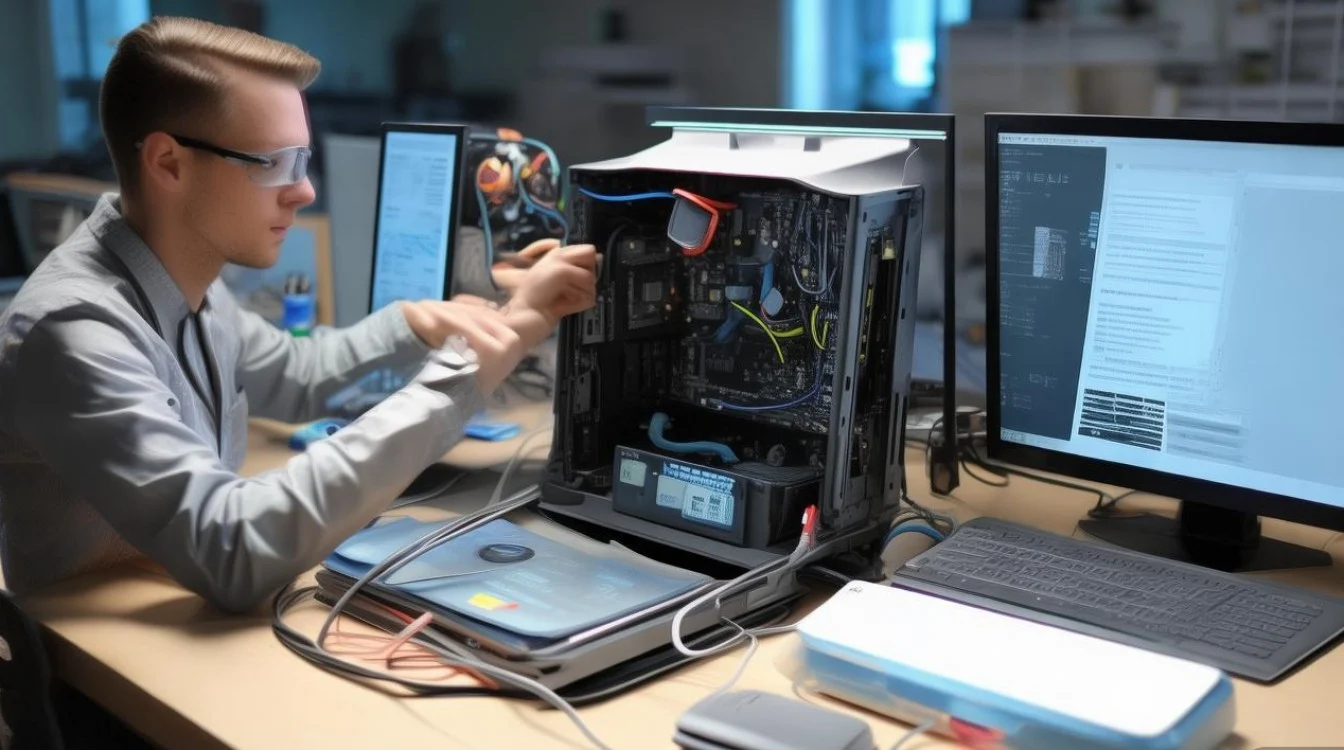
在DIY组装机领域,有线网络因其低延迟和高稳定性一直是首选,但对于追求桌面整洁、缺乏预埋网线或需要灵活移动显示器的用户而言,无线连接(Wi-Fi)已成为不可或缺的刚需,要实现稳定、高速的无线连接,核心上文小编总结非常明确:不要依赖主板自带的入门级Wi-Fi模块,优先选择支持Wi-Fi 6/6E或Wi-Fi 7的高性能独立PCIe网卡或USB 6.0网卡,并确保路由器与网卡在同一频段下匹配,同时正确安装驱动以释放硬件性能。 以下将从硬件选型、物理安装、驱动配置及故障排查四个维度,详细阐述如何构建一个专业级的无线上网环境。
硬件选型:避开“鸡肋”,追求极致性能
许多新手用户容易陷入一个误区,认为主板附赠的Wi-Fi功能足以满足日常需求,大多数入门级主板集成的Wi-Fi模块仅支持Wi-Fi 5(802.11ac),且天线增益低、抗干扰能力差,在复杂电磁环境下极易出现掉线或速率骤降。
- 独立PCIe网卡(台式机首选):这是台式机最稳定、速度最快的方案,建议选择支持Wi-Fi 6(802.11ax)或最新Wi-Fi 7标准的PCIe网卡,这类网卡通常配备独立散热片,并附带高增益外置天线或板载天线,能显著提升信号接收能力,对于游戏玩家,务必关注网卡的延迟优化技术,如Intel AX210等主流芯片方案,其驱动成熟度极高。
- USB网卡(灵活备选):对于不愿打开机箱或仅偶尔使用的用户,USB网卡是便捷之选,但需注意,USB 3.0接口比USB 2.0带宽更大,能更好地发挥高速Wi-Fi的性能,务必选择带有独立外壳散热设计的型号,避免长时间高负载运行导致过热降频。
- 路由器匹配原则:网卡的性能上限取决于路由器,若使用Wi-Fi 6网卡,路由器也必须支持Wi-Fi 6,否则无法体验低延迟和大并发优势,建议路由器放置在房屋中心位置,避免墙体遮挡,并开启双频合一或手动连接5GHz频段,以获得更纯净的信号环境。
物理安装与天线优化:细节决定信号质量
硬件安装看似简单,但细节操作直接决定信号强弱,对于PCIe网卡,安装时需确保金手指完全插入主板PCIe插槽,并拧紧固定螺丝以防松动。
天线布局是无线连接中被严重忽视的一环,许多用户将天线随意折叠或指向后方,这会导致信号大幅衰减,正确的做法是将天线垂直竖立,并根据路由器位置调整角度,若使用外置天线,建议将天线呈“八”字形展开,以最大化接收不同极化的信号波,对于USB网卡,建议使用USB延长线将其放置在桌面开阔处,远离机箱金属外壳和大型电器,以减少电磁干扰和信号屏蔽。
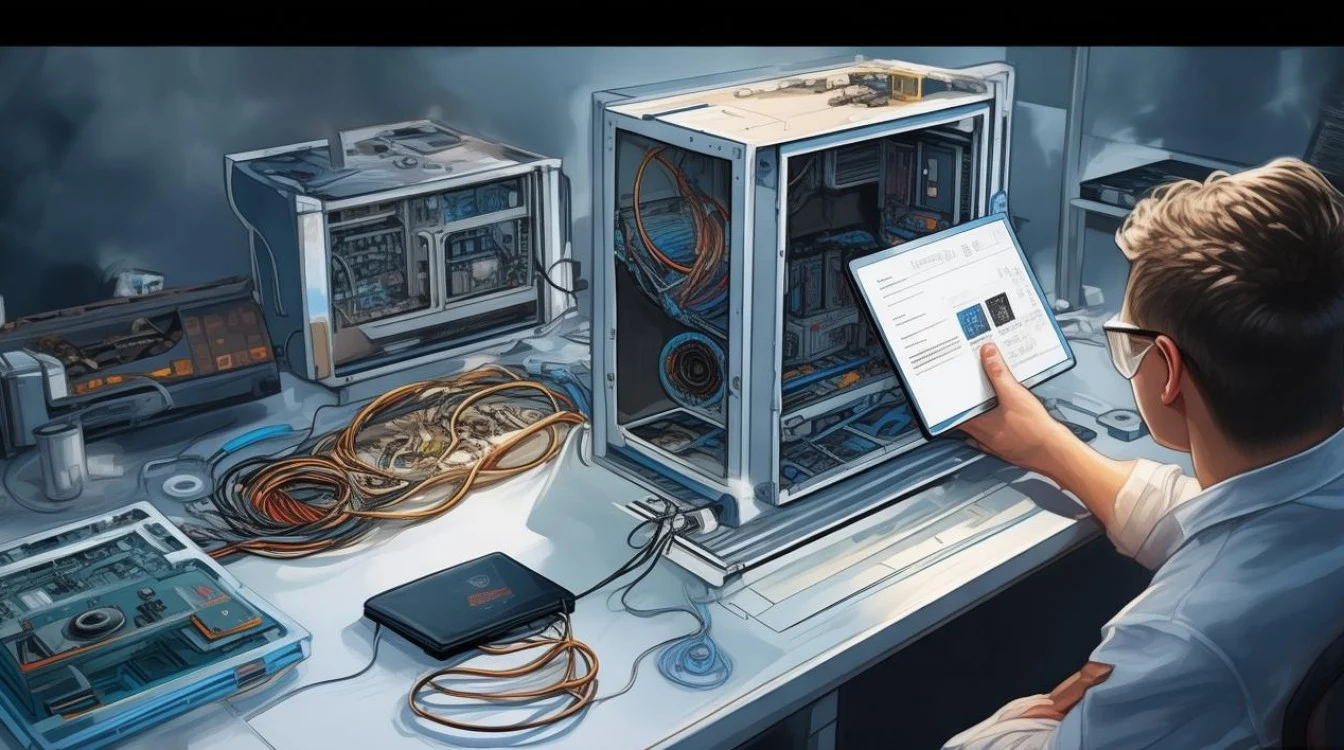
驱动配置与系统优化:释放硬件潜能
硬件到位后,软件配置同样关键,Windows系统自带的通用驱动往往功能有限,无法发挥高端网卡的全部性能。
- 官方驱动安装:务必前往网卡芯片厂商(如Intel、Realtek、MediaTek)或网卡品牌官网下载最新版本的驱动程序,安装过程中,建议卸载系统自动识别的旧驱动,以确保配置文件的纯净。
- 高级参数调整:进入设备管理器,找到无线网卡属性,在“高级”选项卡中,将“信道宽度”设置为“自动”或“80MHz/160MHz”(若路由器支持),以获得更高吞吐量,将“传输功率”设置为“最高”,对于游戏用户,可尝试关闭“节能模式”,防止网卡在空闲时进入低功耗状态导致延迟波动。
- DNS设置优化:在Wi-Fi连接属性中,手动设置DNS服务器为公共DNS(如阿里DNS 223.5.5.5或腾讯DNS 119.29.29.29),往往能比自动获取的DNS解析更快,提升网页加载速度和游戏匹配速度。
常见故障与独立见解
在实际使用中,用户常遇到“连接正常但网速慢”或“频繁断连”的问题,这通常不是硬件故障,而是信道拥堵所致,建议在路由器后台使用Wi-Fi分析仪工具,扫描周围信道,手动将路由器信道固定在干扰最少的那个频段(如1、6、11信道中的空闲者)。
一个鲜为人知的专业技巧是:在BIOS中关闭主板USB选择性暂停设置,并禁用网卡电源管理中的“允许计算机关闭此设备以节约电源”,这能有效解决夜间待机后唤醒网络延迟高的问题。
相关问答模块
Q1:我的电脑是台式机,没有内置Wi-Fi,买哪种无线网卡性价比最高? A:对于大多数用户,选择基于Intel AX200或AX210芯片方案的PCIe网卡是性价比最高的选择,这类网卡支持Wi-Fi 6,驱动兼容性好,价格通常在100-200元之间,且稳定性远超同价位的USB网卡或杂牌PCIe网卡,若预算有限且仅用于日常办公,入门级Realtek芯片的PCIe网卡也是可接受的替代方案。
Q2:为什么我的Wi-Fi信号显示满格,但网速依然很慢? A:信号满格仅代表信号强度(RSSI)良好,不代表信号质量(SNR)高,常见原因包括:1. 连接了拥堵的2.4GHz频段,建议强制连接5GHz频段;2. 路由器信道干扰严重,需手动切换信道;3. 网卡驱动未更新或电源管理策略限制了性能;4. 路由器本身带宽不足或运营商宽带限速,建议优先排查信道干扰和频段选择问题。
互动话题 在组装电脑连接网络的过程中,你是否遇到过“信号满格却卡顿”的困扰?或者你有独家的小技巧来优化无线环境?欢迎在评论区分享你的经历,我们将抽取三位用户赠送网络测速指南电子版。
栏 目:组装电脑教程
下一篇:武极电脑组装攻略,从零开始,揭秘组装全流程疑问解答,电脑组装教程,如何自己组装电脑
本文标题:组装电脑连接无线网络的具体步骤与技巧详解?组装机怎么连WiFi
本文地址:https://www.fushidao.cc/ruanjianjiaocheng/67564.html
您可能感兴趣的文章
- 07-12如何组装电脑上的独立显卡?显卡安装教程
- 07-12自己组装电脑的步骤全解析,你真的掌握了吗?自己组装电脑步骤详解,组装电脑教程
- 07-12家用组装电脑如何挑选?30款主流配置与预算大揭秘!装机配置推荐
- 07-12组装电脑主机需要注意哪些步骤和细节?电脑主机组装全攻略
- 07-12树莓派电脑组装过程中,有哪些关键步骤和注意事项?树莓派组装教程
- 07-12电脑内存风扇组装注意事项,内存风扇怎么安装不伤硬件
- 07-12淘宝上自己组装电脑的步骤和注意事项有哪些?电脑组装教程,装机注意事项
- 07-12如何自己组装一台设计专用电脑,实现高效视频制作?组装视频剪辑电脑配置清单
- 07-12电脑组装鞋盒图解详解,为何鞋盒能成为电脑组装的新选择?电脑组装教程
- 07-12彪马电脑DIY攻略,新手如何轻松完成彪马电脑组装过程视频教程?彪马电脑怎么组装,彪马电脑组装教程
阅读排行
- 1如何组装电脑上的独立显卡?显卡安装教程
- 2自己组装电脑的步骤全解析,你真的掌握了吗?自己组装电脑步骤详解,组装电脑教程
- 3家用组装电脑如何挑选?30款主流配置与预算大揭秘!装机配置推荐
- 4组装电脑主机需要注意哪些步骤和细节?电脑主机组装全攻略
- 5树莓派电脑组装过程中,有哪些关键步骤和注意事项?树莓派组装教程
- 6电脑内存风扇组装注意事项,内存风扇怎么安装不伤硬件
- 7淘宝上自己组装电脑的步骤和注意事项有哪些?电脑组装教程,装机注意事项
- 8如何自己组装一台设计专用电脑,实现高效视频制作?组装视频剪辑电脑配置清单
- 9电脑组装鞋盒图解详解,为何鞋盒能成为电脑组装的新选择?电脑组装教程
- 10彪马电脑DIY攻略,新手如何轻松完成彪马电脑组装过程视频教程?彪马电脑怎么组装,彪马电脑组
推荐教程
- 07-07i7 14700KF生产力电脑配置推荐,适合3D渲染建模设计、视频剪辑
- 07-12组装电脑运送时,如何确保配件安全且无损到达目的地?避免运输损伤的完美方案是?电脑运输防震包
- 07-10分享6套5000-6000元热门主流电脑配置推荐 适合游戏与生产力
- 09-17二手淘金指南:用高性价比二手硬件组装一台畅玩3A大作的电脑(主板/CPU/显卡)
- 07-09五千多i5-12600KF配RTX4060/4060Ti/6750GRE电脑主机配置推荐
- 09-22AMD新品CPU性能爆表? 锐龙5 9600X+微星B650M主板组装测评
- 07-07万元电脑配置推荐,i5-13600KF/14600KF配RTX4070Super装机分享
- 09-22r7 5700x配什么主板 r7 5700x搭配主板选择建议
- 07-1512代i5 12490F配RTX3060/3060Ti/3070游戏电脑台式机推荐配置
- 06-302025年i5 12400F配RTX3050/RTX4060装机配置推荐 装机方案二选一