
电脑组装图片大全,新手如何一步步完成?图文教程详解!电脑组装教程,电脑装机步骤
电脑组装并非高不可攀的技术壁垒,掌握核心逻辑与规范操作,普通用户完全可以在短时间内独立完成一台性能稳定、散热优良的高性价比主机,组装电脑的本质是硬件兼容性的精准匹配与物理安装的标准化流程,其核心在于“选对配件”与“规范安装”两大环节,只要遵循正确的操作顺序,避免静电伤害与物理损伤,即可确保系统一次点亮并长期稳定运行。
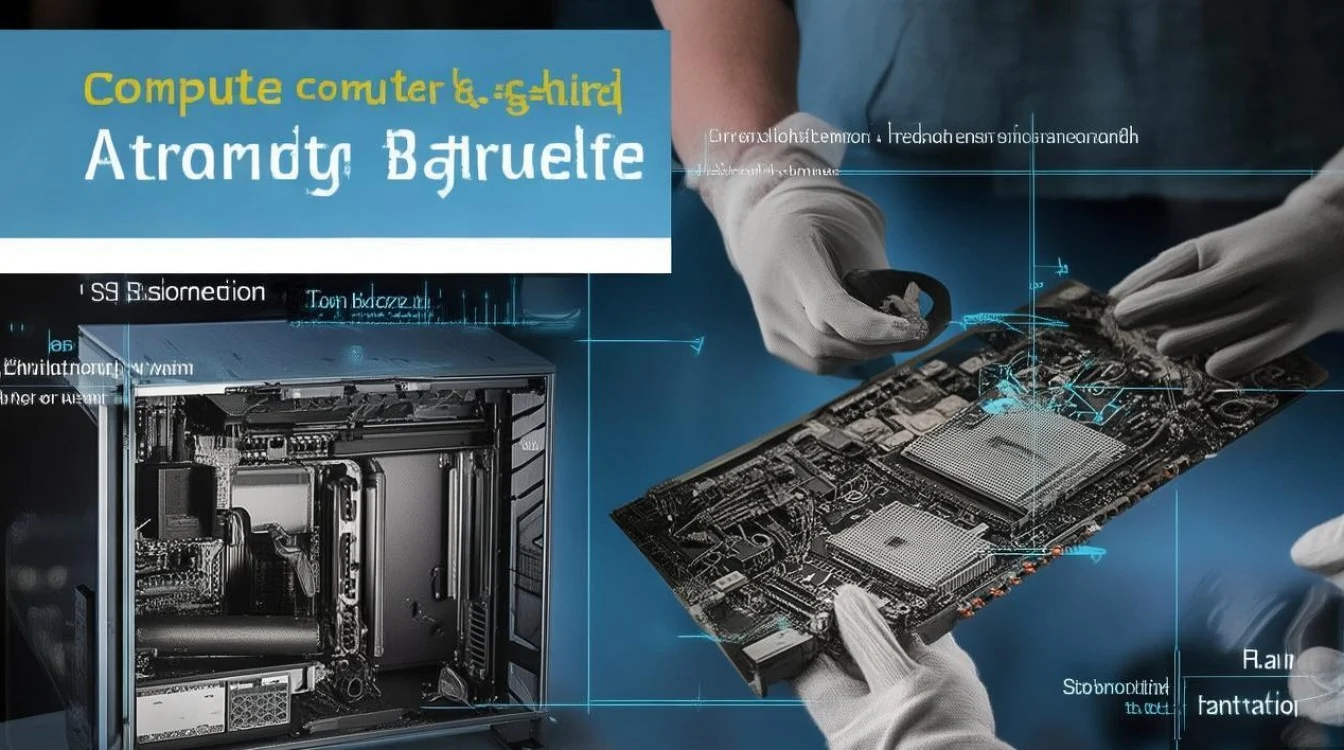
核心硬件选型:兼容性与平衡性优先
组装电脑的第一步并非动手,而是规划,许多新手容易陷入“唯参数论”的误区,忽略了各部件间的协同效应。
CPU与主板必须匹配,Intel与AMD两大阵营的插槽规格不同,且每一代处理器都有对应的芯片组支持,选择Intel第13/14代酷睿处理器,通常搭配B760或Z790主板;而AMD Ryzen 7000系列则需搭配B650或X670主板,务必确认主板BIOS版本是否支持所选CPU,尤其是使用较新处理器搭配旧款主板时,可能需要更新BIOS。
显卡与电源的功率匹配至关重要,显卡是整机功耗的大户,需根据显卡的TDP(热设计功耗)预留足够的电源余量,建议电源额定功率比整机满载功耗高出20%-30%,以确保在高负载下电压稳定,延长硬件寿命,电源应通过80 PLUS认证,选择铜牌及以上效率的产品,保证电能转化效率。
内存与存储的选择直接影响日常体验,DDR5内存已成为主流,但需注意主板是否支持DDR5插槽,对于游戏玩家,16GB或32GB双通道内存是甜点配置;对于内容创作者,32GB起步更为稳妥,存储方面,NVMe M.2固态硬盘是必选项,其读写速度远超传统SATA SSD,能显著缩短系统启动和游戏加载时间。
规范安装流程:细节决定成败
硬件到位后,进入物理组装阶段,这一过程需严格遵循“先主板后机箱”的逻辑,以避免狭小空间内的操作困难。
第一步,在主板盒上安装CPU,操作时需轻轻打开插槽扣具,对准CPU三角标记插入,切勿用力按压,待其自然落位后扣紧扣具,随后安装内存条,注意卡扣方向,用力按下直至听到清脆的“咔哒”声,确保两侧卡扣完全锁紧。
第二步,安装M.2固态硬盘,将硬盘以45度角插入M.2插槽,按下并用螺丝固定,若主板配备散热马甲,务必撕去导热垫保护膜后再安装,以确保散热效果。
第三步,将主板装入机箱,先安装I/O挡板,铺设铜柱,确保铜柱位置与主板螺丝孔位一一对应,避免短路,将主板对准铜柱放入,使用螺丝固定,注意不要过度拧紧,以免损坏主板。
第四步,安装电源与理线,电源风扇朝向通常应朝下(若机箱底部有进风口)或朝上,以保证散热效率,连接24pin主板供电、8pin CPU供电以及显卡供电线,理线是提升机箱风道效率的关键,使用扎带将多余线材束紧,避免阻挡气流。
第五步,安装显卡与散热器,显卡插入PCIe插槽后,需用螺丝固定在机箱上以防下垂,风冷散热器需涂抹适量导热硅脂,确保散热器底座与CPU表面完全贴合。
系统调试与压力测试:验证稳定性
硬件组装完成后,首次开机需进入BIOS检查硬件识别情况,确认CPU、内存容量及硬盘是否被正确识别,开启XMP或EXPO功能,使内存运行在标称频率,释放全部性能。
安装操作系统后,务必安装主板芯片组驱动、显卡驱动及网卡驱动,随后,使用AIDA64、FurMark等软件进行压力测试,监控CPU和显卡的温度及稳定性,若出现蓝屏、重启或温度过高,需检查散热器安装是否紧密或硅脂涂抹是否均匀。
相关问答
Q1: 组装电脑时,如果CPU风扇不转或温度过高怎么办? A: 首先检查风扇电源线是否正确插入主板的CPU_FAN接口,检查散热器底座是否完全贴合CPU表面,重新涂抹导热硅脂并确保螺丝对角拧紧,若温度依然异常,可能是散热器规格不足或机箱风道不畅,建议优化机箱内部风道或更换更高规格的散热器。
Q2: 新装机后,为什么内存频率没有达到标称值? A: 这通常是因为未开启XMP(Intel平台)或EXPO(AMD平台)功能,进入BIOS,找到内存设置选项,加载预设的XMP/EXPO配置文件并保存重启即可,若开启后不稳定,可尝试手动调整电压或降低频率至稳定值。
电脑组装是一项充满成就感的技能,每一次成功的点亮都是对逻辑思维与动手能力的双重肯定,如果您在组装过程中遇到具体问题,欢迎在评论区留言交流,我们将为您提供针对性的技术支持。
上一篇:电脑组装员入门必备技能有哪些?如何从零开始成为一名专业电脑组装员?
栏 目:组装电脑教程
下一篇:组装电脑配置,如何科学搭配以达到最佳性能?电脑配置单怎么配
本文标题:电脑组装图片大全,新手如何一步步完成?图文教程详解!电脑组装教程,电脑装机步骤
本文地址:https://www.fushidao.cc/ruanjianjiaocheng/70685.html
您可能感兴趣的文章
- 07-12如何组装电脑上的独立显卡?显卡安装教程
- 07-12自己组装电脑的步骤全解析,你真的掌握了吗?自己组装电脑步骤详解,组装电脑教程
- 07-12家用组装电脑如何挑选?30款主流配置与预算大揭秘!装机配置推荐
- 07-12组装电脑主机需要注意哪些步骤和细节?电脑主机组装全攻略
- 07-12树莓派电脑组装过程中,有哪些关键步骤和注意事项?树莓派组装教程
- 07-12电脑内存风扇组装注意事项,内存风扇怎么安装不伤硬件
- 07-12淘宝上自己组装电脑的步骤和注意事项有哪些?电脑组装教程,装机注意事项
- 07-12如何自己组装一台设计专用电脑,实现高效视频制作?组装视频剪辑电脑配置清单
- 07-12电脑组装鞋盒图解详解,为何鞋盒能成为电脑组装的新选择?电脑组装教程
- 07-12彪马电脑DIY攻略,新手如何轻松完成彪马电脑组装过程视频教程?彪马电脑怎么组装,彪马电脑组装教程
阅读排行
- 1如何组装电脑上的独立显卡?显卡安装教程
- 2自己组装电脑的步骤全解析,你真的掌握了吗?自己组装电脑步骤详解,组装电脑教程
- 3家用组装电脑如何挑选?30款主流配置与预算大揭秘!装机配置推荐
- 4组装电脑主机需要注意哪些步骤和细节?电脑主机组装全攻略
- 5树莓派电脑组装过程中,有哪些关键步骤和注意事项?树莓派组装教程
- 6电脑内存风扇组装注意事项,内存风扇怎么安装不伤硬件
- 7淘宝上自己组装电脑的步骤和注意事项有哪些?电脑组装教程,装机注意事项
- 8如何自己组装一台设计专用电脑,实现高效视频制作?组装视频剪辑电脑配置清单
- 9电脑组装鞋盒图解详解,为何鞋盒能成为电脑组装的新选择?电脑组装教程
- 10彪马电脑DIY攻略,新手如何轻松完成彪马电脑组装过程视频教程?彪马电脑怎么组装,彪马电脑组
推荐教程
- 07-07i7 14700KF生产力电脑配置推荐,适合3D渲染建模设计、视频剪辑
- 07-10分享6套5000-6000元热门主流电脑配置推荐 适合游戏与生产力
- 09-17二手淘金指南:用高性价比二手硬件组装一台畅玩3A大作的电脑(主板/CPU/显卡)
- 07-09五千多i5-12600KF配RTX4060/4060Ti/6750GRE电脑主机配置推荐
- 09-22AMD新品CPU性能爆表? 锐龙5 9600X+微星B650M主板组装测评
- 07-12组装电脑运送时,如何确保配件安全且无损到达目的地?避免运输损伤的完美方案是?电脑运输防震包
- 07-07万元电脑配置推荐,i5-13600KF/14600KF配RTX4070Super装机分享
- 09-22r7 5700x配什么主板 r7 5700x搭配主板选择建议
- 07-1512代i5 12490F配RTX3060/3060Ti/3070游戏电脑台式机推荐配置
- 06-302025年i5 12400F配RTX3050/RTX4060装机配置推荐 装机方案二选一