
电脑组装时为何突然发声?电脑异响排查解决方法
电脑组装完成后,主机内部却静悄悄的,风扇不转、硬盘不响,甚至连电源指示灯都不亮,这种“哑巴”状态往往让新手用户感到焦虑,组装电脑发声并非简单的硬件连接问题,而是涉及电源供应、主板自检、硬件安装及系统配置的系统性工程,核心上文小编总结在于:电脑无声通常由电源未通电、主板未触发或硬件故障导致,解决的关键在于通过“最小系统法”排查电源与主板链路,并确认机箱跳线连接的正确性。
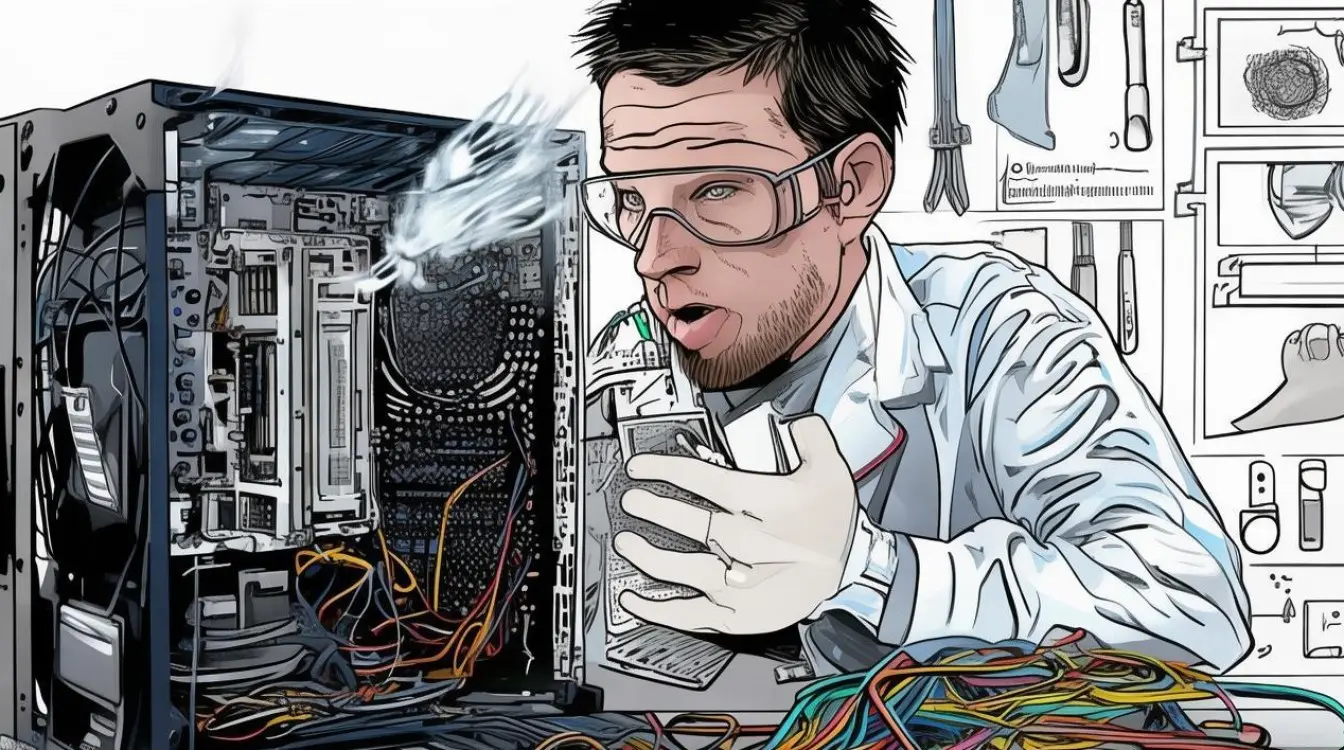
电源与主板的物理连接排查
绝大多数“无声”案例的根源在于电源未能正常向主板输送电力,在组装初期,必须确认24针主板供电线和CPU 8-pin供电线是否完全插入且卡扣锁紧,许多用户忽略了CPU供电线的位置,将其误插至显卡供电接口,导致主板无法获得核心供电,电源后方的开关必须处于“I”(开启)状态,且电源线需牢固连接至插座,若电源自带独立开关,务必确保其已开启,观察主板上的Debug灯或CPU风扇是否微动,是判断电源是否工作的第一步,若风扇完全静止,优先检查电源内部保险丝或更换电源测试,排除电源硬件损坏的可能。
机箱跳线与前面板接线的精准对接
即使电源和主板连接无误,若机箱前面板的电源开关线(Power SW)未正确连接,按下开机键也无法触发主板启动,从而导致无声无息,这是DIY装机中最常见的细节错误,主板说明书中明确标注了F_PANEL或JFP1接口定义,用户需仔细区分Power SW、Reset SW、HDD LED和Power LED,Power SW通常无极性,可任意方向插入;而LED灯线则严格区分正负极,若接错或虚接,主板将处于待机状态而非启动状态,建议用户参考主板手册,使用细针或镊子重新插拔前面板线,确保针脚垂直插入且无松动。
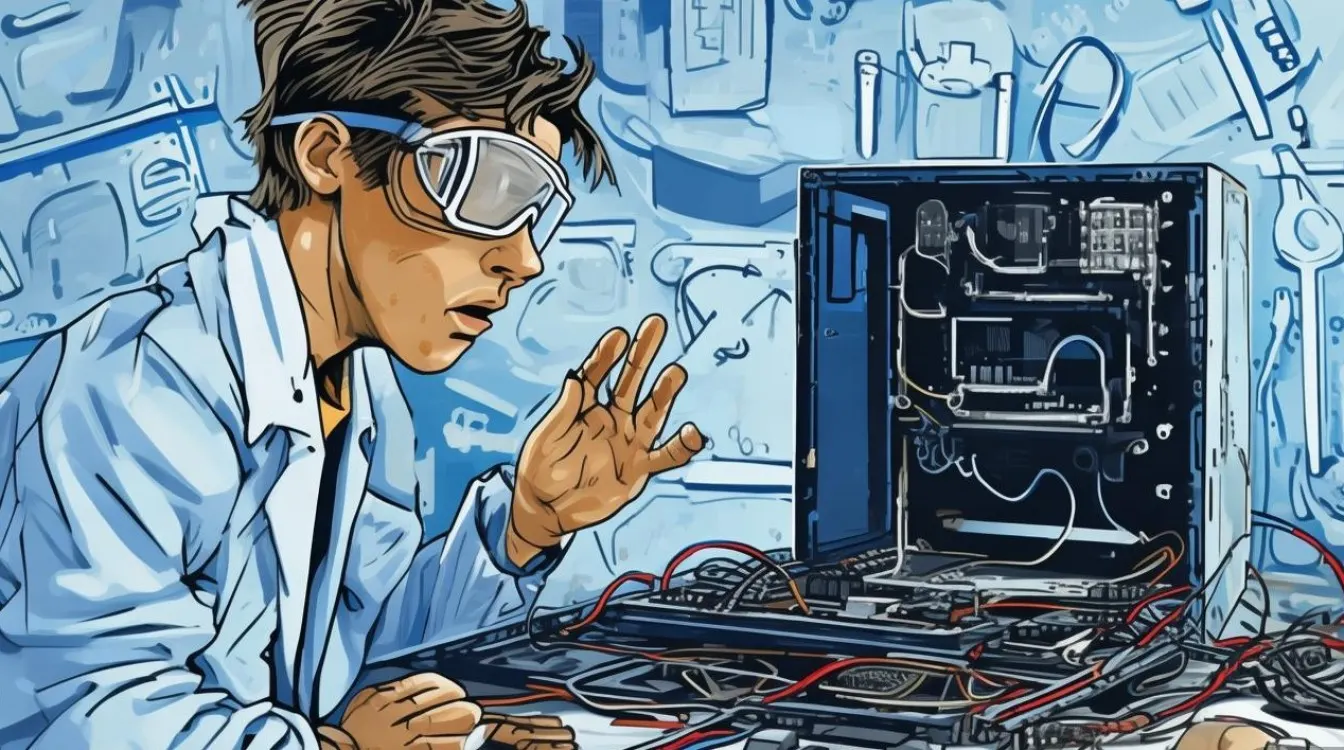
最小系统法排除硬件冲突
当基础连接无误但依然无法启动时,需采用“最小系统法”进行隔离排查,移除所有非必要硬件,仅保留CPU、单根内存、主板和电源,若此时风扇转动且主板Debug灯显示正常,则说明核心组件正常,问题出在剩余硬件上,随后依次加装显卡、硬盘及其他外设,特别需要注意的是,内存条的金手指氧化或插槽灰尘会导致接触不良,引发无声黑屏,使用橡皮擦轻轻擦拭内存金手指,并交替测试不同内存插槽,往往能解决此类隐性故障,对于独立显卡,需确认其辅助供电线已连接,且显示器信号线必须插在显卡输出接口而非主板接口上,否则虽主机启动但无显示,易被误判为无声故障。
BIOS设置与系统引导的后续验证
若硬件层面确认无误,电脑能正常启动但无系统声音,则问题可能转向软件或外设层面,首先检查BIOS中是否禁用了板载声卡(Onboard Audio Controller),进入BIOS后,找到Advanced或Peripherals选项,确保HD Audio Controller设置为Enabled,检查操作系统中的音频服务是否运行正常,以及扬声器或耳机是否已正确连接至机箱后置音频输出口,对于多声道音响系统,需确保插头完全插入绿色音频接口,更新主板声卡驱动也是解决无声问题的有效手段,尤其是在Windows更新后可能出现驱动冲突的情况。
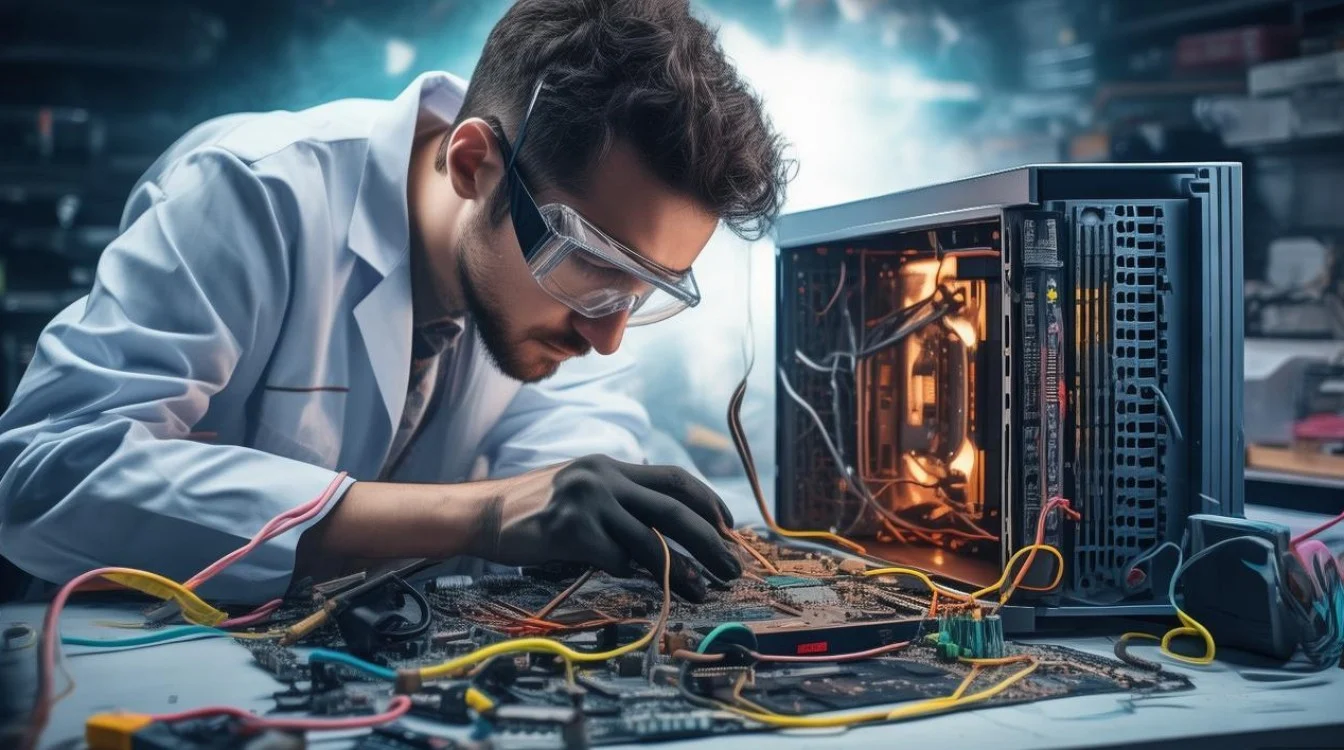
专业建议与预防策略
为了避免装机后的无声困扰,建议在组装过程中遵循“先通电测试,后装入机箱”的原则,在主板未装入机箱前,将其置于绝缘桌面上,仅连接CPU、内存、电源和显示器,进行裸机点亮测试,这一做法能极大降低因机箱短路或跳线错误导致的故障率,选择品质可靠的电源和主板,关注其售后服务政策,能在遇到硬件故障时提供更有力的保障。
相关问答
Q1: 电脑开机后风扇转但完全无声且无显示,该如何快速定位故障? A: 此现象通常称为“点不亮”,首先检查内存条是否重新插拔,确保听到“咔哒”声,检查CPU供电线是否插好,若仍无效,使用主板Debug灯代码或蜂鸣器报警声判断故障部件,常见为内存或显卡接触不良,若主板无Debug灯,可尝试清除CMOS(拔掉主板电池等待一分钟)重置BIOS设置。
Q2: 电脑能正常进入系统,但扬声器没有声音,可能是什么原因? A: 首先检查物理连接,确保音频插头插入正确的绿色接口且未松动,点击任务栏音量图标,确认输出设备选择正确(如“扬声器”而非“数字音频”),若选择正确仍无声,右键点击音量图标选择“声音设置”,点击“疑难解答”自动修复,若问题依旧,尝试更新或重装声卡驱动,或检查是否误触了静音快捷键。
互动话题 你在组装电脑时遇到过最奇怪的“无声”故障是什么?是跳线接错还是硬件兼容性问题?欢迎在评论区分享你的经历,帮助更多新手避坑。
上一篇:组装电脑运送时,如何确保配件安全且无损到达目的地?避免运输损伤的完美方案是?电脑运输防震包装技巧
栏 目:组装电脑教程
下一篇:键盘工厂组装电脑的流程和工艺是怎样的?揭秘键盘工厂电脑组装的秘密,电脑组装流程
本文地址:https://www.fushidao.cc/ruanjianjiaocheng/70758.html
您可能感兴趣的文章
- 07-12如何组装电脑上的独立显卡?显卡安装教程
- 07-12自己组装电脑的步骤全解析,你真的掌握了吗?自己组装电脑步骤详解,组装电脑教程
- 07-12家用组装电脑如何挑选?30款主流配置与预算大揭秘!装机配置推荐
- 07-12组装电脑主机需要注意哪些步骤和细节?电脑主机组装全攻略
- 07-12树莓派电脑组装过程中,有哪些关键步骤和注意事项?树莓派组装教程
- 07-12电脑内存风扇组装注意事项,内存风扇怎么安装不伤硬件
- 07-12淘宝上自己组装电脑的步骤和注意事项有哪些?电脑组装教程,装机注意事项
- 07-12如何自己组装一台设计专用电脑,实现高效视频制作?组装视频剪辑电脑配置清单
- 07-12电脑组装鞋盒图解详解,为何鞋盒能成为电脑组装的新选择?电脑组装教程
- 07-12彪马电脑DIY攻略,新手如何轻松完成彪马电脑组装过程视频教程?彪马电脑怎么组装,彪马电脑组装教程
阅读排行
- 1如何组装电脑上的独立显卡?显卡安装教程
- 2自己组装电脑的步骤全解析,你真的掌握了吗?自己组装电脑步骤详解,组装电脑教程
- 3家用组装电脑如何挑选?30款主流配置与预算大揭秘!装机配置推荐
- 4组装电脑主机需要注意哪些步骤和细节?电脑主机组装全攻略
- 5树莓派电脑组装过程中,有哪些关键步骤和注意事项?树莓派组装教程
- 6电脑内存风扇组装注意事项,内存风扇怎么安装不伤硬件
- 7淘宝上自己组装电脑的步骤和注意事项有哪些?电脑组装教程,装机注意事项
- 8如何自己组装一台设计专用电脑,实现高效视频制作?组装视频剪辑电脑配置清单
- 9电脑组装鞋盒图解详解,为何鞋盒能成为电脑组装的新选择?电脑组装教程
- 10彪马电脑DIY攻略,新手如何轻松完成彪马电脑组装过程视频教程?彪马电脑怎么组装,彪马电脑组
推荐教程
- 07-07i7 14700KF生产力电脑配置推荐,适合3D渲染建模设计、视频剪辑
- 07-10分享6套5000-6000元热门主流电脑配置推荐 适合游戏与生产力
- 09-17二手淘金指南:用高性价比二手硬件组装一台畅玩3A大作的电脑(主板/CPU/显卡)
- 07-09五千多i5-12600KF配RTX4060/4060Ti/6750GRE电脑主机配置推荐
- 09-22AMD新品CPU性能爆表? 锐龙5 9600X+微星B650M主板组装测评
- 07-12组装电脑运送时,如何确保配件安全且无损到达目的地?避免运输损伤的完美方案是?电脑运输防震包
- 07-07万元电脑配置推荐,i5-13600KF/14600KF配RTX4070Super装机分享
- 09-22r7 5700x配什么主板 r7 5700x搭配主板选择建议
- 07-1512代i5 12490F配RTX3060/3060Ti/3070游戏电脑台式机推荐配置
- 06-302025年i5 12400F配RTX3050/RTX4060装机配置推荐 装机方案二选一