
SQL Server数据库的备份和还原保姆级教程
时间:2024-09-22 15:08:40|栏目:MsSql|点击: 次
1、数据库备份
Step 1
打开 SSMS 输入server name 以及用户名和密码连接到你的 SQL Server 实例
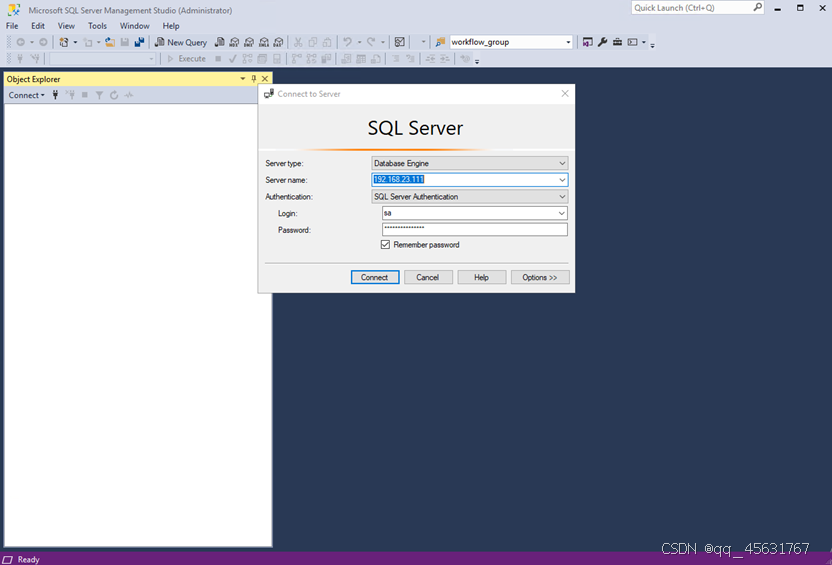
Step 2
展开Database,选中你要备份的数据库
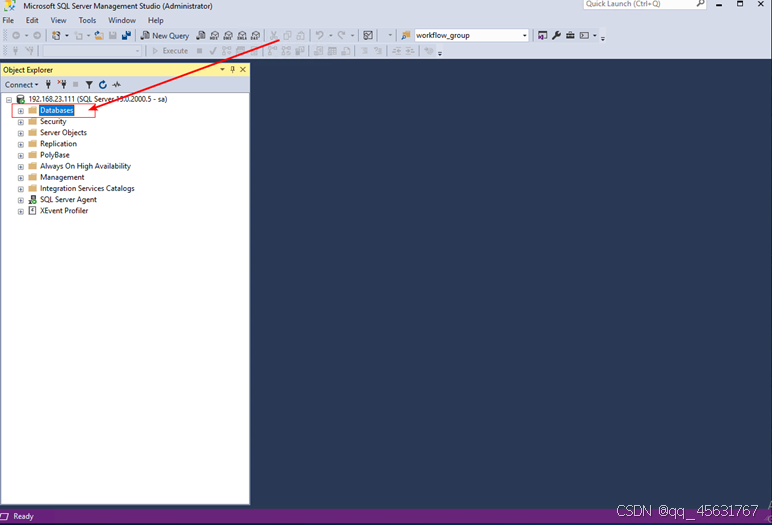
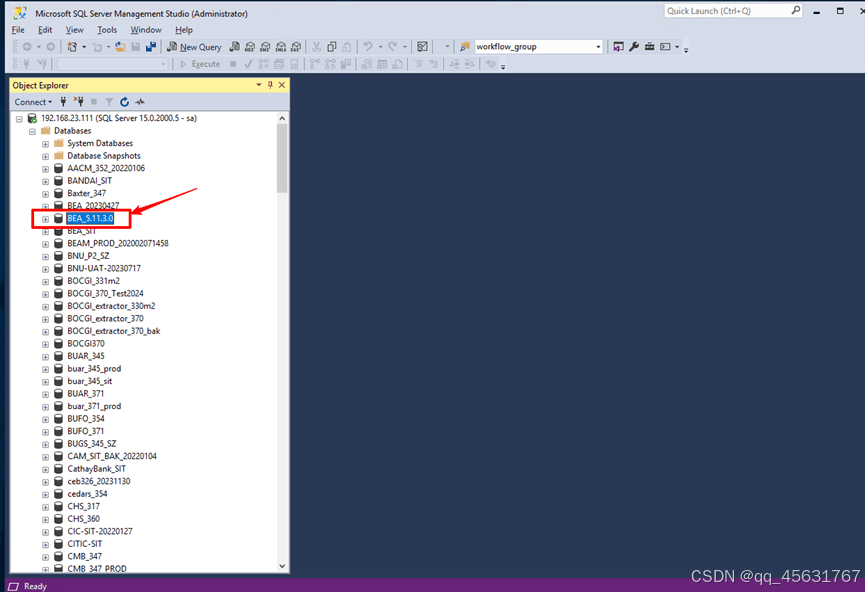
Step 3
右击选中的数据库,点击Tasks --> Back Up
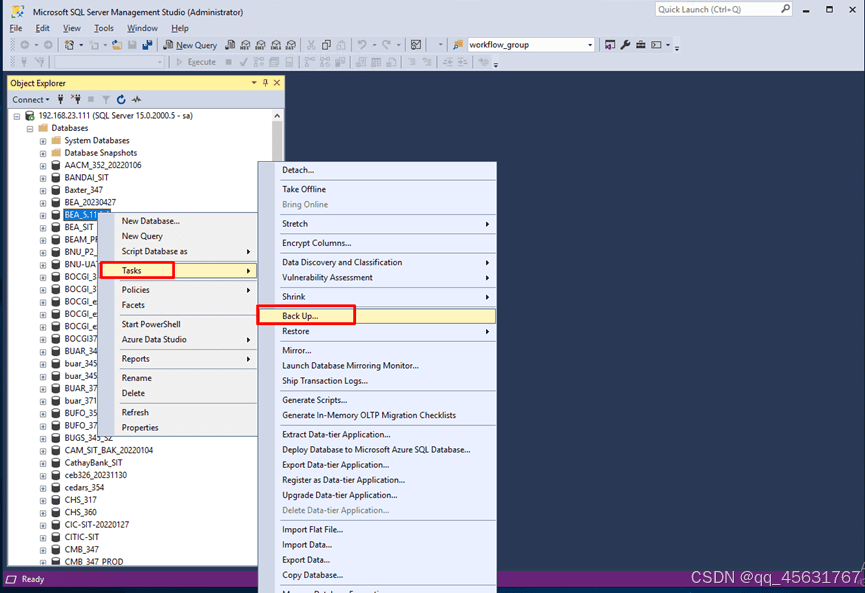
Step 4
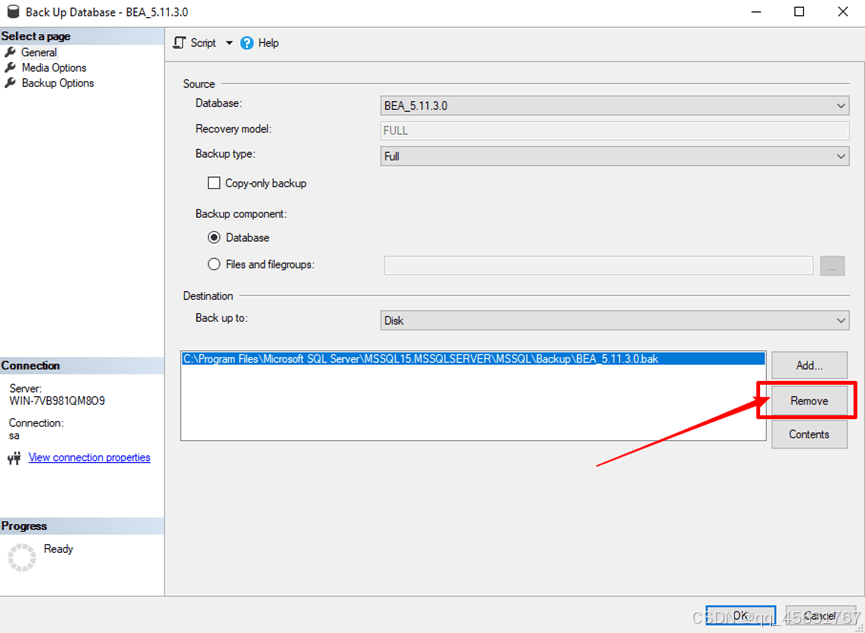
点击Remove,删除默认备份地址
Step 5
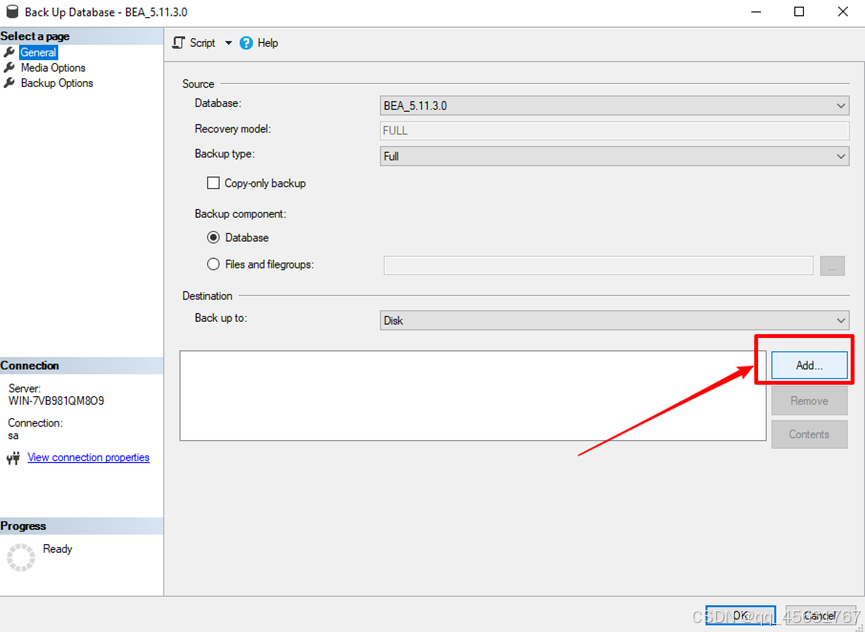
点击Add
Step 6
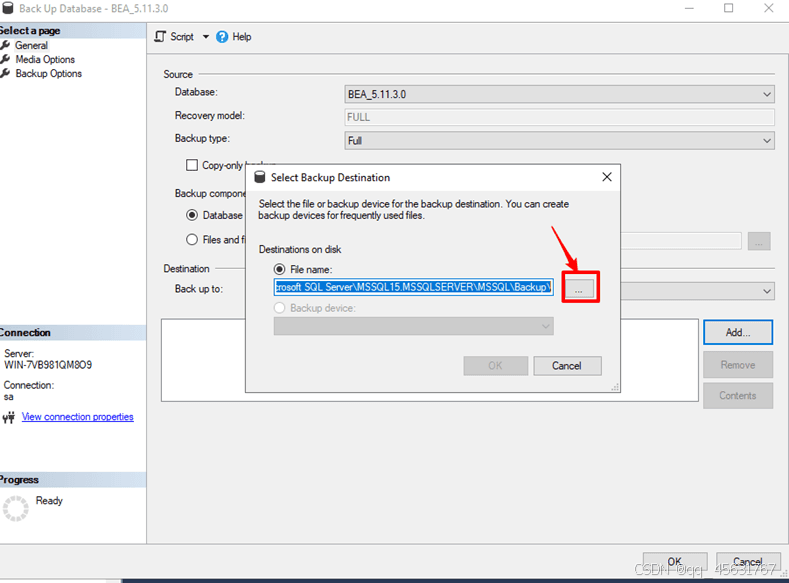
点击 … ,去浏览本地目录。
Step 7
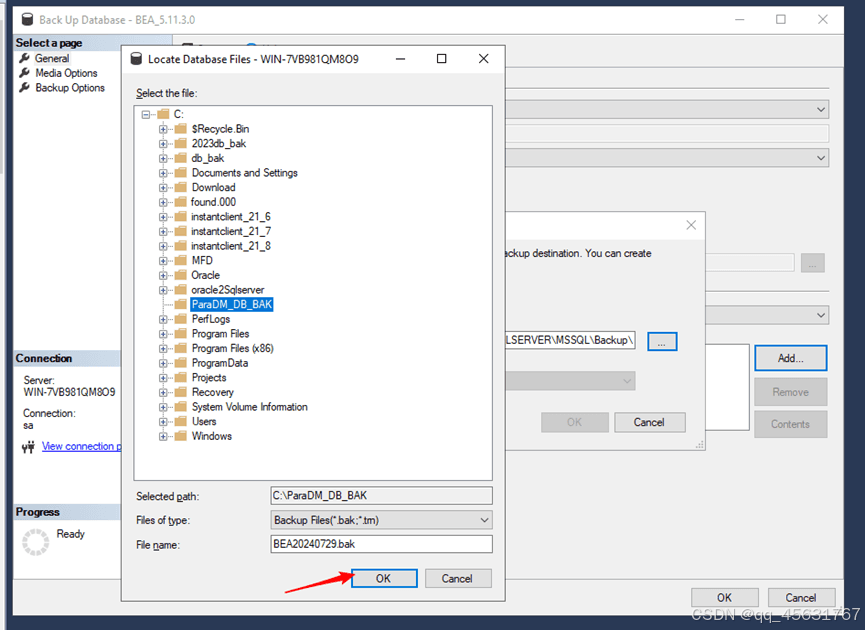
选择一个目录用来保存备份文件,并填写备份文件的文件名,要以.bak结尾,并点击OK

Step 8
一直点击OK


Step 9
出现如下提示,则说明去数据库备份成功。
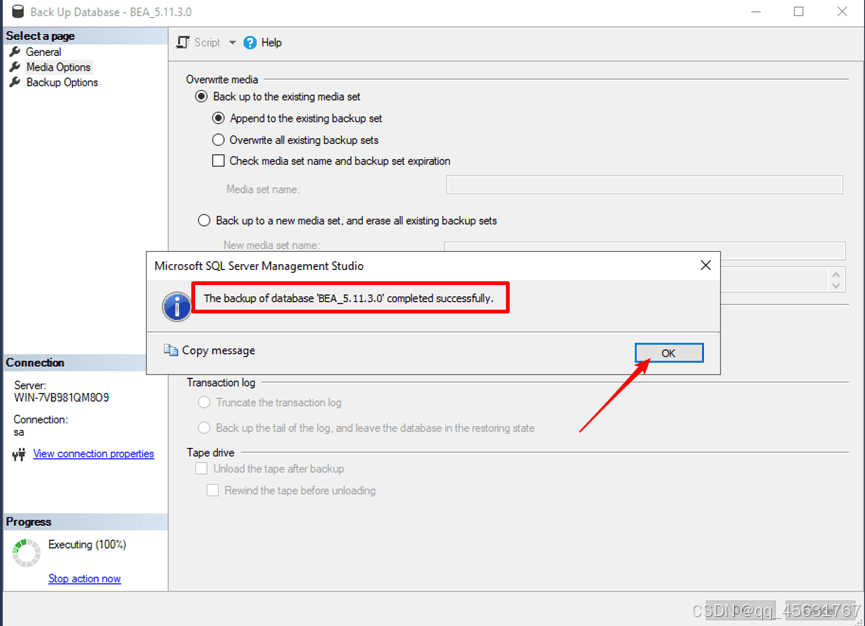
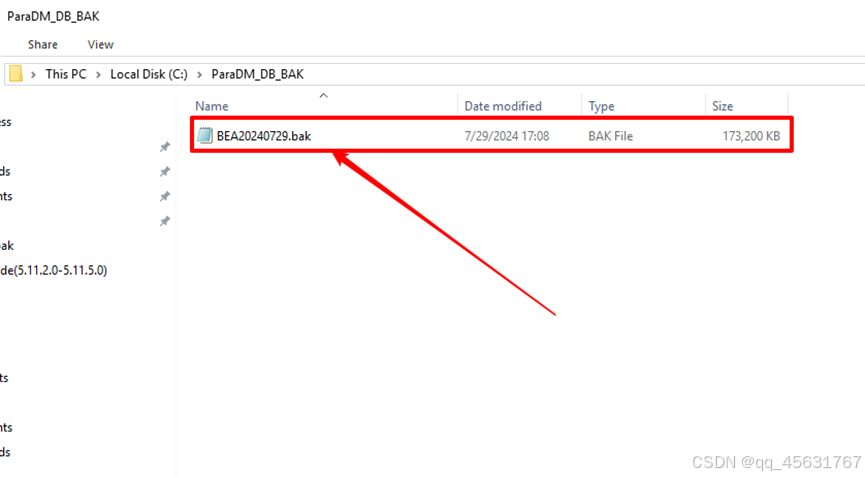
Step 10
在Step 7选中的目录下面即可找到备份的数据库文件。
2、数据库还原
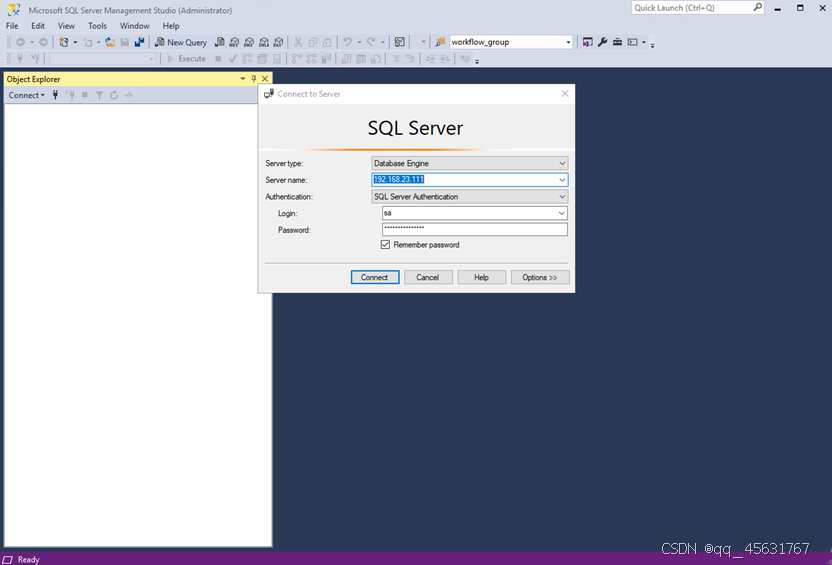
Step 1
打开 SSMS 输入server name 以及用户名和密码连接到你的 SQL Server 实例
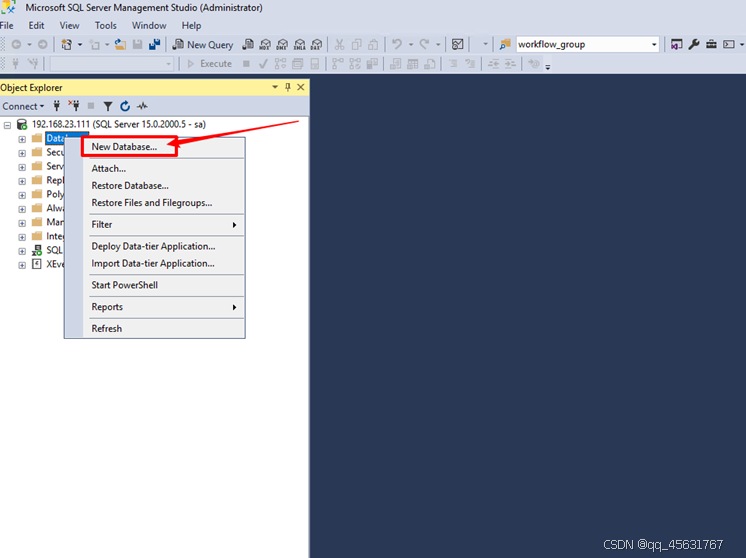
Step 2
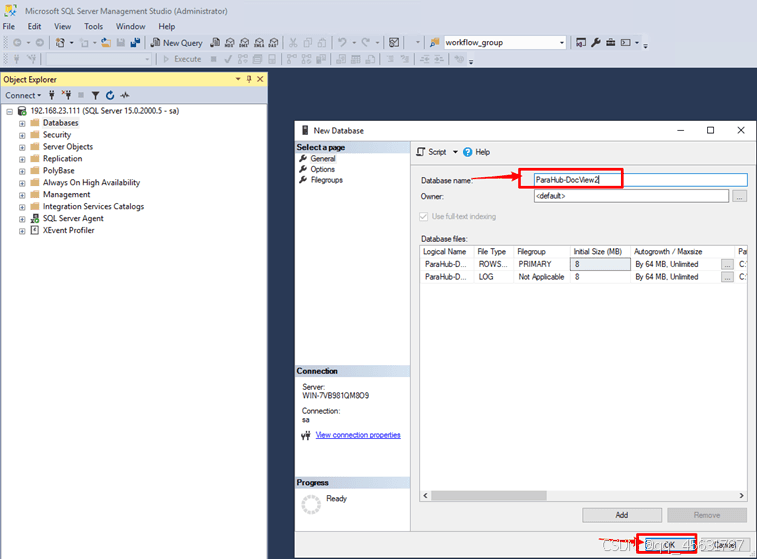
右击Database,点击New Database
Step 3
输入你想要的数据库名字,并点击OK
Step 4
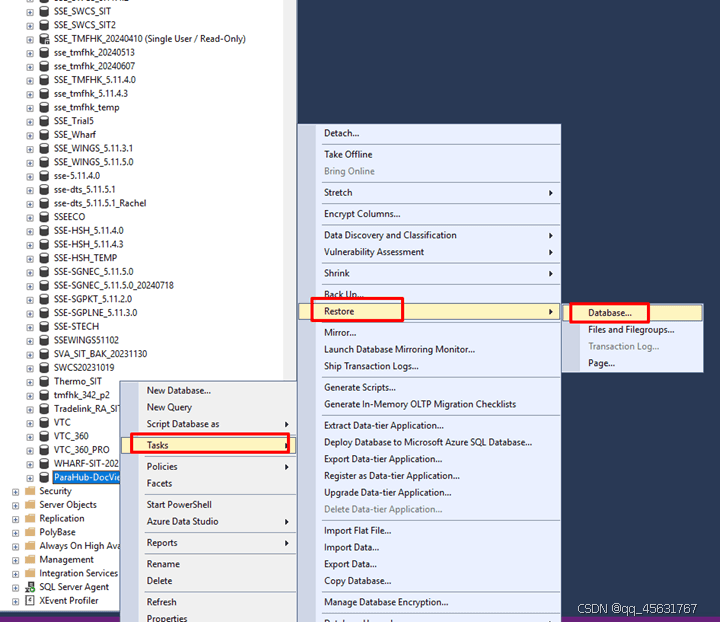
选中Step 3新建的数据库,右击依次点击Tasks -->Restore -->Database
Step 5
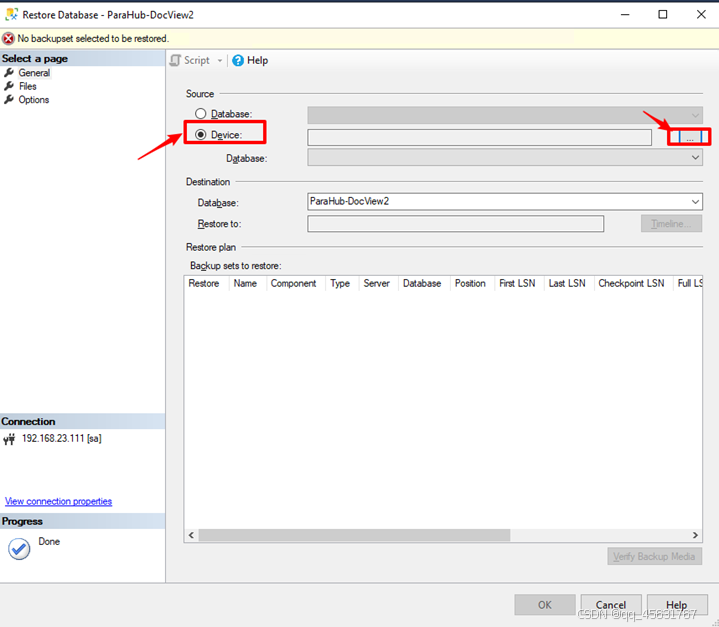
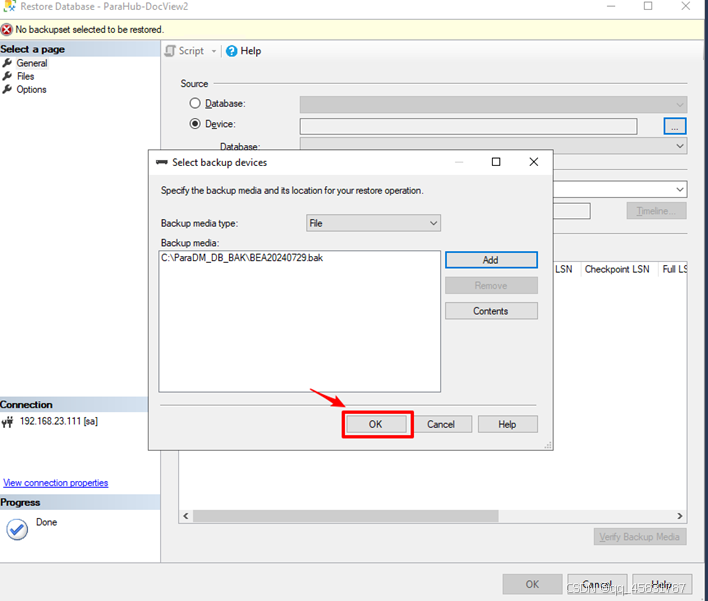
选中Device,点击 … 选择数据库备份文件。
Step 6
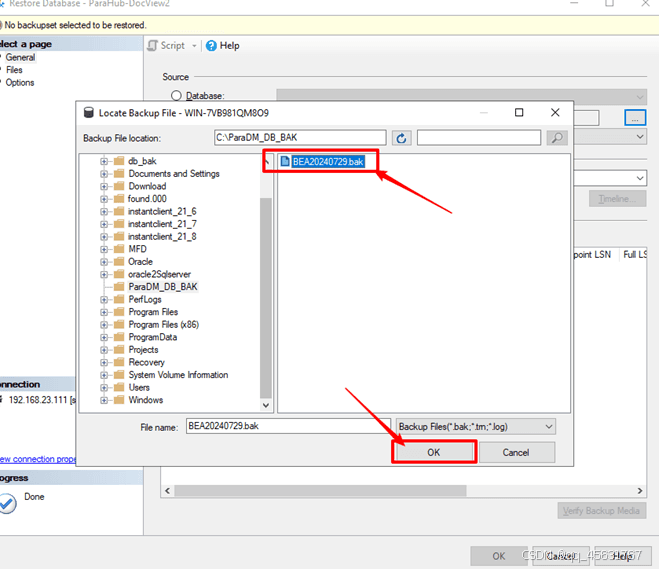
点击Add

Step 7
选择数据库备份文件,点击OK
Step 8
点击OK
Step 9
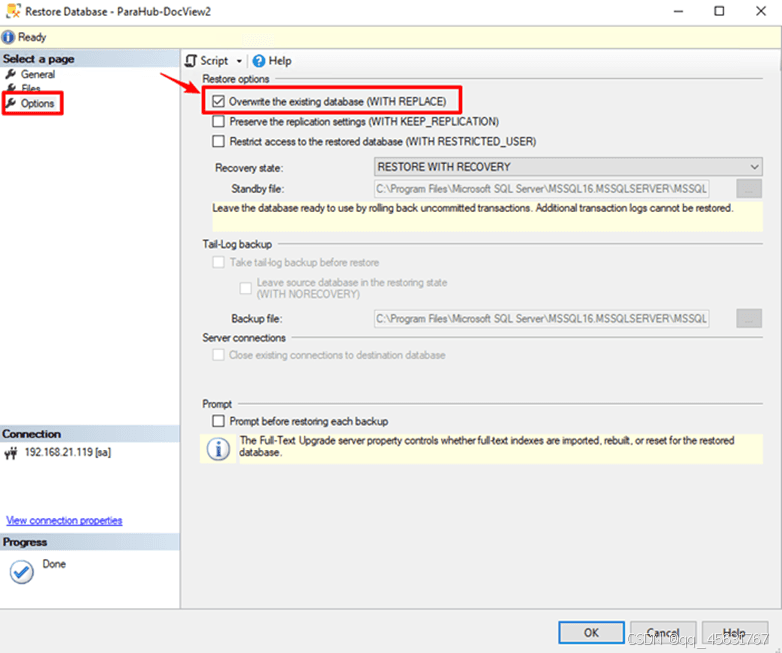
点击Options ,勾选Overwrite the existing database (WITH replace),击OK
Step 10
出现下面提示,则证明还原成功.

Step 11
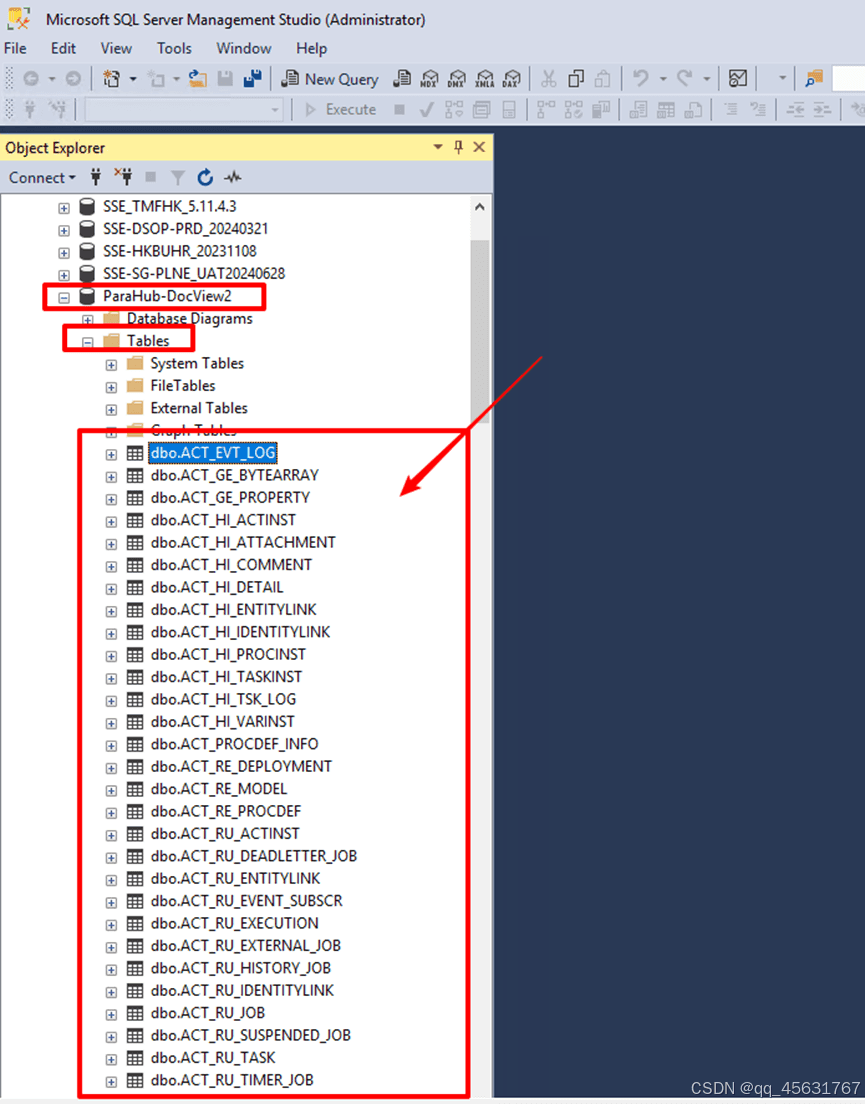
选中新建的数据库,展开Tbles,即可看到还原的表。
您可能感兴趣的文章
- 02-26mssql数据库删除修改日志(sql数据库怎么删除日志)
- 02-26MSSQL主键自动增长设置如何操作?有何优缺点及注意事项?
- 02-26如何在mssql中配置固定IP访问,以及如何对plsql进行固定用户设置?
- 02-26mssql多对多查询语句编写技巧,如何高效实现多对多SQL查询?
- 02-26如何正确在SQL表中设置mssql唯一键,避免数据重复问题?
- 02-26MSSQL2014与MySQL调试有何异同,调试技巧详解?
- 02-26mssql WHERE id IN 语句如何高效使用及其适用场景分析?
- 02-26SQL Server中mssql索引创建命令有哪些具体步骤和注意事项?
- 02-26如何实现PHP中MSSQL数据库的自增长值(SQL语句自增长)配置?
- 02-26如何高效执行mssql脚本导入操作?详解sql导入脚本文件步骤与技巧?
阅读排行
- 1mssql数据库删除修改日志(sql数据库怎么删除日志)
- 2MSSQL主键自动增长设置如何操作?有何优缺点及注意事项?
- 3如何在mssql中配置固定IP访问,以及如何对plsql进行固定用户设置?
- 4mssql多对多查询语句编写技巧,如何高效实现多对多SQL查询?
- 5如何正确在SQL表中设置mssql唯一键,避免数据重复问题?
- 6MSSQL2014与MySQL调试有何异同,调试技巧详解?
- 7mssql WHERE id IN 语句如何高效使用及其适用场景分析?
- 8SQL Server中mssql索引创建命令有哪些具体步骤和注意事项?
- 9如何实现PHP中MSSQL数据库的自增长值(SQL语句自增长)配置?
- 10如何高效执行mssql脚本导入操作?详解sql导入脚本文件步骤与技巧?
推荐教程
- 02-01MSSQL 2008 在当今企业数据管理中是否仍具价值?深度解析其优势与挑战
- 01-31“MSSQL下载哪里最安全?2024最新下载指南揭秘!正版授权与风险规避全攻略”
- 09-22Sql根据不同条件统计总数的方法(count和sum)
- 09-22MySQL多表联查给null赋值的实现
- 09-22sql语句中union的用法小结
- 09-22SQL Server数据库的备份和还原保姆级教程
- 02-01MSSQL下载全攻略,新手必看,避免踩坑的完整指南
- 02-01MSSQL注入,黑客如何利用它攻击你的数据库?
- 02-01MSSQL数据库性能优化秘籍,为什么你的查询总跑不快?从基础到实战的深度解析
- 02-01MSSQL 2008停服后企业如何保障数据安全与业务连续性?实战解决方案大揭秘