
Win11打开文件夹无响应怎么办-Win11打开文件夹无响应卡死的解决方法
时间:2025-08-01 10:10:13|栏目:Windows系列|点击: 次
Win11打开文件夹无响应怎么办?我们在使用电脑的时候经常会去打开文件夹,而最近一些使用Win11系统的小伙伴在打开文件夹速度都很慢,甚至还会出现无响应的情况,导致不少小伙伴使用起来非常麻烦,那么遇到这种情况应该怎么办呢?下面就一起看小编是如何解决的吧。
Win11打开文件夹无响应卡死的解决方法
1. 双击打开此电脑。
2. 点击此电脑顶部的更多。
点击选项。

3. 点击查看,在下面找到“在单独的进程中打开文件夹窗口”。
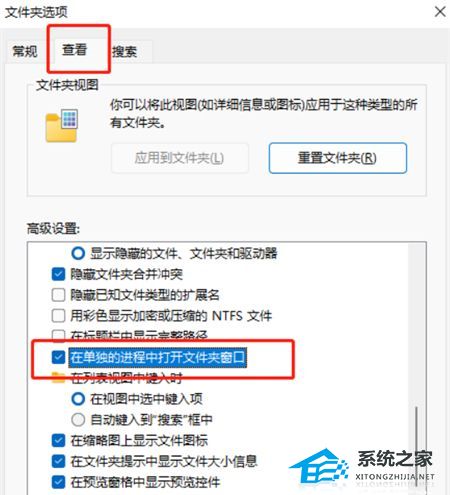
点击确定即可。
上一篇:Win11怎么开启hdr功能-Win11开启hdr功能操作方法教学
栏 目:Windows系列
本文标题:Win11打开文件夹无响应怎么办-Win11打开文件夹无响应卡死的解决方法
本文地址:https://www.fushidao.cc/system/23888.html
您可能感兴趣的文章
- 07-12光盘装机为何比传统方法更高效,其具体步骤是什么?光盘装机步骤
- 07-12U盘中毒了怎么办,检测U盘是否安全的30种方法
- 07-12残影消除方法有哪些?专业技巧揭秘,告别画面拖影困扰!
- 07-12如何轻松实现主板机升级?这些方法你试过吗?主板机升级教程
- 07-12电脑光驱连接方式有哪些?不同型号的连接方法有何区别?
- 07-12如何准确进行硬盘HD检测?哪种方法最有效?硬盘检测软件推荐
- 07-12如何制作和使用低格U盘?低格U盘方法
- 07-12如何正确设置BIOS中的温度监控参数?BIOS温度设置技巧
- 07-12联想ThinkPad频繁重启怎么办,电脑重启解决方法
- 07-12小米Air分区技巧详解,如何高效管理内存?小米手机内存清理优化
阅读排行
推荐教程
- 08-12Win11 LTSC 根本不适合个人用户? LTSC版本的优缺点分析
- 08-12windows11选择哪个版本? Win11家庭版与专业版深度对比
- 08-21Win11如何更改系统语言?Win11更改系统语言教程
- 02-01如何快速连接WiFi?掌握这些方法,轻松上网无烦恼!
- 08-18Win11截图快捷键在哪-Win11设置截图快捷键的方法
- 01-02如何设置动态壁纸? Win11设置壁纸自动更换的教程
- 08-30Win11微软五笔输入法如何添加?Win11微软五笔输入法添加方法
- 08-27Win11电脑怎么隐藏文件?Win11怎么显示隐藏文件/文件夹?
- 08-27怎么在win11中设置默认浏览器?Win11设置默认浏览器详细步骤
- 08-01Win11没任务栏怎么回事-Win11电脑开机桌面没有任务栏解决方法