
荣耀笔记本怎么升级Win11 华为笔记本升级Win11教程
荣耀笔记本怎么升级Win11系统?自从Win11系统发布之后,不少华为笔记本用户都想要第一时间升级到Win11系统,但是并非所有的荣耀笔记本都能够升级到Win11系统的,微软给出了升级Win11系统的最低硬件配置要求,而且还需要满足TPM2.0,如果想要知道能不能升级的话,下面就为大家带来荣耀笔记本升级Win11系统的详细图文教程。
Win11新增功能介绍
1、大量的圆角UI,让系统界面整体更加柔和。
2、任务栏和开始菜单变为居中显示,并且使用了全新的图标。
3、新的开始菜单带回了Windows10X的亚克力背景风格,并且有全新的排版。
4、全新扁平风格设计的小组件功能重新上线。
5、带来了全新的窗口吸附方式,用户能够结合原有的分屏功能,更快捷地安排窗口分布。
6、任务视图方面,时间线被移除,同时重新制作了新的动态效果和音效。
7、同时,这款系统还大幅提升了原有的触屏功能,增加了更多手势设置。
一、安装Win11之前的检测工作
下载【pc health check】检测软件,看一看我们是否满足win11的升级要求。
Windows11最低配置要求:
1、处理器:1GHz或更快的支持 64 位的处理器(双核或多核)或系统单芯片(SoC)。
2、内存:4GB。
3、可用硬盘空间:64GB或更大的存储设备。
4、图形卡:支持 DirectX 12或更高版本,支持WDDM 2.0驱动程序。
5、支持UEFI安全启动。
6、受信任的平台模块(TPM)版本 2.0。
7、显示器:对角线长大于 9 英寸的高清(720p)显示屏,每个颜色通道为8位。
相关阅读:Win11怎么升级TPM Win11没有TPM怎么升级
二、开始安装Win11系统镜像
下载【Win11镜像】
安装前准备工作:关闭电脑中的各种杀毒软件,否则容易出现安装失败。
1、先下载本站系统iso文件,并把iso文件解压到D盘或者其他盘,切记不能解压在桌面或解压在系统盘C盘,解压后如下:
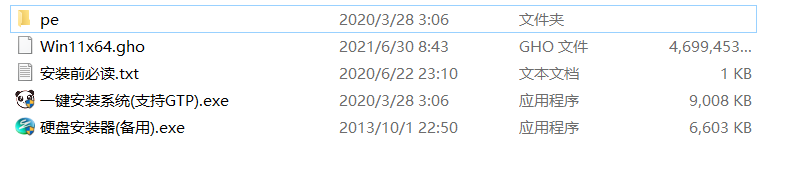
2、点击【一键安装系统(GTP).exe】之后,全程自动安装。
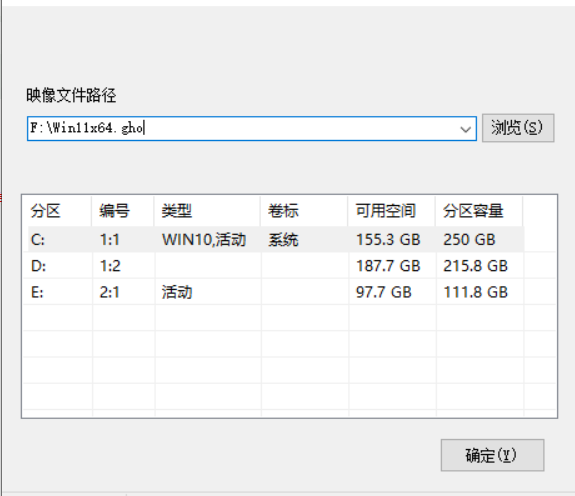
3、启动程序后,选择ISO中的win11.gho,之后选择系统要安装的盘符,一般安装在系统C盘中。
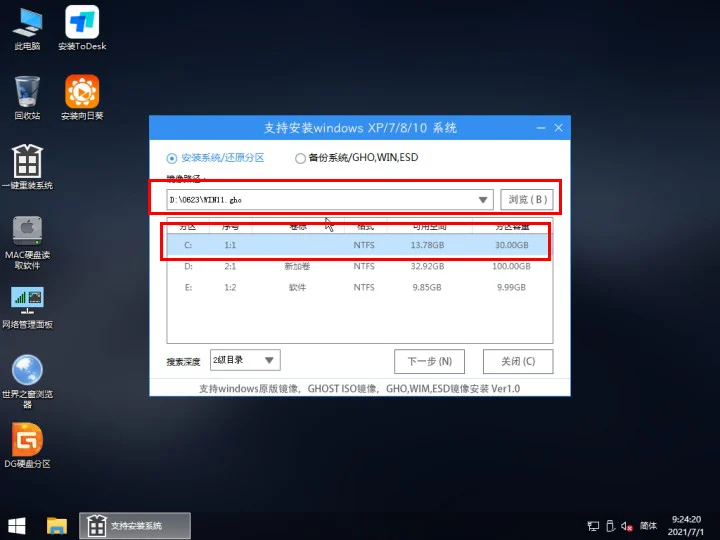
4、点击【下一步】就进入到我们的系统安装中。
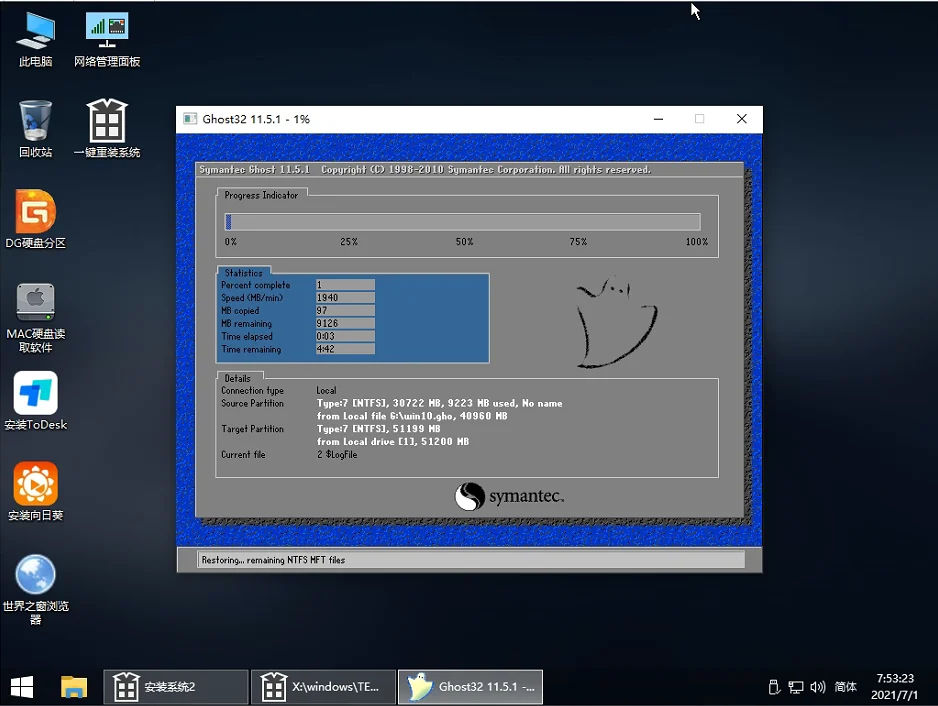
5、静静等待系统自动安装完毕。
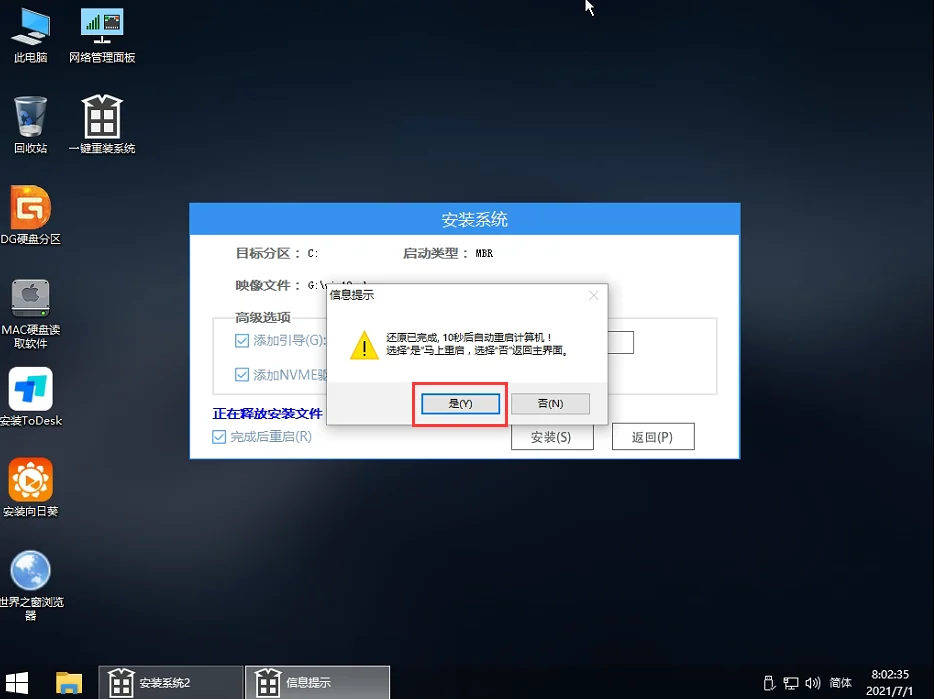
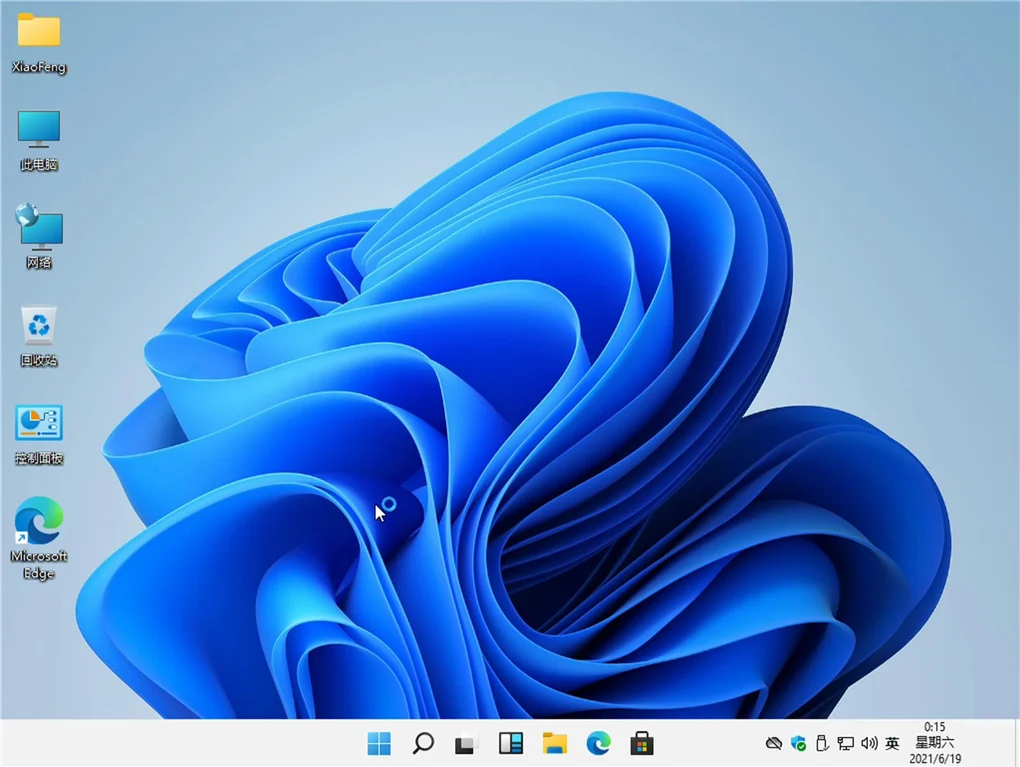
6、重启电脑系统,Win11系统就已经安装好了!
上一篇:Win11任务栏设置闪退怎么办?任务栏设置打开闪退解决教程
栏 目:Windows系列
下一篇:小米笔记本怎么升级Win11 小米笔记本升级Win11详细教程
本文标题:荣耀笔记本怎么升级Win11 华为笔记本升级Win11教程
本文地址:https://www.fushidao.cc/system/24187.html
您可能感兴趣的文章
- 07-12光盘装机为何比传统方法更高效,其具体步骤是什么?光盘装机步骤
- 07-12U盘中毒了怎么办,检测U盘是否安全的30种方法
- 07-12残影消除方法有哪些?专业技巧揭秘,告别画面拖影困扰!
- 07-12如何轻松实现主板机升级?这些方法你试过吗?主板机升级教程
- 07-12电脑光驱连接方式有哪些?不同型号的连接方法有何区别?
- 07-12如何准确进行硬盘HD检测?哪种方法最有效?硬盘检测软件推荐
- 07-12如何制作和使用低格U盘?低格U盘方法
- 07-12如何正确设置BIOS中的温度监控参数?BIOS温度设置技巧
- 07-12联想ThinkPad频繁重启怎么办,电脑重启解决方法
- 07-12小米Air分区技巧详解,如何高效管理内存?小米手机内存清理优化
阅读排行
推荐教程
- 08-12Win11 LTSC 根本不适合个人用户? LTSC版本的优缺点分析
- 08-12windows11选择哪个版本? Win11家庭版与专业版深度对比
- 02-01如何快速连接WiFi?掌握这些方法,轻松上网无烦恼!
- 08-21Win11如何更改系统语言?Win11更改系统语言教程
- 08-18Win11截图快捷键在哪-Win11设置截图快捷键的方法
- 05-28技嘉bios怎么进?技嘉主板bios进入方法
- 02-01如何显示文件扩展名?掌握这一招,文件管理更高效!
- 01-02如何设置动态壁纸? Win11设置壁纸自动更换的教程
- 08-30Win11微软五笔输入法如何添加?Win11微软五笔输入法添加方法
- 08-27Win11电脑怎么隐藏文件?Win11怎么显示隐藏文件/文件夹?