
Dynabook电脑怎么一键重装Win11系统图文教程
时间:2024-08-12 18:50:08|栏目:系统安装|点击: 次
Dynabook电脑怎么一键重装Win11系统图文教程分享。有用户使用的Dynabook电脑想要进行Win11系统的安装,因为自己使用的还是更低版本的系统,想要去进行系统的升级。那么如何去进行Win11最新版系统的安装呢?一起来看看以下的详细操作步骤教学吧。
安装方法
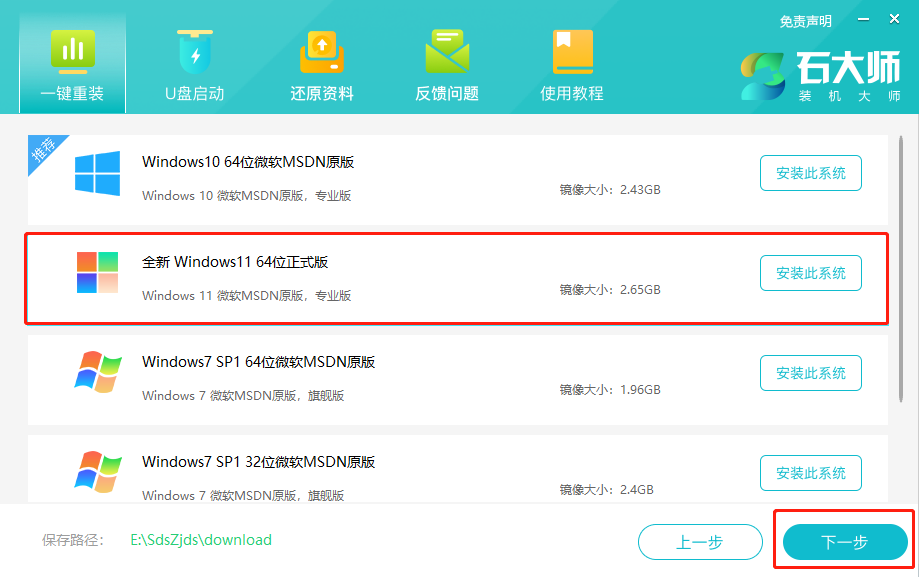
1、下载最新版石大师一键重装系统工具,打开软件,直接进入选择系统的界面,用户选自己要重新安装的Windows11系统,点击下一步。
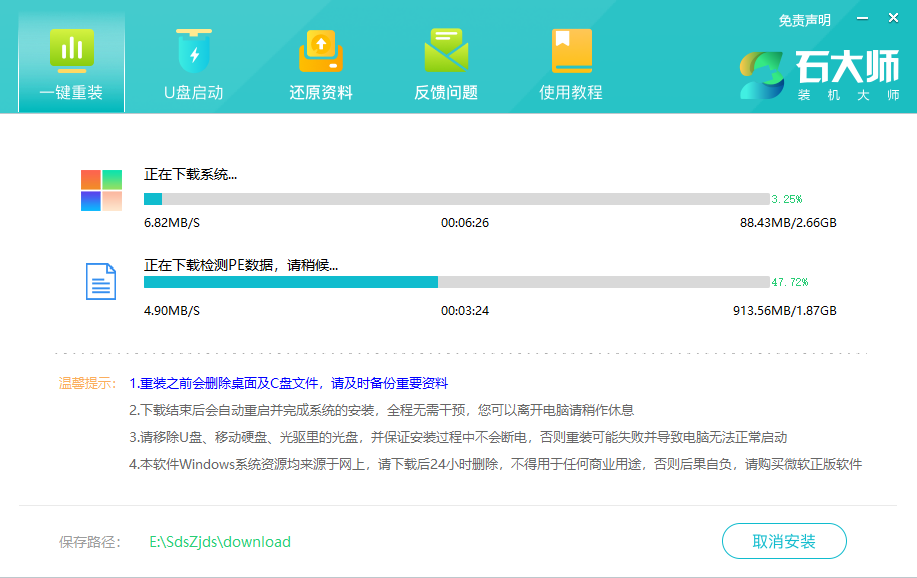
2、然后软件就会下载Win11系统和PE数据。
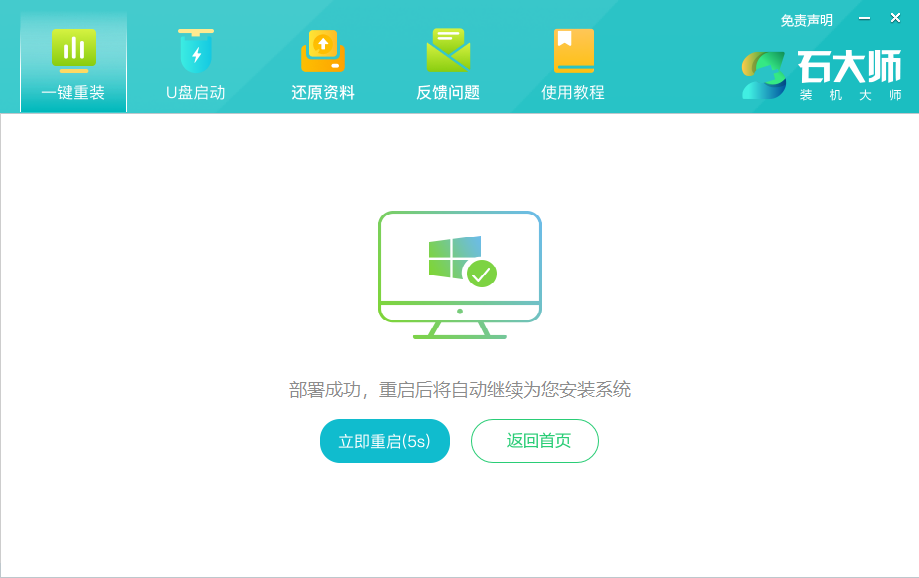
3、下载完成后,系统会自动重启。
4、系统自动重启进入安装界面。
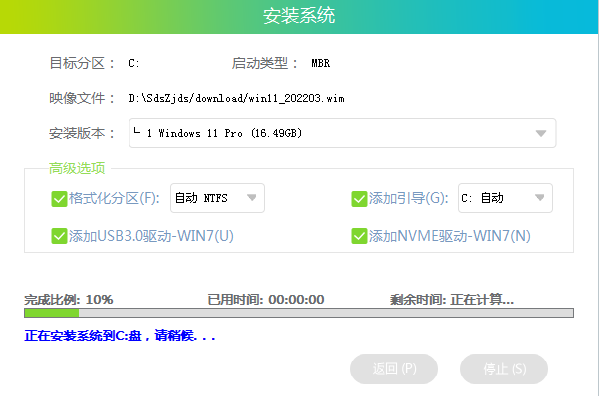
5、安装完成后进入部署界面,静静等待系统进入桌面就可正常使用了!

上一篇:正版Win10如何升级Win11?正版Win10一键升级Win11图文方法
栏 目:系统安装
下一篇:七彩虹将星X15如何重装Win11系统?七彩虹将星X15重装系统Win11的教程
本文标题:Dynabook电脑怎么一键重装Win11系统图文教程
本文地址:https://www.fushidao.cc/system/601.html
您可能感兴趣的文章
- 02-01为什么选择Linux操作系统?
- 02-01怎么安装Linux操作系统?新手也能轻松掌握的完整指南
- 02-01电脑操作系统怎么安装?手把手教你从零开始轻松搞定!
- 09-23Tiny11精简版怎么安装中文?Tiny11中文设置教程
- 08-12小米Book Pro16笔记本怎么快速安装Win11系统
- 08-12ThinkPad X13如何用U盘重装系统?ThinkPad X13使用U盘重装系统方法
- 08-12七彩虹将星X15如何重装Win11系统?七彩虹将星X15重装系统Win11的教程
- 08-12Dynabook电脑怎么一键重装Win11系统图文教程
- 08-12正版Win10如何升级Win11?正版Win10一键升级Win11图文方法
- 08-12Tiny11精简版怎么安装中文?Tiny11中文设置教程
阅读排行
- 1为什么选择Linux操作系统?
- 2怎么安装Linux操作系统?新手也能轻松掌握的完整指南
- 3电脑操作系统怎么安装?手把手教你从零开始轻松搞定!
- 4Tiny11精简版怎么安装中文?Tiny11中文设置教程
- 5小米Book Pro16笔记本怎么快速安装Win11系统
- 6ThinkPad X13如何用U盘重装系统?ThinkPad X13使用U盘重装系统方法
- 7七彩虹将星X15如何重装Win11系统?七彩虹将星X15重装系统Win11的教程
- 8Dynabook电脑怎么一键重装Win11系统图文教程
- 9正版Win10如何升级Win11?正版Win10一键升级Win11图文方法
- 10Tiny11精简版怎么安装中文?Tiny11中文设置教程
推荐教程
- 08-12Tiny11精简版怎么安装中文?Tiny11中文设置教程
- 02-01电脑操作系统怎么安装?手把手教你从零开始轻松搞定!
- 09-23Tiny11精简版怎么安装中文?Tiny11中文设置教程
- 08-12七彩虹将星X15如何重装Win11系统?七彩虹将星X15重装系统Win11的教程
- 08-12小米Book Pro 14 2022 锐龙版笔记本重装Win11系统图文方法
- 08-12小米Book Pro16笔记本怎么快速安装Win11系统
- 08-12正版Win10如何升级Win11?正版Win10一键升级Win11图文方法
- 02-01怎么安装Linux操作系统?新手也能轻松掌握的完整指南
- 02-01为什么选择Linux操作系统?
- 08-12ThinkPad X13如何用U盘重装系统?ThinkPad X13使用U盘重装系统方法