
win11怎么禁止Windows Update 自动更新驱动程序?
大家在系统上连接任何新的硬件设备时 Windows 都会自动尝试为其安装驱动程序,在系统内置的驱动包无法识别时还会自动尝试连接到 Windows Update 去搜索和安装驱动。Windows 也可以在无需用户交互的情况下,通过 Windows Update 自动更新设备的驱动程序。

这个功能看起来虽然方便,但在特定情况下,自动更新驱动这一特性反而会给用户造成麻烦。例如,用户的视频工作流如 DaVinci Resolve、Adobe Premiere 等需要用某个特定老版本的 Nvidia Studio 驱动,结果 Windows 系统在后台不断对驱动程序进行自动更新,想想都感觉要吐血。
还记得 Windows 10 刚发布时,微软更新了 Nvidia 驱动让很多用户花屏、黑屏的问题吗?这时我们就需要禁止 Windows Update 自动更新驱动程序,从而达到驱动程序降级的目的。
推荐阅读:如何在 Windows 中检查有错误的驱动程序
方法 1:Windows 11 禁止驱动程序自动更新
在 Windows 中手动安装和更新驱动程序有助于避免驱动程序造成的报错,要在 Windows 11 中禁止自动更新驱动程序可以使用以下步骤:
1、使用Windows + R快捷键打开「运行」—— 执行systempropertiesadvanced命令打开「系统属性」——点击「硬件」选项卡。
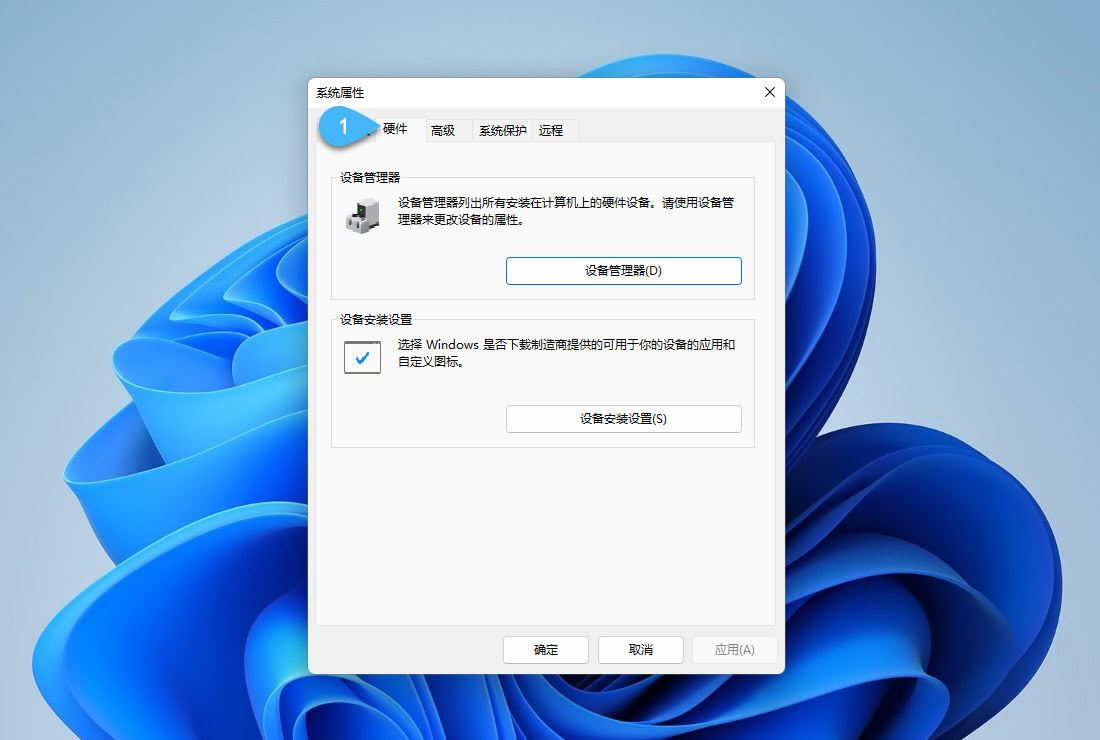
设备安装设置
2、现在,单击「设备安装设置」部分下的「设备安装设置」按钮。
3、在弹出窗口中的「是否要自动下载适合你设备的制造商应用和自定义图标」选项中选择「否(你的设备可能无法正常工作)」以关闭驱动自动更新。
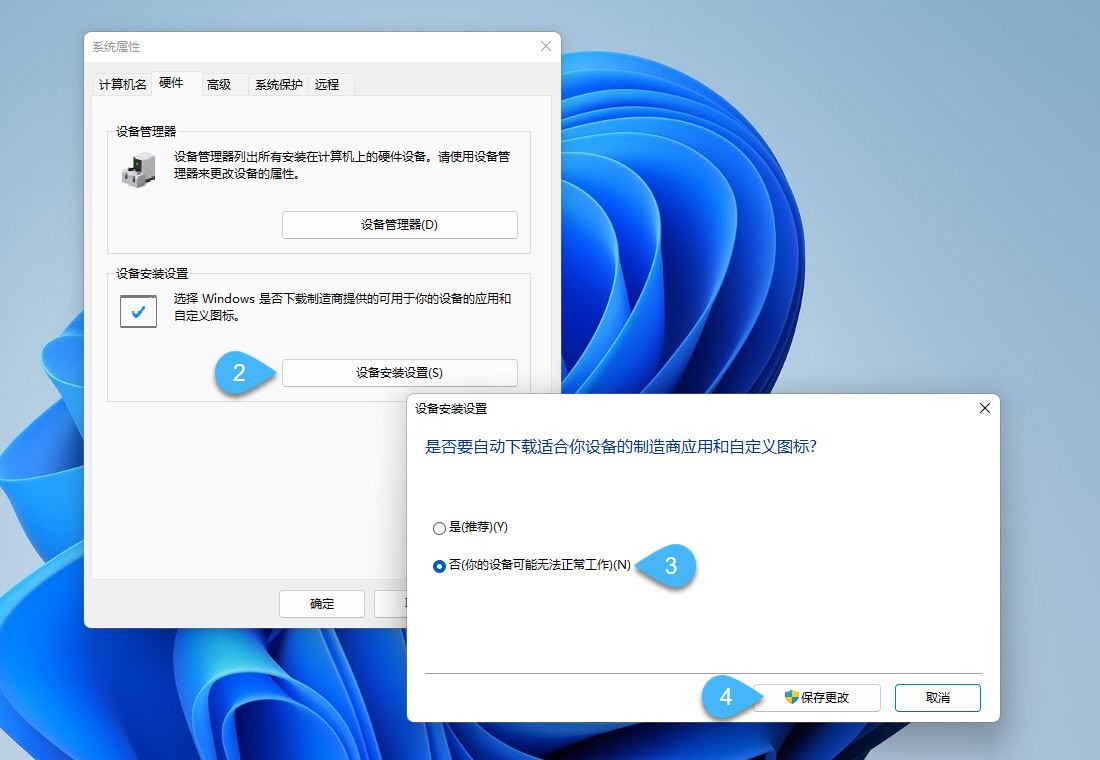
禁止 Windows 驱动自动更新
4 点击「保存更改」按钮让配置生效。
方法 2:通过「组策略」禁止自动更新驱动程序
Windows 专业版、教育版或企业版用户也可以通过配置本地组策略来禁止 Windows Update 自动更新驱动程序。如果你是 IT 管理员,需要对域内的所有客户端都禁止自动更新驱动程序,也可通过推送组策略来实现。
1、使用Windows + R快捷键打开「运行」——执行gpedit.msc打开「本地组策略编辑器」
2、导航到:
3、在其中找到并双击「Windows 更新不包括驱动程序」条目——将其更改为「已启动」状态。
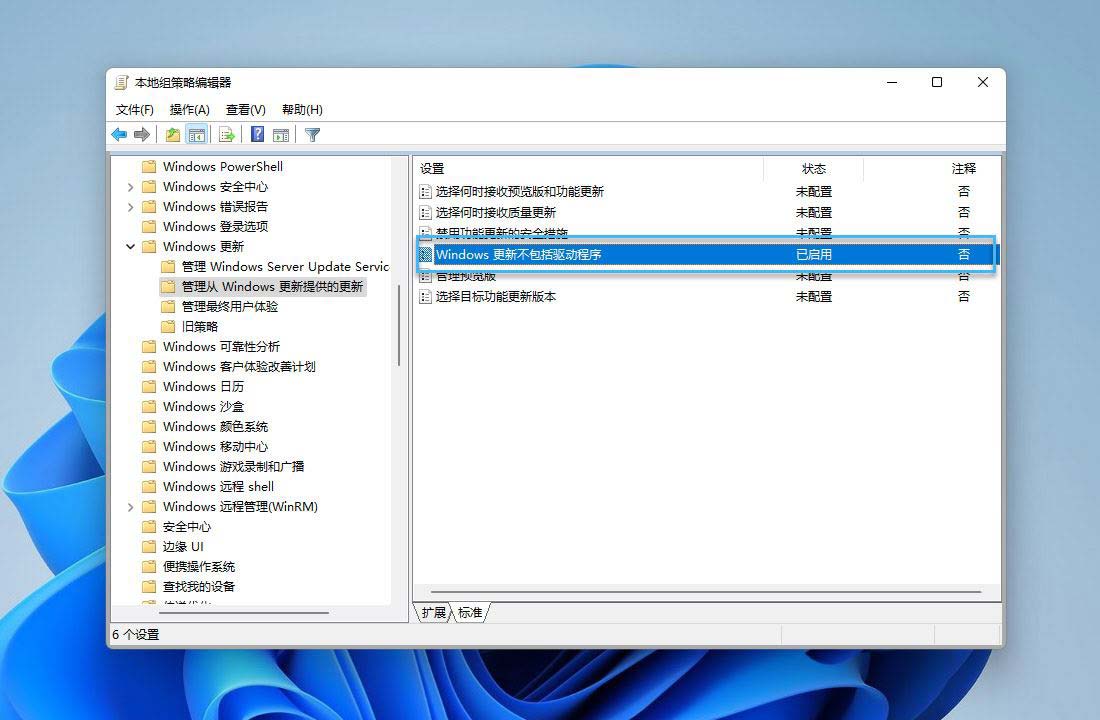
组策略禁止 Windows 自动更新驱动
4、(可选)组策略更改后可用gpupdate /force命令强制刷新组策略让其立即生效。
方法 3:更改「注册表」禁止 Windows Update 自动更新驱动程序
对系统了解深入的点的用户应该知道改组策略其实就是改注册表(这个不是我们今天的话题),我们现在来介绍直接通过更改注册表禁用 Windows 自动更新驱动程序:
1、使用Windows + R快捷键打开「运行」——执行regedit打开「注册表编辑器」
2、导航到:
3、如上图,我们可以看到右侧有一个叫ExcludeWUDriversInQualityUpdate键值,双击它并将其值设置为1,这将停止 Windows 11 自动驱动程序更新。 要再次启用自动驱动程序更新,请按照相同的操作将其值设置为0。
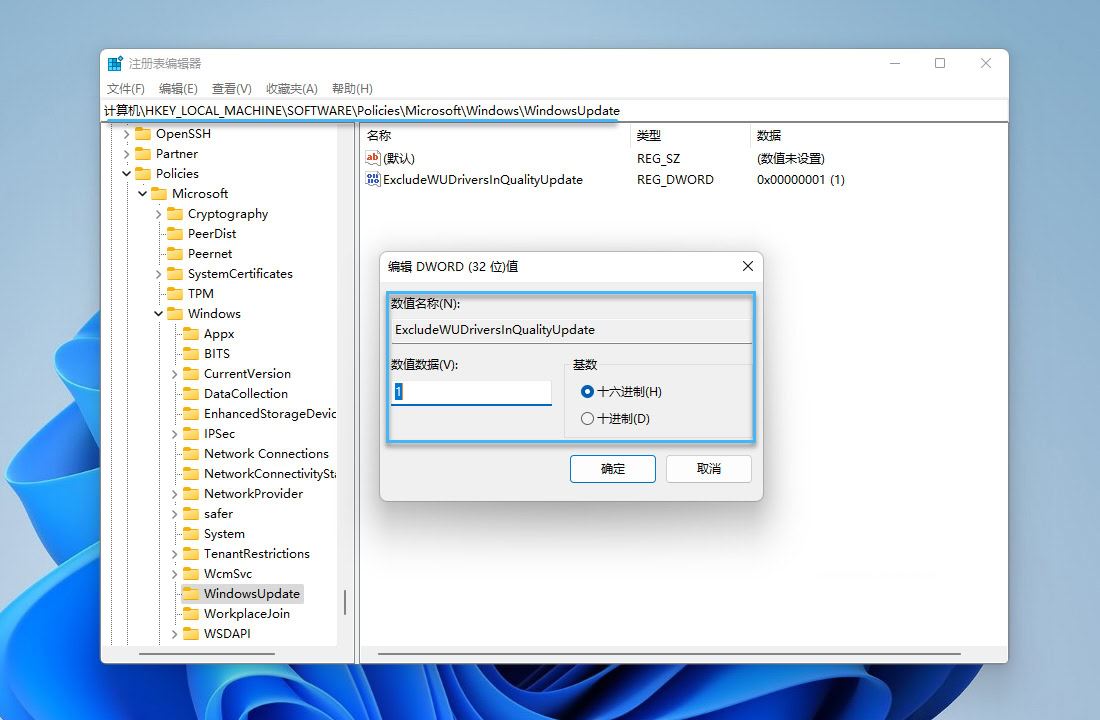
注册表禁止 Windows 驱动自动更新
上一篇:Win11 Beta 22635.3790 预览版更新补丁KB5039307(附更新修改汇总)
栏 目:Windows系列
下一篇:Win11 KB5039304今日发布:附Build 26100.994预览版更新日志
本文标题:win11怎么禁止Windows Update 自动更新驱动程序?
本文地址:https://www.fushidao.cc/system/616.html
您可能感兴趣的文章
- 07-12光盘装机为何比传统方法更高效,其具体步骤是什么?光盘装机步骤
- 07-12U盘中毒了怎么办,检测U盘是否安全的30种方法
- 07-12残影消除方法有哪些?专业技巧揭秘,告别画面拖影困扰!
- 07-12如何轻松实现主板机升级?这些方法你试过吗?主板机升级教程
- 07-12电脑光驱连接方式有哪些?不同型号的连接方法有何区别?
- 07-12如何准确进行硬盘HD检测?哪种方法最有效?硬盘检测软件推荐
- 07-12如何制作和使用低格U盘?低格U盘方法
- 07-12如何正确设置BIOS中的温度监控参数?BIOS温度设置技巧
- 07-12联想ThinkPad频繁重启怎么办,电脑重启解决方法
- 07-12小米Air分区技巧详解,如何高效管理内存?小米手机内存清理优化
阅读排行
推荐教程
- 08-12Win11 LTSC 根本不适合个人用户? LTSC版本的优缺点分析
- 08-12windows11选择哪个版本? Win11家庭版与专业版深度对比
- 08-21Win11如何更改系统语言?Win11更改系统语言教程
- 02-01如何快速连接WiFi?掌握这些方法,轻松上网无烦恼!
- 08-18Win11截图快捷键在哪-Win11设置截图快捷键的方法
- 01-02如何设置动态壁纸? Win11设置壁纸自动更换的教程
- 08-30Win11微软五笔输入法如何添加?Win11微软五笔输入法添加方法
- 08-27Win11电脑怎么隐藏文件?Win11怎么显示隐藏文件/文件夹?
- 08-27怎么在win11中设置默认浏览器?Win11设置默认浏览器详细步骤
- 08-01Win11没任务栏怎么回事-Win11电脑开机桌面没有任务栏解决方法