
.Net8.0 WebApi发布到IIS详细步骤
.NET 8 是微软于2021年8月24日宣布的下一代编程语言和框架,它是 .NET 的一部分,与 C# (Common Language Infrastructure) 紧密集成。.NET 8 引入了许多新功能,如原生编译、值类型 (Value Types)、结构化并发 (structured concurrency) 和快速数组 (RapidArray)。.NET 8 还支持本机 (native) AOT (Ahead-Of-Time) 编译,以提高性能和启动速度。
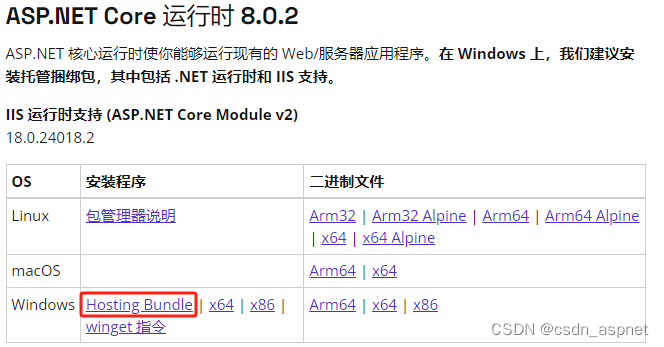
首先下载安装 .net8:dotnet-hosting-8.0.2-win.exe
下载地址:下载 .NET 8.0 (Linux、macOS 和 Windows)
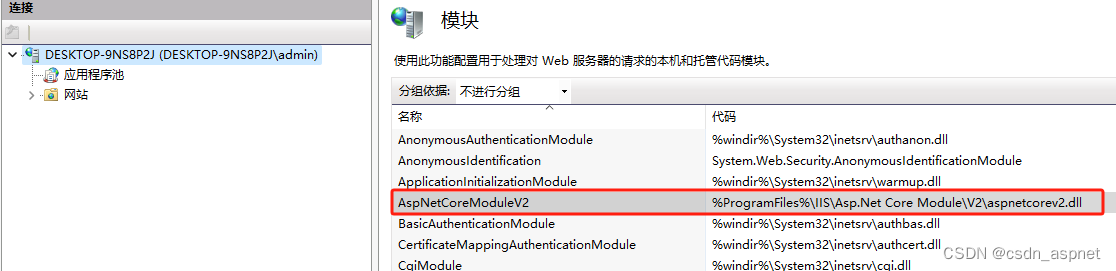
安装完成之后,在IIS的模块中会显示:AspNetCoreModuleV2
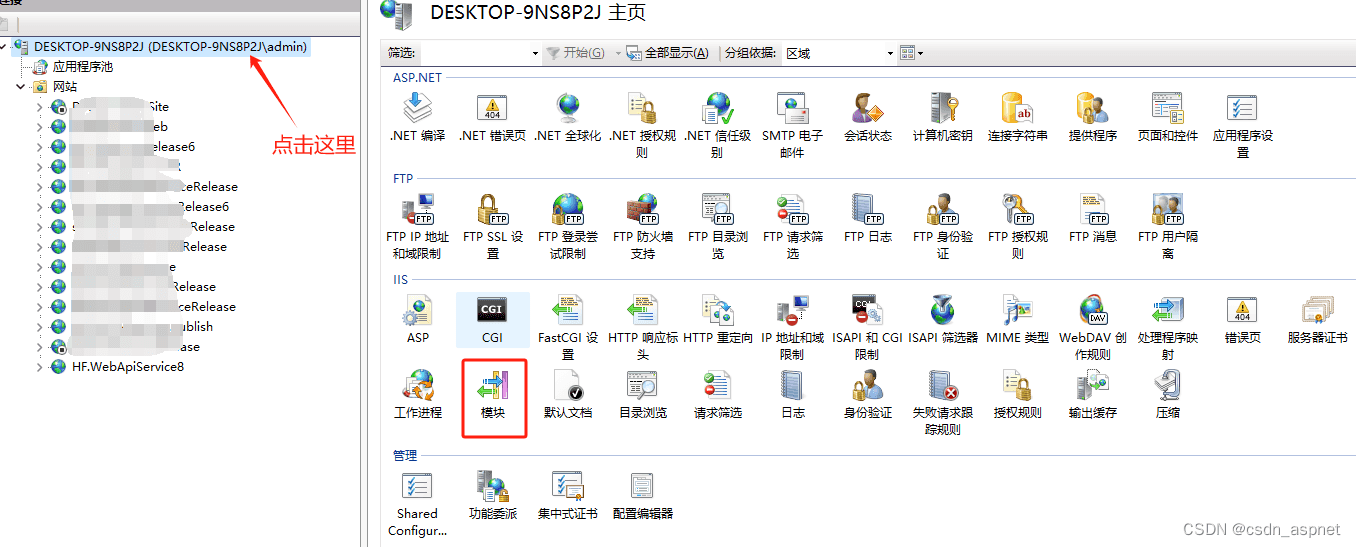
双击模块如下图:
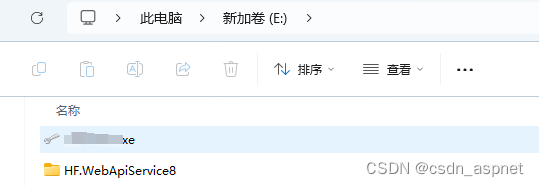
安装成功之后,在你指定的目录创建你要发布的文件夹:
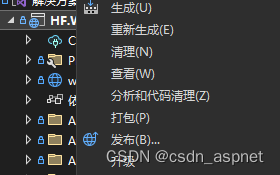
打开要发布的项目,在项目右键点击发布
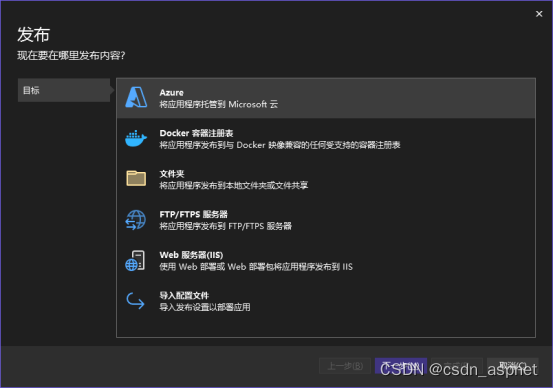
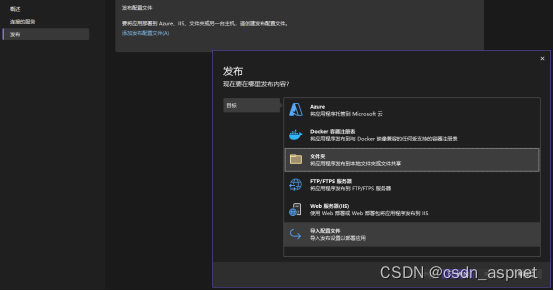
选择文件夹
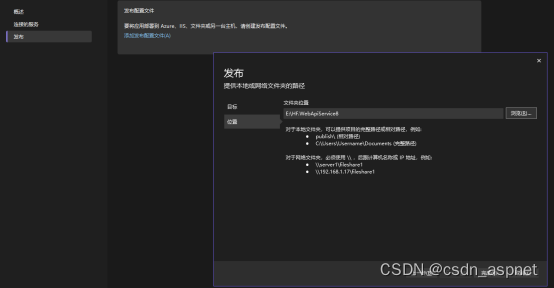
选择之前新建的自定义发布目录
点击完成
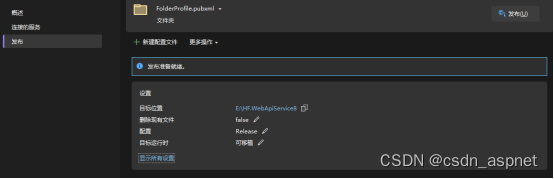
点击显示所有设置
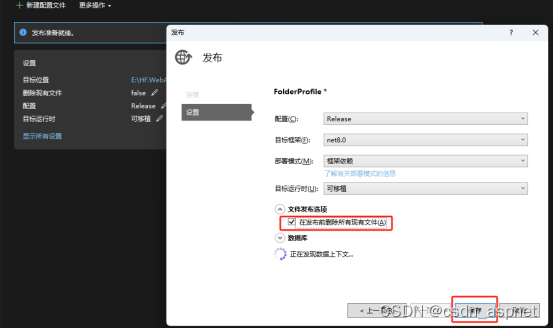
文件夹内空内容可以忽略--显示所有设置 步骤,点击保存
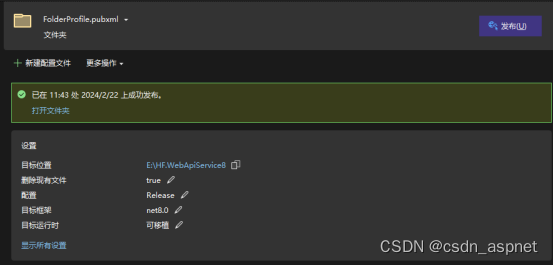
点击发布即可
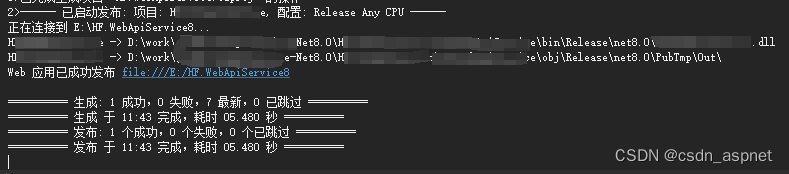
本文发布没有报错误和异常,一次发布成功通过
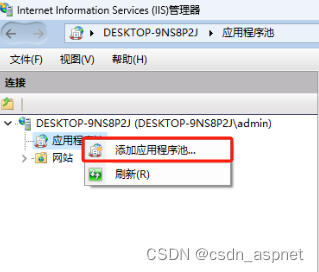
IIS应用程序池右键--添加应用程序池:
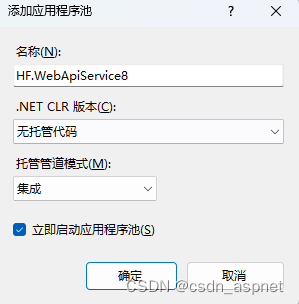
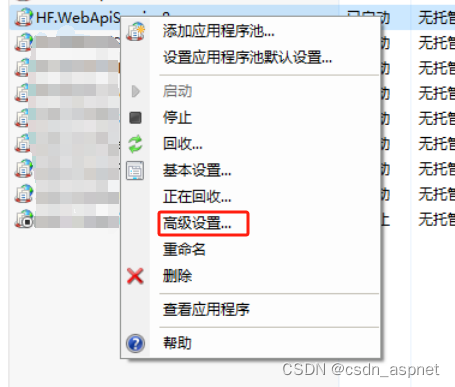
点击确定,在新的应用程序池上右键--高级设置
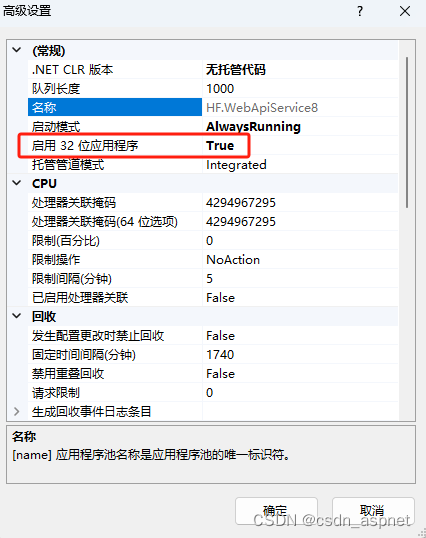
启用32位应用程序,默认False 本文改为 True,本文实际测试过程中,True和False没有区别
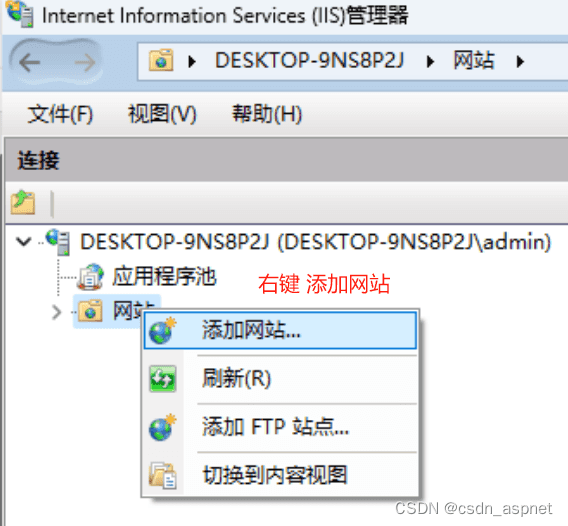
新建网站
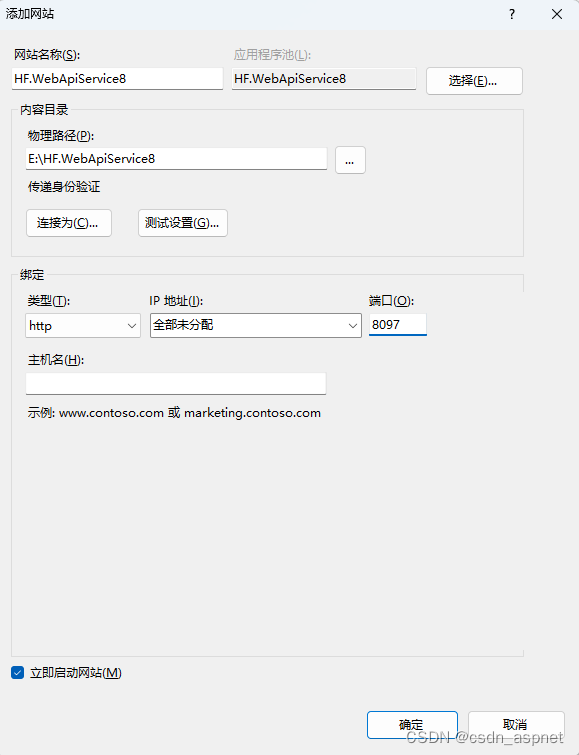
上图中 物理路径 即为发布前创建的目录,端口你根据自己需要更改
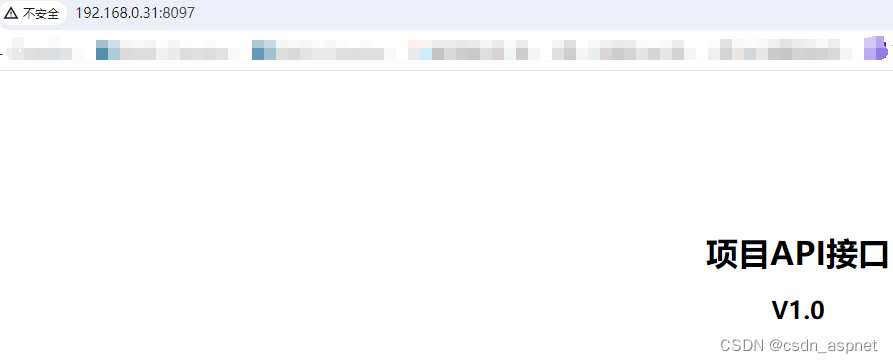
在浏览器中访问:
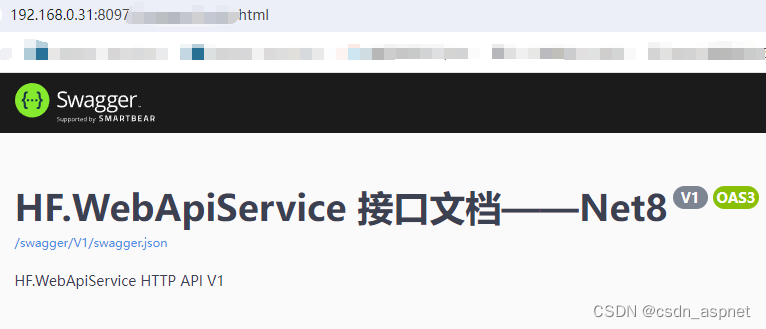
swagger访问也是正常的
接口调用
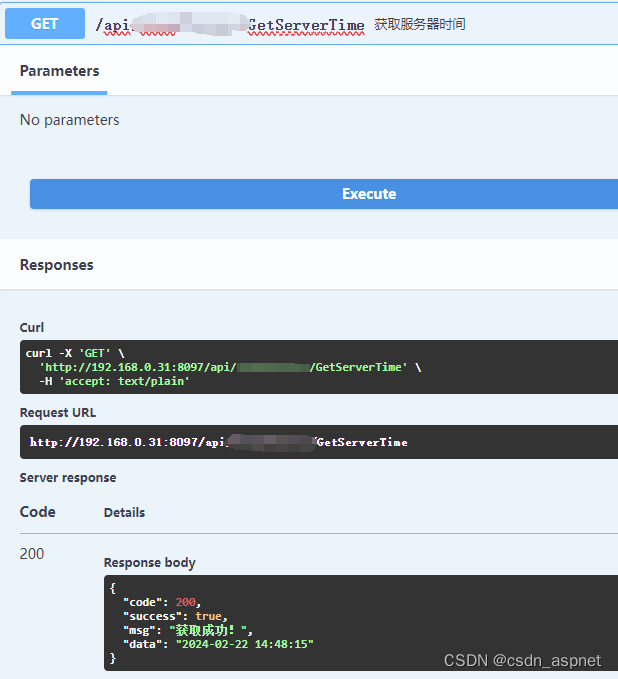
至此,.Net8.0 Webapi 项目发布完成。
到此这篇关于.Net8.0 WebApi发布到IIS详细步骤的文章就介绍到这了,更多相关.Net8.0 WebApi发布到IIS 内容请搜索科站长以前的文章或继续浏览下面的相关文章希望大家以后多多支持科站长!
栏 目:ASP.NET
本文地址:https://www.fushidao.cc/wangluobiancheng/3238.html
您可能感兴趣的文章
- 07-12ASP.NET刷新操作有哪些高效技巧?ASP.NET刷新最佳实践
- 07-12ASP制作网站有哪些常见技巧?ASP网站开发注意事项
- 07-12asp网站图片修改方法详解,是直接编辑代码还是使用图形编辑软件?asp网站图片怎么改
- 07-12如何通过 ASP 有效地修改和更新 HTML 代码片段?ASP修改HTML
- 07-12销售如何有效提升ASP?提升平均销售价格策略
- 07-12IIS配置ASP运行遇到难题?深度解析设置流程及常见问题!
- 07-12ASP图片上传漏洞如何修复,ASP防止图片上传的几种方法
- 07-12ASP表单重复提交问题解析,究竟如何有效防止表单多次提交?ASP防止表单重复提交
- 07-12asp中判断图片输出的方法及技巧有哪些?如何确保图片正确输出?
- 07-12ASP中截取当前时间的正确方法是什么?ASP获取当前时间
阅读排行
- 1ASP.NET刷新操作有哪些高效技巧?ASP.NET刷新最佳实践
- 2ASP制作网站有哪些常见技巧?ASP网站开发注意事项
- 3asp网站图片修改方法详解,是直接编辑代码还是使用图形编辑软件?asp网站图片怎么改
- 4如何通过 ASP 有效地修改和更新 HTML 代码片段?ASP修改HTML
- 5销售如何有效提升ASP?提升平均销售价格策略
- 6IIS配置ASP运行遇到难题?深度解析设置流程及常见问题!
- 7ASP图片上传漏洞如何修复,ASP防止图片上传的几种方法
- 8ASP表单重复提交问题解析,究竟如何有效防止表单多次提交?ASP防止表单重复提交
- 9asp中判断图片输出的方法及技巧有哪些?如何确保图片正确输出?
- 10ASP中截取当前时间的正确方法是什么?ASP获取当前时间
推荐教程
- 02-01ASP如何打开?掌握正确方法,轻松运行ASP文件
- 07-25在 .NET 中 使用 ANTLR4构建语法分析器的方法
- 07-25ASP.NET中Onclick与OnClientClick遇到的问题
- 07-25ASP.NET Core 模型验证消息的本地化新姿势详解
- 07-25Asp.NET Core WebApi 配置文件详细说明
- 07-25Math.NET Numerics 开源数学库安装使用详解
- 02-01ASP调用方法详解,从入门到精通
- 09-13asp.NET是前端还是后端
- 03-31详解如何在.NET代码中使用本地部署的Deepseek语言模型
- 07-25.NET Core 实现缓存的预热的方式