
Dw CC 2018怎么设置允许双字节内联输入?在使用一个Dw CC 2018,有时候需要设置允许双字节内联输入,小编告诉大家怎么设置?
DwCC2018双字节内联输入怎么实现?
时间:2024-05-08 10:43:36|栏目:Dreamweaver教程|点击: 次
DwCC2018双字节内联输入怎么实现?Dreamweaver2018中可以设置上允许双字节内联输入,但是很多朋友找不到在哪里设置,详细请看下文介绍

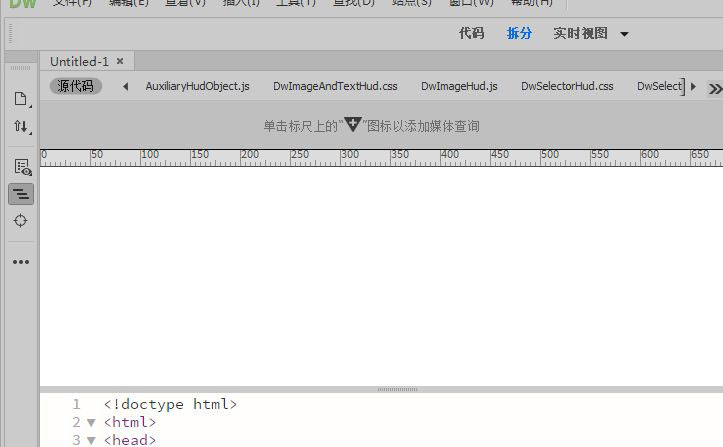
首先,打开一个Dw CC 2018的界面中
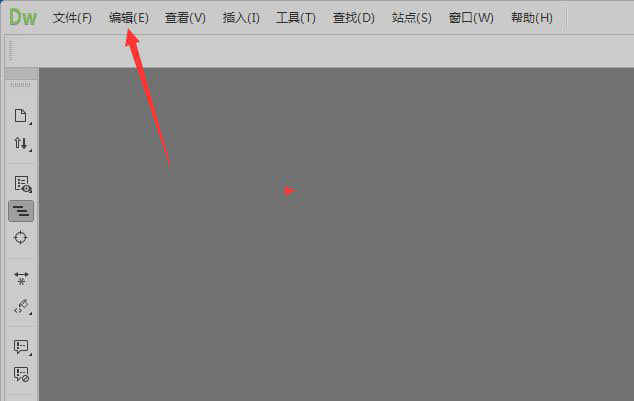
点击Dw CC 2018菜单中的 编辑 菜单
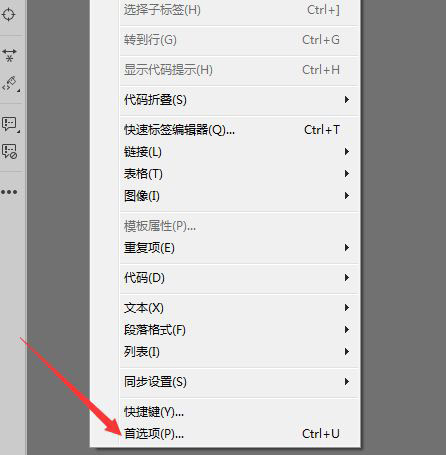
点击了编辑菜单之后,弹出了下拉菜单选中为 首选项
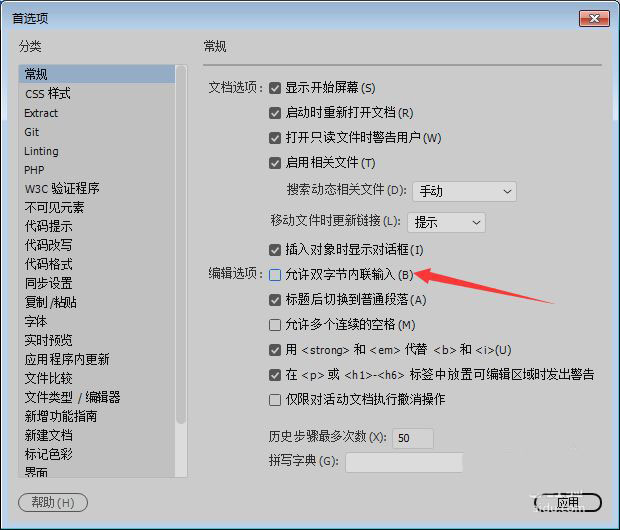
进入到了首选项界面中,点击左侧中的 常规 选项
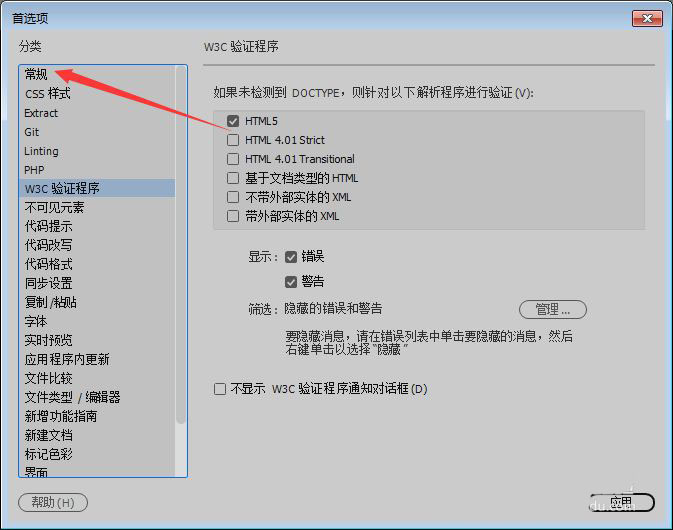
进入到了常规界面中,勾选上允许双字节内联输入 选项
勾选上允许双字节内联输入 选项之后,点击 应用 按钮
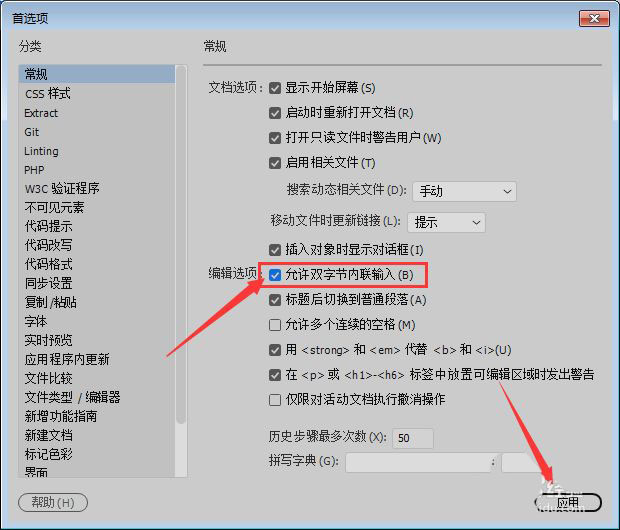
以上就是dw2018常规选项中双字节内联输入的设置方法
上一篇:Dreamweaver2018怎么开启临时文件预览?
栏 目:Dreamweaver教程
本文标题:DwCC2018双字节内联输入怎么实现?
本文地址:https://www.fushidao.cc/wangyezhizuo/339.html
您可能感兴趣的文章
- 02-01Dreamweaver在2024年还是网页设计的首选工具吗?深度解析其优势与未来
- 02-01为什么你的网站设计总不如预期?Dreamweaver网页设计揭秘高效建站秘诀!
- 02-01Dreamweaver网页设计全攻略,新手如何快速掌握网页制作技巧?
- 09-11零基础新手如何用Dreamweaver中文版快速制作出第一个专业网站?
- 09-11Dreamweaver在2023年还是网页设计师的首选工具吗?如何用它快速打造专业级网站?
- 09-11Dreamweaver还是过时的网页编辑器吗?现代开发者如何用其提升前端开发效率?
- 05-08Dreamweaver窗口大小在哪里设置? dw设置窗口大小的技巧
- 05-08dreamweaver网页上怎么制作DIV图层?
- 05-08Dreamweaver怎么输入项目符号? dw项目符号的添加方法
- 05-08DW2018移动文件时怎么设置从不更新链接?
阅读排行
- 1Dreamweaver在2024年还是网页设计的首选工具吗?深度解析其优势与未来
- 2为什么你的网站设计总不如预期?Dreamweaver网页设计揭秘高效建站秘诀!
- 3Dreamweaver网页设计全攻略,新手如何快速掌握网页制作技巧?
- 4零基础新手如何用Dreamweaver中文版快速制作出第一个专业网站?
- 5Dreamweaver在2023年还是网页设计师的首选工具吗?如何用它快速打造专业级网站?
- 6Dreamweaver还是过时的网页编辑器吗?现代开发者如何用其提升前端开发效率?
- 7Dreamweaver窗口大小在哪里设置? dw设置窗口大小的技巧
- 8dreamweaver网页上怎么制作DIV图层?
- 9Dreamweaver怎么输入项目符号? dw项目符号的添加方法
- 10DW2018移动文件时怎么设置从不更新链接?
推荐教程
- 05-08DW2017图片文字怎么并排排列? HTML图片/文字并排排列代码写法
- 05-08Dreamweaver2018怎么设置站点总是提示远端文件?
- 05-08Dreamweaver2018修改时打开css文件选项在哪里关闭?
- 05-08Dreamweaver怎么输入项目符号? dw项目符号的添加方法
- 05-08html用代码制作虚线框怎么做? dw制作虚线圆圈的技巧
- 09-11零基础新手如何用Dreamweaver中文版快速制作出第一个专业网站?
- 05-08Dw2018打开只读文件提示警告怎么办?
- 05-08Dreamweaver窗口大小在哪里设置? dw设置窗口大小的技巧
- 05-08Dw怎么撤销组合键? Dw关闭按control组合键显示新建文档对话框的技巧
- 03-04dw怎么给框架加内容? Dreamweaver向框架中添加内容的技巧