
Word2007如何批量制作公函信封
Word2007如何批量制作公函信封
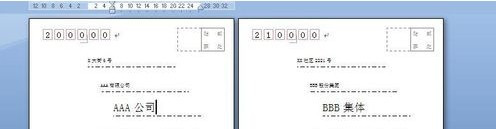
1、首先, 在word菜单项目里选择"邮件"选项,如下
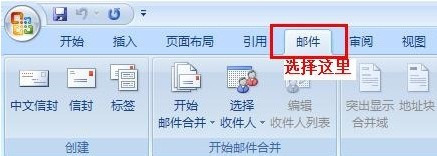
2、在“创建”项里面选择“中文信封”项,如下
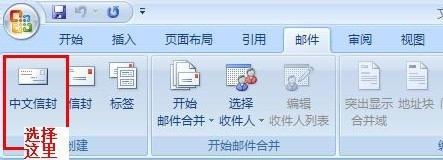
3、选择后,会弹出如下界面:
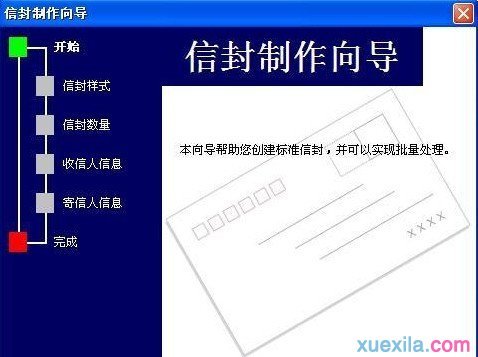
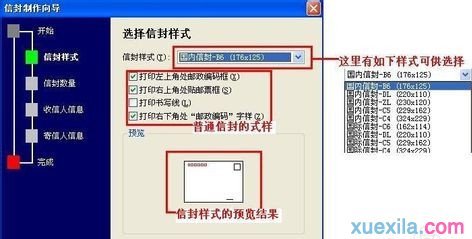
4、点击下一步,进行信封样式的选择,如下:
一般第一个选项(176*125尺寸)就可以做为公函信封来使用了。
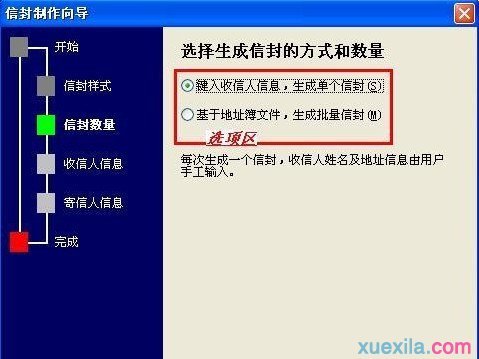
5、单击下步,进入信封数量设置上,该项分为两个选项,第一个为手工输入收信人信息,即只生成一个信封,即只包含发信人信息的,无收信人信息的待完善的信封,另一个是通过你的地址登记电子文档进行批量生成信封。如下:
6、因为需要大量生成公函信封,所以,我在这里选择第二个选项,下一步后出现界面及说明如下图:
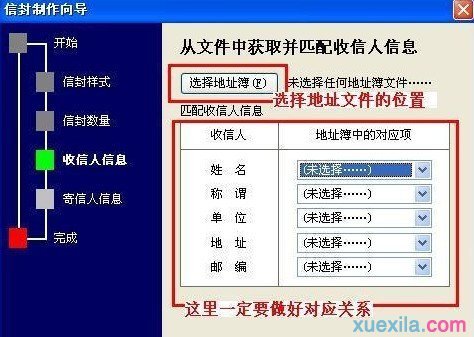
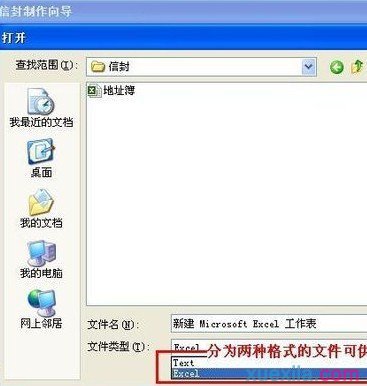
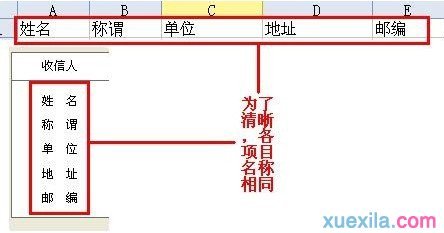
7、点击“选择地址簿”按钮,选定地址簿文件,其中有两种格式的文件可供选择,格式分别是“text”和“Excel”格式、为了清晰明了,以Excel表格为例,如下:
8、为例清晰,我按照word收信人列的名称做了相应的项目,如下:
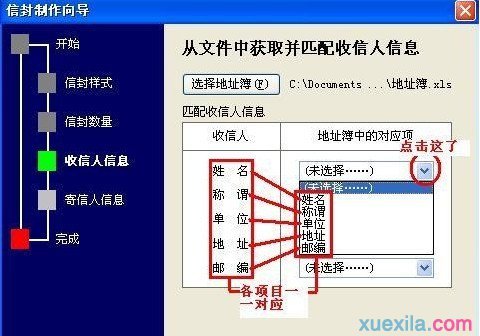
9、下面,来对应地址簿关系,其实很简单,点击每个收信人项目的左边的地址簿对应关系的下拉箭头选定对应位置就可以了,如图:
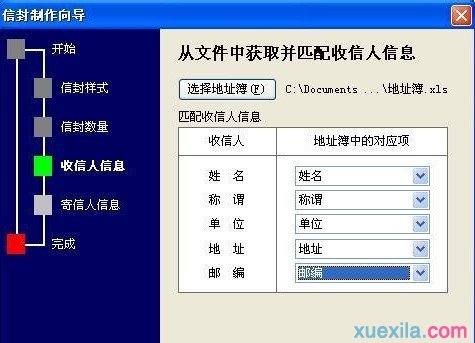
10、设置好如图:
11、下一步,来设置你的相关信息,为了你能清楚各项目在信封的位置,我输入了汉字,你可以通过汉字在信封上找到它们的位置,如下:
12、下一步后,点击“完成”结束信封编辑过程。

13、系统会根据你的地址簿条数生成多个信封,如下图:

栏 目:office激活
下一篇:如何在Word2010中将公式放置在文本框中进行文字环绕方式
本文标题:Word2007如何批量制作公函信封
本文地址:https://www.fushidao.cc/wangzhanyunying/10268.html
您可能感兴趣的文章
- 05-12怎么激活office016,office2016激活密钥
- 05-12怎么查询office激活时间,office激活时间怎么查
- 05-12怎么激活电脑自带office,电脑自带office如何激活
- 05-12office许可掉了怎么激活,office密钥激活失败怎么办
- 05-12正版office怎么算激活,office正版激活方法
- 05-12平板office怎么免费激活,office免费激活方法
- 05-12怎么去重新激活office,office激活失败怎么办
- 05-12kms怎么取消激活office,office激活失败怎么办
- 05-12新电脑怎么office激活?office激活失败怎么办
- 05-12office2020怎么激活?office2020激活失败怎么办
阅读排行
- 1怎么激活office016,office2016激活密钥
- 2怎么查询office激活时间,office激活时间怎么查
- 3怎么激活电脑自带office,电脑自带office如何激活
- 4office许可掉了怎么激活,office密钥激活失败怎么办
- 5正版office怎么算激活,office正版激活方法
- 6平板office怎么免费激活,office免费激活方法
- 7怎么去重新激活office,office激活失败怎么办
- 8kms怎么取消激活office,office激活失败怎么办
- 9新电脑怎么office激活?office激活失败怎么办
- 10office2020怎么激活?office2020激活失败怎么办
推荐教程
- 07-012025最新office2010永久激活码免费分享,附office 2010激活工具
- 07-092025年最新office365激活码 office365永久激活密钥key分享
- 07-01怎么免费获取2025最新office2016专业增强版永久激活密钥/序列号
- 11-30正版office2021永久激活密钥
- 07-30Office2019 产品激活密钥(100%永久激活)
- 11-25怎么激活office2019最新版?office 2019激活秘钥+激活工具推荐
- 07-052025最新Office2019激活密钥,Office2019产品密钥分享
- 11-22office怎么免费永久激活 office产品密钥永久激活码
- 06-25office2021年最新永久有效正版激活密钥免费分享
- 11-25office2010 产品密钥 永久密钥最新分享