
Word文档各种"查找与替换"功能的使用教程
Word中的查找与替换功能非常强大,可以帮助我们减少许多烦琐的工作。比如长篇文章中的多余空格、回车、字符等,不仅如此,它还能够帮助我们删除文章的图片,所以学会利用“查找与替换”功能,可以给我们日后的工作节省许多时间,好了,废话不多少了,下面就让我们学习下,如何在Word中“改变图片格式”、“输入公司标志”。
改变图片格式
把特殊符号类元素转换为格式类元素,这种替换形式的目的是使这个特殊符号类达到一种特定的格式要求,以使文档的排版更加美观。
应用场景:对于一篇文字与图片混排的文档,有时需要统一设置一下图片的格式(如统一居中)。未替换格式文档效果如图1所示。如果图片数量较少,可以手工修改,但是遇到数量较多的图片展示类文档,修改图片格式就是个费时费力的活了,此时就是运用这种替换形式的最好时机。
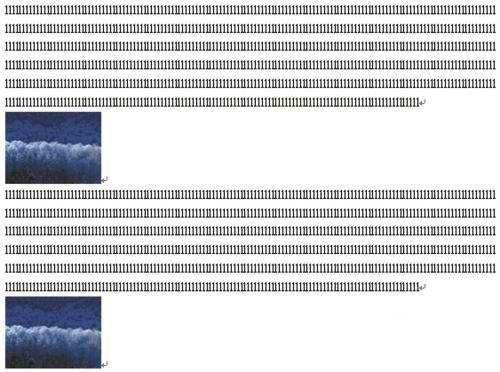
Word文档各种“查找与替换”功能的使用教程 - 改变图片格式
按下Ctrl+A组合键选中整个文档。按下Ctrl+H组合键调用“查找与替换”菜单项中的“替换”标签卡。单击“高级”按键,出现高级选项。将光标定位到“查找内容”项上,首先清除原来的设置内容,并单击“不限定格式”按键,以使所有图片都成为查找对象。然后鼠标单击“特殊字符”按键,在出现的下拉菜单中选择“图形”,这时会在“查找内容”项内出现“^g”字样,这就是“图形”的快捷键。
将光标定位到“替换为”项上,首先清除原来的内容,鼠标单击“不限定格式”按键,以清除上次的格式设置。然后鼠标单击“格式”按键,在出现的下拉菜单中选择“图文框”。会出现“替换图文框”设置框。在“尺寸”栏内将“高度”和“宽度”分别设为“自动设置”。在“水平”栏内将“位置”设为“居中”,“相对于”设为“页边距”。在“垂直”栏内将位置设为“0厘米”,“相对于”设为“段落”。并勾选随后的“随文字移动”和“锁定标记”。
设置完成后,单击“确定”按键。回到“查找与替换”设置栏后,单击“全部替换”按键。文档最终效果如图2所示。
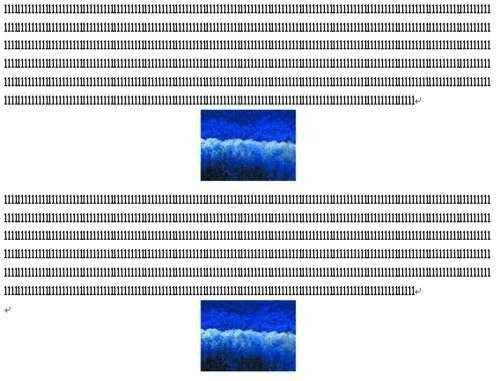
Word文档各种“查找与替换”功能的使用教程 - 改变图片格式
输入公司标志
把格式类元素替换为特殊符号类元素,这种替换形式是第一种替换形式的逆过程。主要目的是将某种具有特殊格式的内容转换为特殊符号类中的任一元素,以期达到编辑文档的特殊要求。
应用场景:在某些文档中需要经常输入公司的标志等图片,一张张地插入显然很费事,此时就是这种替换形式的用武之地。
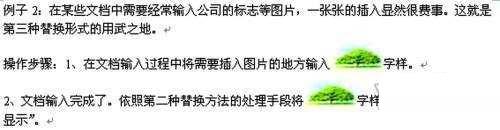
在文档输入过程中将需要插入图片的地方输入“公司标志”字样。文档输入完成后,依照第一种替换形式的格式替换方法将“公司标志”字样的格式替换为“突出显示”。效果如图3所示。按下Ctrl+C组合键复制设计好的公司标志图片。

按下Ctrl+A组合键选中整个文档。按下Ctrl+H组合键调用“查找与替换”菜单项中的“替换”标签卡。单击“高级”按键,将光标定位到“查找内容”项上,首先清除原来的设置内容,并单击“不限定格式”按键,以清除上次的格式设置。然后鼠标单击“格式”按键,在出现的下拉菜单中选择“突出显示”,这时“查找内容”项内显示为空,但是它的下面会提示“格式:突出显示”字样,表示此次的替换对象为设置了“突出显示”效果的格式。
将光标定位到“替换为”项上,首先清除原来的内容,鼠标单击“不限定格式”按键,以清除上次的格式设置。然后鼠标单击“特殊字符”按键,在出现的下拉菜单中选择“剪贴板内容”。
在“替换为”项内会出现“^c”字样,这是对应“剪贴板内容”的快捷键。单击“确定”按键后,回到“查找与替换”设置栏,单击“全部替换”按键。文档最后效果如图4所示。这样就实现了快速输入公司标志的效果。
Word文档各种“查找与替换”功能的使用教程-输入公司标志
快速改变图片格式
把特殊符号类元素转换为格式类元素,这种替换形式的目的是使这个特殊符号类达到一种特定的格式要求,以使文档的排版更加美观。
应用场景:对于一篇文字与图片混排的文档,有时需要统一设置一下图片的格式(如统一居中)。未替换格式文档效果如图1所示。如果图片数量较少,可以手工修改,但是遇到数量较多的图片展示类文档,修改图片格式就是个费时费力的活了,此时就是运用这种替换形式的最好时机。
按下Ctrl+A组合键选中整个文档。按下Ctrl+H组合键调用“查找与替换”菜单项中的“替换”标签卡。单击“高级”按键,出现高级选项。将光标定位到“查找内容”项上,首先清除原来的设置内容,并单击“不限定格式”按键,以使所有图片都成为查找对象。然后鼠标单击“特殊字符”按键,在出现的下拉菜单中选择“图形”,这时会在“查找内容”项内出现“^g”字样,这就是“图形”的快捷键。
将光标定位到“替换为”项上,首先清除原来的内容,鼠标单击“不限定格式”按键,以清除上次的格式设置。然后鼠标单击“格式”按键,在出现的下拉菜单中选择“图文框”。会出现“替换图文框”设置框。在“尺寸”栏内将“高度”和“宽度”分别设为“自动设置”。在“水平”栏内将“位置”设为“居中”,“相对于”设为“页边距”。在“垂直”栏内将位置设为“0厘米”,“相对于”设为“段落”。并勾选随后的“随文字移动”和“锁定标记”。
设置完成后,单击“确定”按键。回到“查找与替换”设置栏后,单击“全部替换”按键。文档最终效果如图2所示。
栏 目:office激活
下一篇:解决word无法启动转换器mswrd632.wpc的方法
本文地址:https://www.fushidao.cc/wangzhanyunying/11247.html
您可能感兴趣的文章
- 05-12怎么激活office016,office2016激活密钥
- 05-12怎么查询office激活时间,office激活时间怎么查
- 05-12怎么激活电脑自带office,电脑自带office如何激活
- 05-12office许可掉了怎么激活,office密钥激活失败怎么办
- 05-12正版office怎么算激活,office正版激活方法
- 05-12平板office怎么免费激活,office免费激活方法
- 05-12怎么去重新激活office,office激活失败怎么办
- 05-12kms怎么取消激活office,office激活失败怎么办
- 05-12新电脑怎么office激活?office激活失败怎么办
- 05-12office2020怎么激活?office2020激活失败怎么办
阅读排行
- 1怎么激活office016,office2016激活密钥
- 2怎么查询office激活时间,office激活时间怎么查
- 3怎么激活电脑自带office,电脑自带office如何激活
- 4office许可掉了怎么激活,office密钥激活失败怎么办
- 5正版office怎么算激活,office正版激活方法
- 6平板office怎么免费激活,office免费激活方法
- 7怎么去重新激活office,office激活失败怎么办
- 8kms怎么取消激活office,office激活失败怎么办
- 9新电脑怎么office激活?office激活失败怎么办
- 10office2020怎么激活?office2020激活失败怎么办
推荐教程
- 07-012025最新office2010永久激活码免费分享,附office 2010激活工具
- 07-092025年最新office365激活码 office365永久激活密钥key分享
- 07-01怎么免费获取2025最新office2016专业增强版永久激活密钥/序列号
- 11-30正版office2021永久激活密钥
- 07-30Office2019 产品激活密钥(100%永久激活)
- 11-25怎么激活office2019最新版?office 2019激活秘钥+激活工具推荐
- 07-052025最新Office2019激活密钥,Office2019产品密钥分享
- 11-22office怎么免费永久激活 office产品密钥永久激活码
- 06-25office2021年最新永久有效正版激活密钥免费分享
- 11-25office2010 产品密钥 永久密钥最新分享