
创建我的博客侧边栏--Word 2007高级应用
创建我的博客侧边栏——Word 2007高级应用
我不清楚以往怎样才能做到这样,但现在有了VSTO,你可以把以往所学的Windows Forms的技巧都用上,实际上,这样一个侧边栏就是一个用户控件(User Control)。现在,我们就来开发"我的博客"侧边栏。首先,在项目里添加一个名为MyBlogsUserControl的用户控件,接着在它上面拖 放下列控件:
cbxBlogs:用于显示博客列表
btnViewBlog:在Internet Explorer中打开选定博客的主页
lbxRecentPosts:列出选定博客最近发布的帖子
btnViewPost:在Internet Explorer中打开选定帖子的网页
lbxDrafts:列出存在本地没有发布的帖子草稿
btnOpenDraft:在Word 2007中打开选定的帖子草稿
MyBlogsUserControl在Visual Studio中的设计如下图所示:
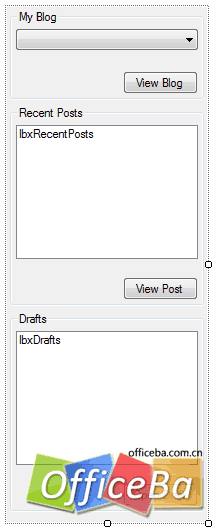
图 1
接下来就是把MyBlogsUserControl嵌到Word 2007里了,要做到这样,最简单的办法就是在插件启动的时候,以Custom Task Pane的方式加载控件。回到ThisAddIn.cs,我们可以看到,Visual Studio为我们准备好插件的Startup事件的Event Handler了:
[Ad: 创建我的博客侧边栏&m...]
这样,我们只需要在方法里面插入下面的代码:
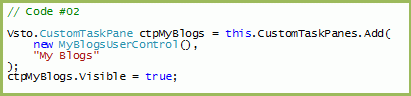
作为应用程序级别(application-level)的扩展,Office 2007引入了Custom Task Pane这个概念,然而,直接通过Office PIA使用Custom Task Pane比较繁琐,于是,VSTO提供了一个简化方案,正如Code #02所示的那样。
增值服务区
Creating Custom Task Panes Using Visual Studio Tools for Office,Robert Green
Creating Custom Task Panes in the 2007 Office System,Mark O'Hara and Frank Rice
当然,别忘了引用VSTO的命名空间:

考验脑力区
using关键字共有多少种用法?它们分别是什么?
现在来看看运行效果:
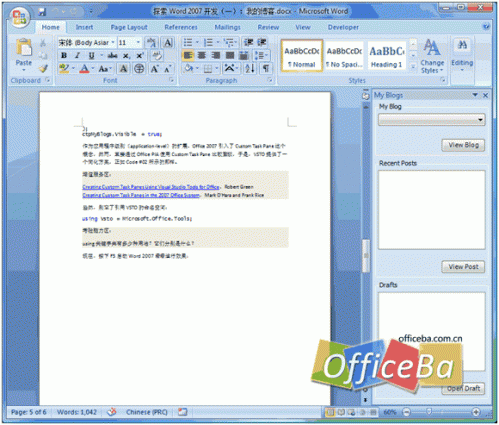
图 2
到目前为止,"我的博客"侧边栏只是一个"空壳",接下来就是着手实现里面的逻辑了。
下一章将为大家介绍填充"我的博客"侧边栏
栏 目:office激活
本文地址:https://www.fushidao.cc/wangzhanyunying/14542.html
您可能感兴趣的文章
- 07-12免费安装激活Office教程详解,如何零成本获得正版办公软件?,office正版激活教程
- 07-12如何准确查询Office软件的激活有效期及具体激活日期?office软件激活时间怎么查
- 07-12非自带Office系统如何合法激活并使用?详细步骤揭秘!Office正版激活教程
- 07-12小新152020激活Office的正确步骤是什么?快速解锁方法详解!,小新152020激活Office教程
- 07-122017版Office激活步骤详解,如何高效激活我的2017Office?2017office怎么激活
- 07-12电脑重置后如何正确激活已购买的Office软件?电脑重装后Office怎么激活
- 07-12如何彻底清除Office软件的激活信息及重置激活状态?office激活码怎么清除
- 07-12如何有效备份已激活的Office软件?备份激活Office详细步骤
- 07-12电脑Office软件激活步骤详解?如何安全有效地进行激活操作?
- 07-12Office激活遇到难题?揭秘高效激活全攻略,轻松解锁办公利器!,office激活码怎么获取
阅读排行
- 1免费安装激活Office教程详解,如何零成本获得正版办公软件?,office正版激活教程
- 2如何准确查询Office软件的激活有效期及具体激活日期?office软件激活时间怎么查
- 3非自带Office系统如何合法激活并使用?详细步骤揭秘!Office正版激活教程
- 4小新152020激活Office的正确步骤是什么?快速解锁方法详解!,小新152020激活
- 52017版Office激活步骤详解,如何高效激活我的2017Office?2017offi
- 6电脑重置后如何正确激活已购买的Office软件?电脑重装后Office怎么激活
- 7如何彻底清除Office软件的激活信息及重置激活状态?office激活码怎么清除
- 8如何有效备份已激活的Office软件?备份激活Office详细步骤
- 9电脑Office软件激活步骤详解?如何安全有效地进行激活操作?
- 10Office激活遇到难题?揭秘高效激活全攻略,轻松解锁办公利器!,office激活码怎么获
推荐教程
- 07-012025最新office2010永久激活码免费分享,附office 2010激活工具
- 07-092025年最新office365激活码 office365永久激活密钥key分享
- 07-01怎么免费获取2025最新office2016专业增强版永久激活密钥/序列号
- 06-25office2021年最新永久有效正版激活密钥免费分享
- 11-30正版office2021永久激活密钥
- 07-30Office2019 产品激活密钥(100%永久激活)
- 11-25怎么激活office2019最新版?office 2019激活秘钥+激活工具推荐
- 07-052025最新Office2019激活密钥,Office2019产品密钥分享
- 11-22office怎么免费永久激活 office产品密钥永久激活码
- 07-25office专业增强版2021永久激活密钥(附激活教程)