
Word和Excel为学生评语批量插入学习等级
时间:2025-05-23 13:26:15|栏目:office激活|点击: 次
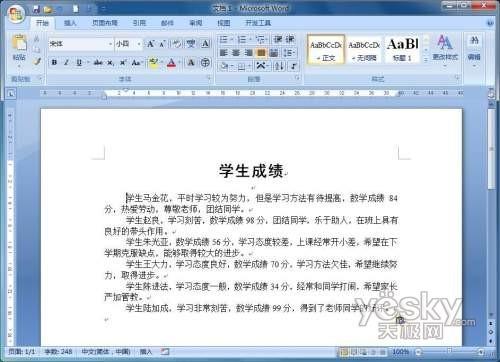
同事拿过来一份关于学生评语的Word文档,如图1所示,要求在数学成绩的后面插入关于学习等级的评价,这里的等级必须根据数学成绩作出判断,分不及格、良好、优秀等不同级别。针对上述要求,如果单纯在Word中进行操作,步骤将相当的繁琐。其实,我们可以利用Word和Excel的组合操作,具体步骤如下:
第1步:在Word中按下“Ctrl+H”组合键,打开“查找和替换→替换”对话框,单击“更多”按钮切换至高级替换模式,勾选“使用通配符”复选框。
第2步:将查找内容设置为“[0-9] {1,}”,“替换为”设置为“^&分,学习等级^p^&^p”,这里的“^&”表示查找的内容,“^p”表示段落标记。或者, 也可以将查找内容设置为“([0-9]{1,})分”,“替换为”设置为“^&,学习等级^p1^p”,注意这里的“,”均为中文全角状态下输 入,或者也可以从文档中复制。
检查无误之后,单击“全部替换”按钮,此时将获得图2所示的效果,这主要是为了在Excel中更便于处理。
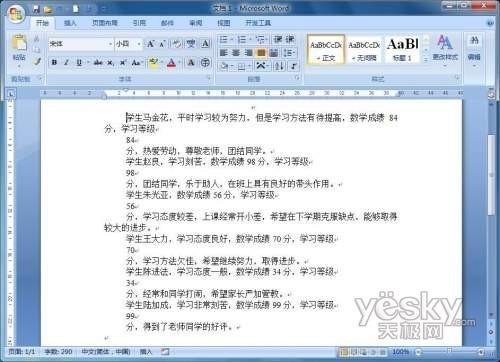
第3步:全选文档,将其粘贴到Excel,右击打开“设置单元格格式→数学”对话框,选择“自定义”分类,手工设置为“[<60]““不及格””;[<80]““良好””;““优秀”””,注意这里的“;”均为英文半角状态下输入。
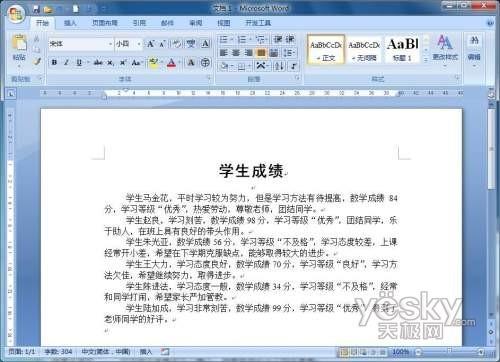
第4步:将Excel中的内容复制回Word,打开“选择性粘贴”对话框,在这里选择“无格式文本”的粘贴格式。接下来仍然打开替换对话框,将 查找内容设置为“(学习等级)^13(*)^13”,替换为“12”,这里的“12”分别代表查找框中的第1个和第2个表达式。
栏 目:office激活
本文地址:https://fushidao.cc/wangzhanyunying/14650.html
您可能感兴趣的文章
- 05-12怎么激活office016,office2016激活密钥
- 05-12怎么查询office激活时间,office激活时间怎么查
- 05-12怎么激活电脑自带office,电脑自带office如何激活
- 05-12office许可掉了怎么激活,office密钥激活失败怎么办
- 05-12正版office怎么算激活,office正版激活方法
- 05-12平板office怎么免费激活,office免费激活方法
- 05-12怎么去重新激活office,office激活失败怎么办
- 05-12kms怎么取消激活office,office激活失败怎么办
- 05-12新电脑怎么office激活?office激活失败怎么办
- 05-12office2020怎么激活?office2020激活失败怎么办
阅读排行
- 1怎么激活office016,office2016激活密钥
- 2怎么查询office激活时间,office激活时间怎么查
- 3怎么激活电脑自带office,电脑自带office如何激活
- 4office许可掉了怎么激活,office密钥激活失败怎么办
- 5正版office怎么算激活,office正版激活方法
- 6平板office怎么免费激活,office免费激活方法
- 7怎么去重新激活office,office激活失败怎么办
- 8kms怎么取消激活office,office激活失败怎么办
- 9新电脑怎么office激活?office激活失败怎么办
- 10office2020怎么激活?office2020激活失败怎么办
推荐教程
- 07-012025最新office2010永久激活码免费分享,附office 2010激活工具
- 07-092025年最新office365激活码 office365永久激活密钥key分享
- 07-01怎么免费获取2025最新office2016专业增强版永久激活密钥/序列号
- 11-30正版office2021永久激活密钥
- 07-30Office2019 产品激活密钥(100%永久激活)
- 11-25怎么激活office2019最新版?office 2019激活秘钥+激活工具推荐
- 07-052025最新Office2019激活密钥,Office2019产品密钥分享
- 11-22office怎么免费永久激活 office产品密钥永久激活码
- 06-25office2021年最新永久有效正版激活密钥免费分享
- 11-25office2010 产品密钥 永久密钥最新分享