
word2003自动保存什么设置
每次使用Word2003录资料或者制作文稿时,我都会有个很好的习惯,就是将文档保存一次,然后继续工作。这样做的目的就是为了减少文档的丢失率,避免电脑突然崩溃或突然死机造成文档丢失的情况发生。以前就吃过这样的亏,辛苦了大半天的时间制作文稿,结果公司突然停电了,等来电一看文档空空如也,气得我快要吐血了。
经常手动去保存也是比较麻烦,有没有一种方法可以让“Word自动保存”呢?有的,有的,这里是著名的办公软件教育网“Word联盟”提供的一篇技巧,能够让Word自动保存,就算遇到异常情况,突然停电或突然死机也可以恢复你之前的文档。
自动保存设置方法:
步骤一、单击选择Word菜单栏的 工具-->选项;
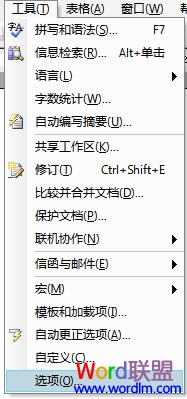
word教程
步骤二、在弹出的选项框中选择“保存”,然后在“自动保存时间间距”右边设定好时间,建议设置“2”分钟,确定即可。
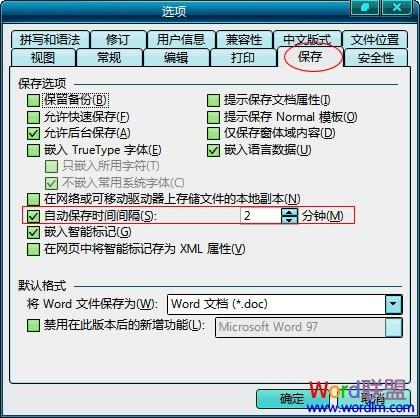
自动保存功能介绍:自动保存功能是根据用户从打开Word的时候开始计时的,按照时间间隔来完成自动保存。
注意:有很多人理解错误,认为Word中的自动保存功能可以按间隔时间自动保存文档内容,其实不是,这个功能只能够在计算机出现异常情况下(停电、死机等)没保存文档,当你下次启动Word2003时才能够恢复之前没保存的内容。虽然我们设置了“自动保存”功能,但并不代表编辑的文档不需要保存。在正常退出Word2003时,通常会弹出“是否保存对‘文档’的更改?”对话框,选择“是”,才能起到保存文档,而选择了“否”,则前功尽弃。这时,自动保存功能也救不了你。
所以此方法之能针对在使用Word2003时出现异常情况发生(停电、死机等),才能恢复。我们还是得要按照正常的操作流程来保存才行。如果想退出时,让Word2003直接保存文档,那么你就得接着往下看了。
让Word自动保存,退出时不必保存,将会自动保存
步骤一、打开一个已经编辑好了的Word文件,双击打开,(注意:切记,请不要用新建的文档)。
步骤二、执行“工具→宏→录制新宏”命令,打开“录制宏”对话框。
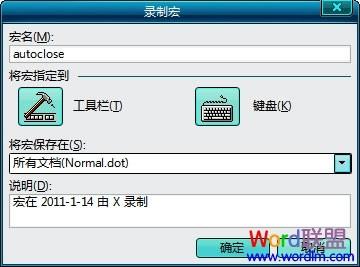
步骤三、在“宏名”下面的方框中输入“autoclose”,按“将宏保存在”下面方框右边的下拉按钮,选中“所有文档(Normal.dot)”选项(通过是默认选项,不需要修改),按“确定”按钮;
步骤四、执行“文件→保存”命令;
步骤五、再次执行“工具→宏→停止录制”命令,完成该宏的录制;
步骤六、以后当你编辑好文档后,按“关闭”(×)按钮,或执行“文件→退出”命令时:如果是旧文档,会自动保存你所做的一切修改,再正常关闭 Word2003。如果是新建文档,系统会自动弹出“另存为”对话框,不管您是按“保存”还是“取消”按钮,您不保存文档,就退不出Word2003。当然,你强行关机还是可以退出Word的,不过这时Word2003会自动恢复你没有存盘的文档(可以用第一种方法恢复),确保万无一失。
上一篇:Word2007文档"默认文件位置"设置 自动保存修改设置
栏 目:office激活
下一篇:Word2003分解图片 拆分汉字 制作DIY个性文字
本文标题:word2003自动保存什么设置
本文地址:https://www.fushidao.cc/wangzhanyunying/14707.html
您可能感兴趣的文章
- 07-12免费安装激活Office教程详解,如何零成本获得正版办公软件?,office正版激活教程
- 07-12如何准确查询Office软件的激活有效期及具体激活日期?office软件激活时间怎么查
- 07-12非自带Office系统如何合法激活并使用?详细步骤揭秘!Office正版激活教程
- 07-12小新152020激活Office的正确步骤是什么?快速解锁方法详解!,小新152020激活Office教程
- 07-122017版Office激活步骤详解,如何高效激活我的2017Office?2017office怎么激活
- 07-12电脑重置后如何正确激活已购买的Office软件?电脑重装后Office怎么激活
- 07-12如何彻底清除Office软件的激活信息及重置激活状态?office激活码怎么清除
- 07-12如何有效备份已激活的Office软件?备份激活Office详细步骤
- 07-12电脑Office软件激活步骤详解?如何安全有效地进行激活操作?
- 07-12Office激活遇到难题?揭秘高效激活全攻略,轻松解锁办公利器!,office激活码怎么获取
阅读排行
- 1免费安装激活Office教程详解,如何零成本获得正版办公软件?,office正版激活教程
- 2如何准确查询Office软件的激活有效期及具体激活日期?office软件激活时间怎么查
- 3非自带Office系统如何合法激活并使用?详细步骤揭秘!Office正版激活教程
- 4小新152020激活Office的正确步骤是什么?快速解锁方法详解!,小新152020激活
- 52017版Office激活步骤详解,如何高效激活我的2017Office?2017offi
- 6电脑重置后如何正确激活已购买的Office软件?电脑重装后Office怎么激活
- 7如何彻底清除Office软件的激活信息及重置激活状态?office激活码怎么清除
- 8如何有效备份已激活的Office软件?备份激活Office详细步骤
- 9电脑Office软件激活步骤详解?如何安全有效地进行激活操作?
- 10Office激活遇到难题?揭秘高效激活全攻略,轻松解锁办公利器!,office激活码怎么获
推荐教程
- 07-012025最新office2010永久激活码免费分享,附office 2010激活工具
- 07-092025年最新office365激活码 office365永久激活密钥key分享
- 07-01怎么免费获取2025最新office2016专业增强版永久激活密钥/序列号
- 06-25office2021年最新永久有效正版激活密钥免费分享
- 11-30正版office2021永久激活密钥
- 07-30Office2019 产品激活密钥(100%永久激活)
- 11-25怎么激活office2019最新版?office 2019激活秘钥+激活工具推荐
- 07-052025最新Office2019激活密钥,Office2019产品密钥分享
- 11-22office怎么免费永久激活 office产品密钥永久激活码
- 07-25office专业增强版2021永久激活密钥(附激活教程)