
word如何隐藏去掉回车符
时间:2025-05-23 13:32:30|栏目:office激活|点击: 次
每一次在Word中敲击回车时,都会留下一个回车符,回车次数多了回车符也就跟着变多了,这的确是太影响视觉效果了,我们要如何操作才能将这些回车符去掉呢?这里为大家献上Word2003和Word2007中隐藏回车符的方法,从此告别回车符!
小提示:Word回车符只会出现在我们的Word文档中,是不会被打印出来的,所以这点大家可以放心。
Word2003隐藏回车符技巧
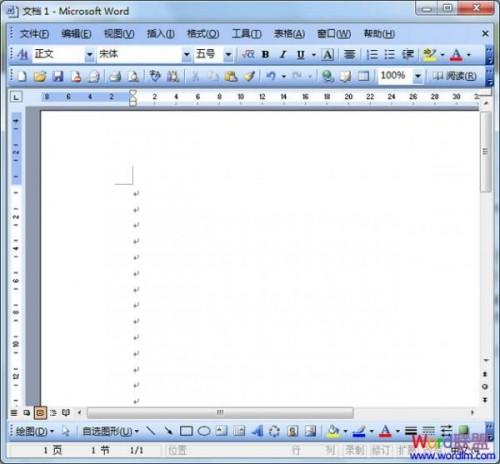
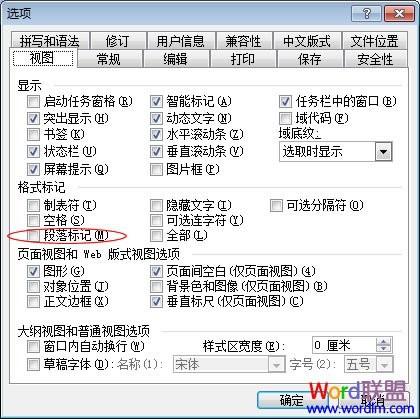
点开Word菜单栏的“工具”里面的“选项”,在“视图”中“格式标记”里面找到“段落标记”,将“段落标记”前面的钩去掉,然后确定,以后回车符就不会再出现了。
Word2007去掉回车符方法
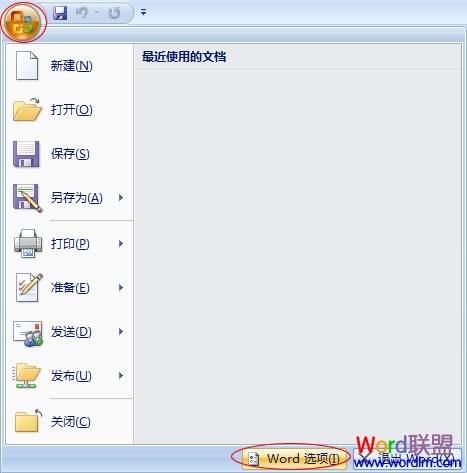
步骤一、打开Word2007后单击“Office按钮”,在弹出的下拉菜单中,点击“Word选项”;
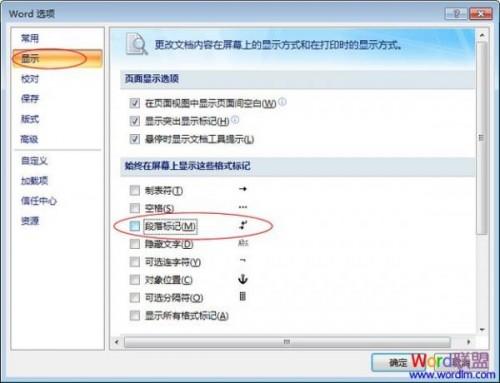
步骤二、在弹出的“Word选项”窗口中,选择左边的“显示”按钮,然后在“始终在屏幕上显示这些格式标记”下面将“段落标记”前面的钩去掉就可以了。
好了,到这里Word2003和Word2007中去掉回车符的方法就已经讲完了,事实上去掉回车符的方法非常简单,相信经常用Word朋友都应该知道吧!希望一些刚入门的朋友们能早日学成!
您可能感兴趣的文章
- 07-12免费安装激活Office教程详解,如何零成本获得正版办公软件?,office正版激活教程
- 07-12如何准确查询Office软件的激活有效期及具体激活日期?office软件激活时间怎么查
- 07-12非自带Office系统如何合法激活并使用?详细步骤揭秘!Office正版激活教程
- 07-12小新152020激活Office的正确步骤是什么?快速解锁方法详解!,小新152020激活Office教程
- 07-122017版Office激活步骤详解,如何高效激活我的2017Office?2017office怎么激活
- 07-12电脑重置后如何正确激活已购买的Office软件?电脑重装后Office怎么激活
- 07-12如何彻底清除Office软件的激活信息及重置激活状态?office激活码怎么清除
- 07-12如何有效备份已激活的Office软件?备份激活Office详细步骤
- 07-12电脑Office软件激活步骤详解?如何安全有效地进行激活操作?
- 07-12Office激活遇到难题?揭秘高效激活全攻略,轻松解锁办公利器!,office激活码怎么获取
阅读排行
- 1免费安装激活Office教程详解,如何零成本获得正版办公软件?,office正版激活教程
- 2如何准确查询Office软件的激活有效期及具体激活日期?office软件激活时间怎么查
- 3非自带Office系统如何合法激活并使用?详细步骤揭秘!Office正版激活教程
- 4小新152020激活Office的正确步骤是什么?快速解锁方法详解!,小新152020激活
- 52017版Office激活步骤详解,如何高效激活我的2017Office?2017offi
- 6电脑重置后如何正确激活已购买的Office软件?电脑重装后Office怎么激活
- 7如何彻底清除Office软件的激活信息及重置激活状态?office激活码怎么清除
- 8如何有效备份已激活的Office软件?备份激活Office详细步骤
- 9电脑Office软件激活步骤详解?如何安全有效地进行激活操作?
- 10Office激活遇到难题?揭秘高效激活全攻略,轻松解锁办公利器!,office激活码怎么获
推荐教程
- 07-012025最新office2010永久激活码免费分享,附office 2010激活工具
- 07-092025年最新office365激活码 office365永久激活密钥key分享
- 07-01怎么免费获取2025最新office2016专业增强版永久激活密钥/序列号
- 06-25office2021年最新永久有效正版激活密钥免费分享
- 11-30正版office2021永久激活密钥
- 07-30Office2019 产品激活密钥(100%永久激活)
- 11-25怎么激活office2019最新版?office 2019激活秘钥+激活工具推荐
- 07-052025最新Office2019激活密钥,Office2019产品密钥分享
- 11-22office怎么免费永久激活 office产品密钥永久激活码
- 07-25office专业增强版2021永久激活密钥(附激活教程)