
Word制表符怎么快速制作文件目录?
时间:2025-06-17 17:10:28|栏目:office激活|点击: 次
Word制表符怎么快速制作文件目录?Word中想要制作目录,该怎么使用制表符制作目录呢?下面我们就来看看详细的教程,需要的朋友可以参考下
word中一般我们会使用插入目录功能来生成目录,今天我们就来看看word中使用制表符制作目录的教程。

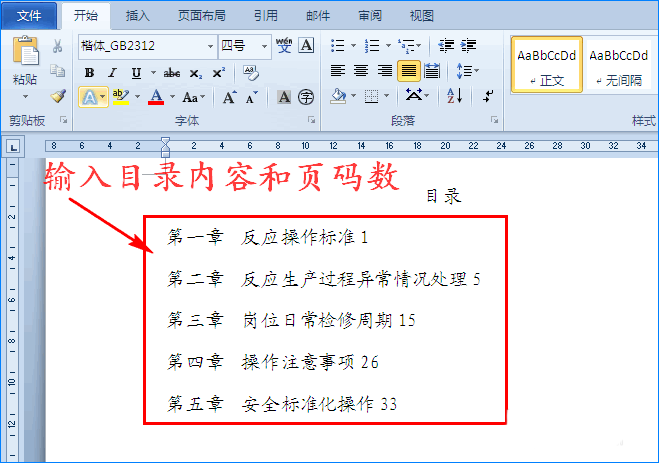
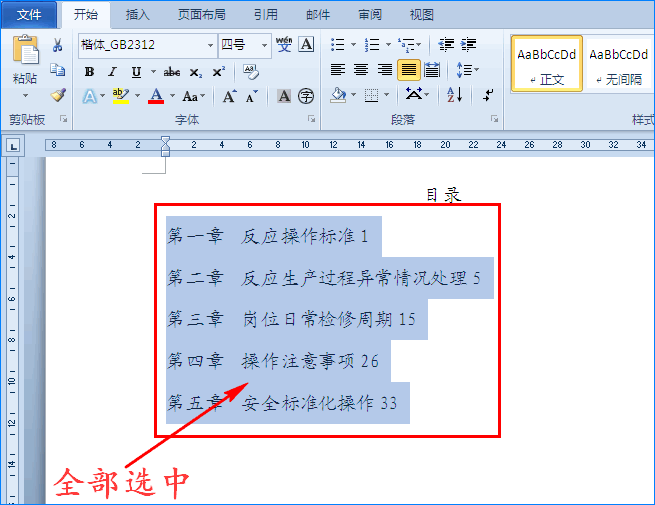
1、打开Word文档,先在文档中输入目录的内容和页码数,接着我们将内容和页码数全部选中。如图所示:
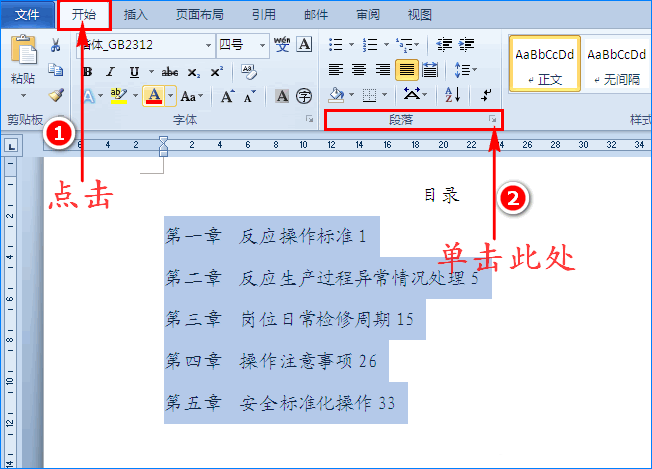
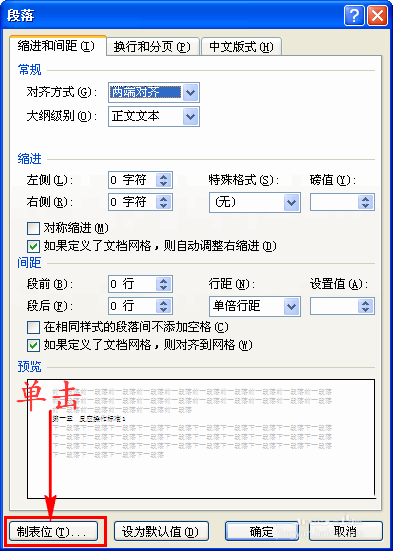
2、然后我们点击主菜单中的"开始",在其子项中找到"段落"组并单击,这时会弹出对话窗口。如图所示:
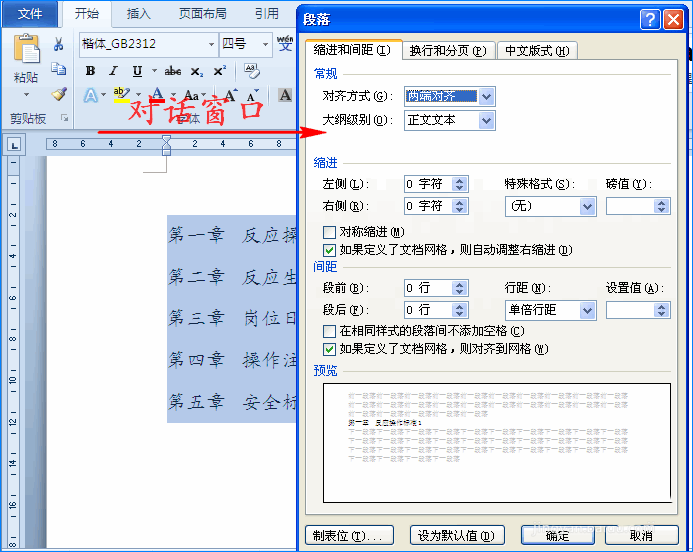
3、在对话窗口中我们点击"制表位"选项,这时又会弹出另一个对话窗口。如图所示:
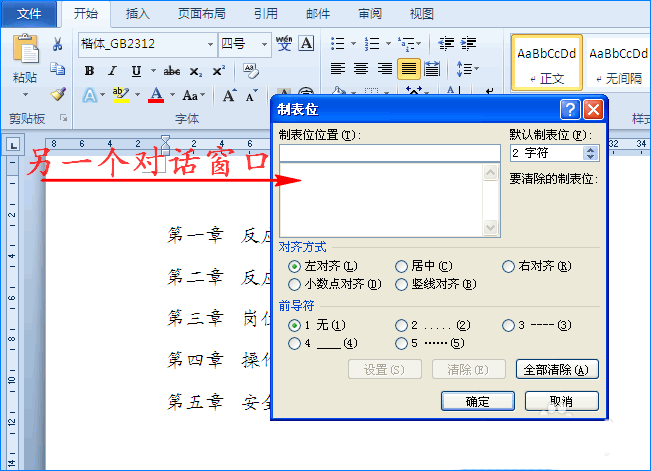
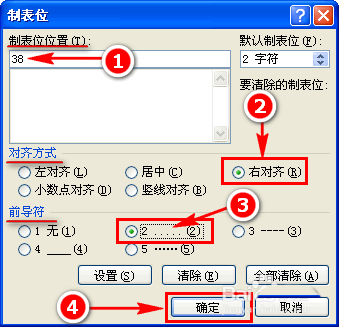
4、在"制表位"对话窗口的"制表位位置"下方方框中输入"38",对齐方式选择"右对齐",前导符选择第二种样式".........(2)",所有参数选择完成后,我们再点击"确定"。如图所示:
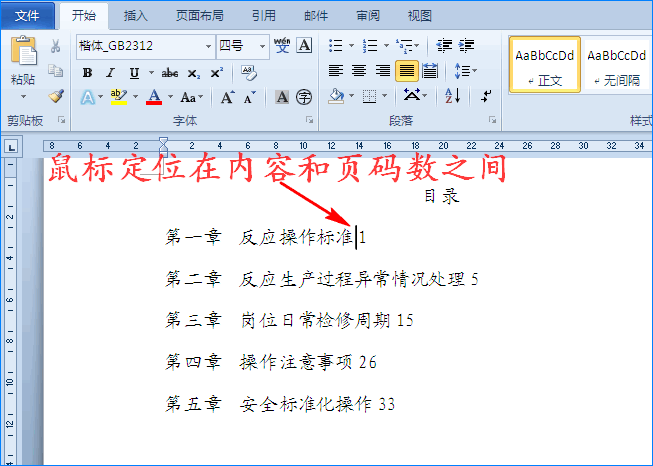
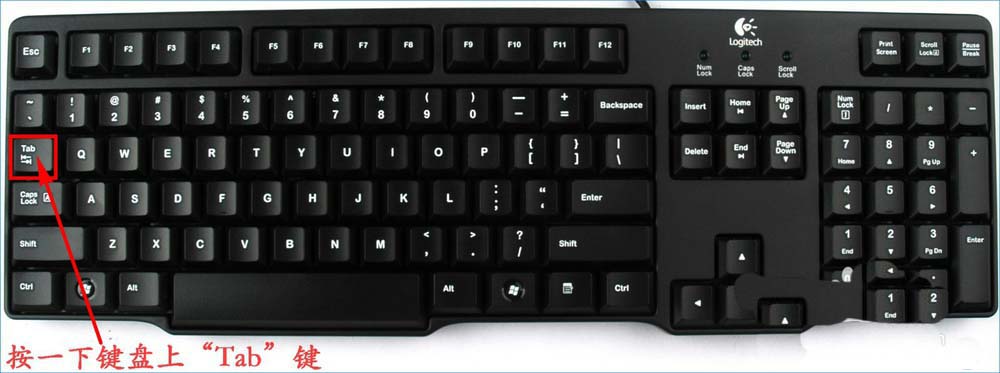
5、返回到文档时,我们先将鼠标定位在目录内容与页码数之间,然后点击键盘上的"Tab"键,这样目录就生成了。如图所示:
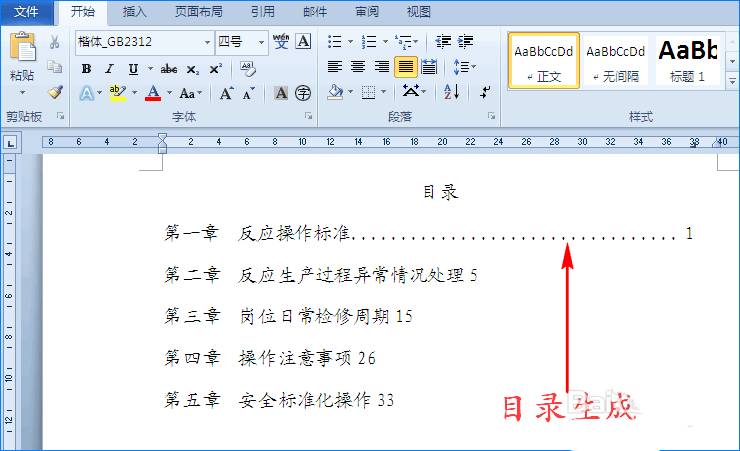
6、同理,按照步骤5的方法将其他内容也生成目录。如图所示:
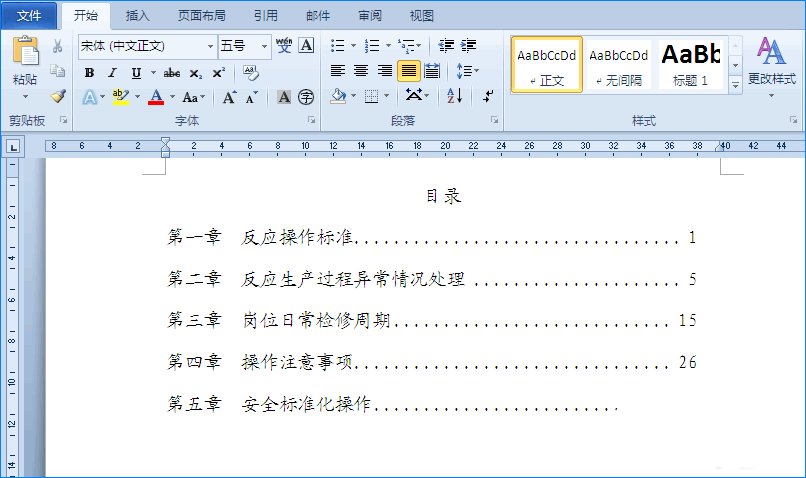
以上就是word使用制表符制作目录的教程,希望大家喜欢,请继续关注科站长。
上一篇:word文字怎么加漂亮的边框? word文字边框制作方法
栏 目:office激活
本文标题:Word制表符怎么快速制作文件目录?
本文地址:https://www.fushidao.cc/wangzhanyunying/15417.html
您可能感兴趣的文章
- 11-29office2010激活工具安全吗,office2010激活工具怎么下载
- 11-29office2010怎么激活?永久激活密钥怎么用
- 11-29Office2016怎么激活,激活密钥怎么永久激活
- 11-29office2016激活工具哪个能用,office2016激活工具怎么激活才安全
- 11-28Office365激活码怎么激活?正版激活码哪里买
- 11-28Office激活密钥怎么用?Office激活密钥永久有效吗
- 11-28office2016激活密钥怎么激活,永久密钥哪里找?
- 11-28Office2010激活码怎么永久激活,Office2010激活码免费获取方法
- 11-27Office怎么激活,Office激活密钥和激活工具怎么用
- 11-27Office激活工具怎么用,office激活工具哪个安全好用?
阅读排行
- 1office2010激活工具安全吗,office2010激活工具怎么下载
- 2office2010怎么激活?永久激活密钥怎么用
- 3Office2016怎么激活,激活密钥怎么永久激活
- 4office2016激活工具哪个能用,office2016激活工具怎么激活才安全
- 5Office365激活码怎么激活?正版激活码哪里买
- 6Office激活密钥怎么用?Office激活密钥永久有效吗
- 7office2016激活密钥怎么激活,永久密钥哪里找?
- 8Office2010激活码怎么永久激活,Office2010激活码免费获取方法
- 9Office怎么激活,Office激活密钥和激活工具怎么用
- 10Office激活工具怎么用,office激活工具哪个安全好用?
推荐教程
- 07-012025最新office2010永久激活码免费分享,附office 2010激活工具
- 07-092025年最新office365激活码 office365永久激活密钥key分享
- 07-01怎么免费获取2025最新office2016专业增强版永久激活密钥/序列号
- 06-25office2021年最新永久有效正版激活密钥免费分享
- 11-30正版office2021永久激活密钥
- 07-30Office2019 产品激活密钥(100%永久激活)
- 07-052025最新Office2019激活密钥,Office2019产品密钥分享
- 11-25怎么激活office2019最新版?office 2019激活秘钥+激活工具推荐
- 11-22office怎么免费永久激活 office产品密钥永久激活码
- 07-25office专业增强版2021永久激活密钥(附激活教程)