
word怎么设计一款粉色花朵主题的精美日历?
时间:2025-06-18 11:14:05|栏目:office激活|点击: 次
word怎么设计一款粉色花朵主题的精美日历?word中想要设计一款日历,该怎么设计花朵主题的日历呢?下面我们就来看看详细的教程,需要的朋友可以参考下
word2007中想要设计一款日历,该怎么设计精美的日历呢?下面我们就来看看详细的教程。
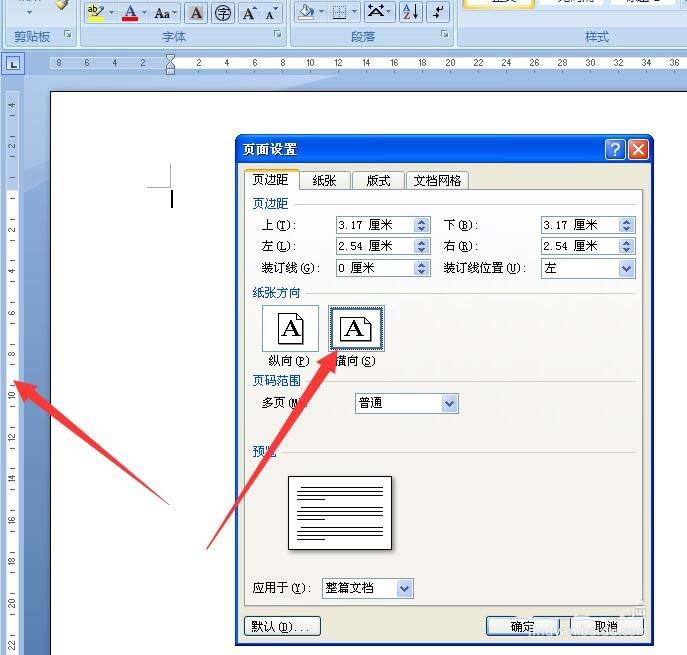
1、打开word2007,新建一篇空白文档,双击左侧标尺栏,弹出页面设置对话框,选择纸张方向为横向。如图。
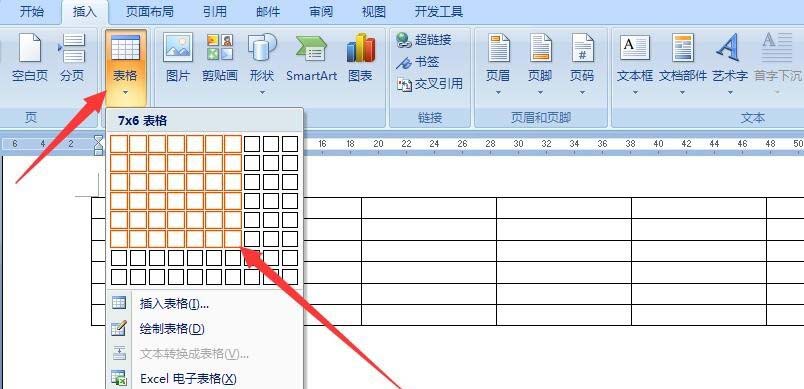
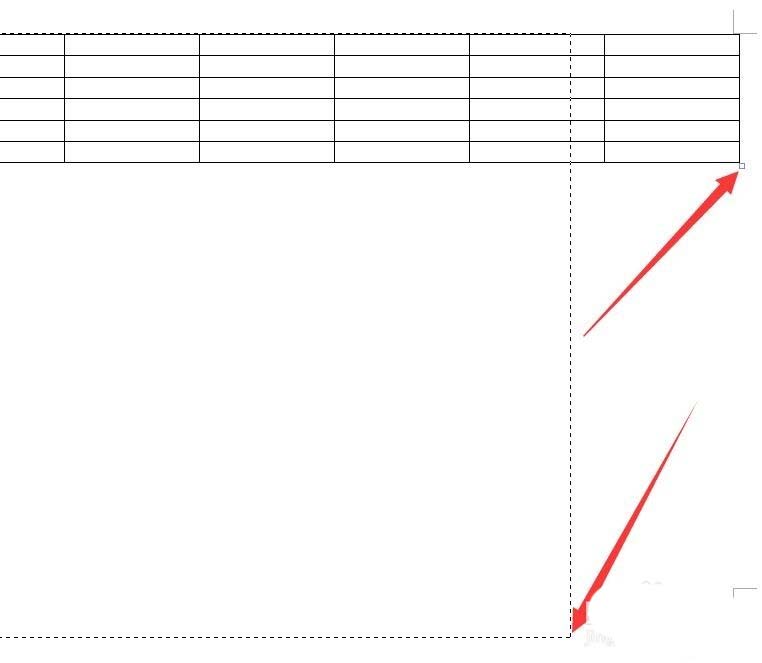
2、点击"插入"菜单,点击功能区的"表格",按住第一格拉动到第7列第6行交叉的格。表格出来后,按住其右下角的小四方框往下拉动,格子就会变大。如图。
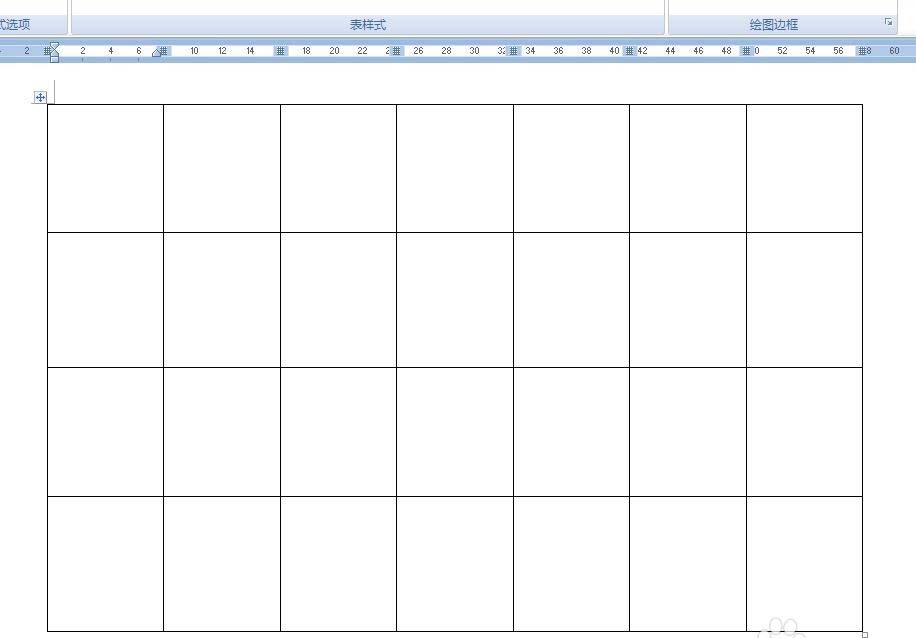
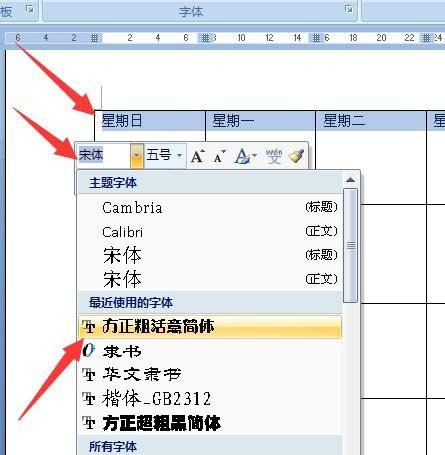
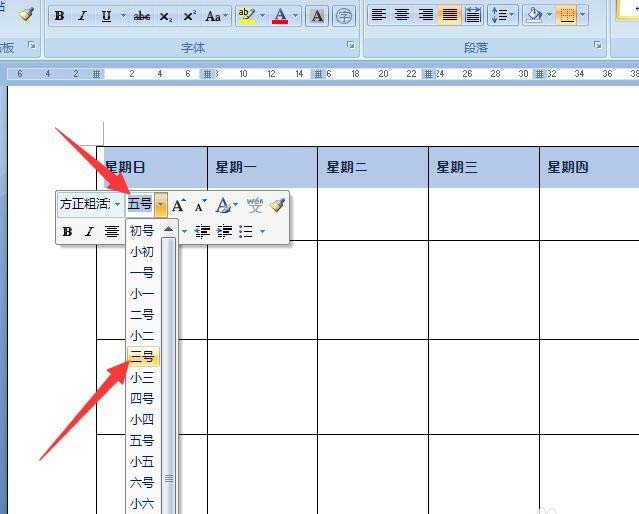
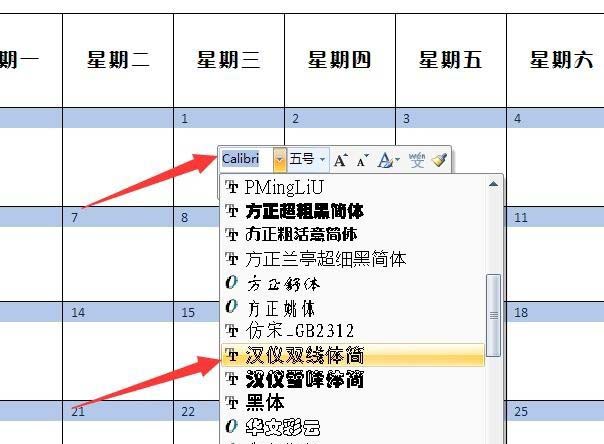
3、在表格的第一行的单元格里分别输入星期日到星期六。输好后,再选中整行,下方自动出现字体设置工具,点击"宋体",选择其它漂亮的字体。再继续点击"五号"选择其它字号,比如三号。
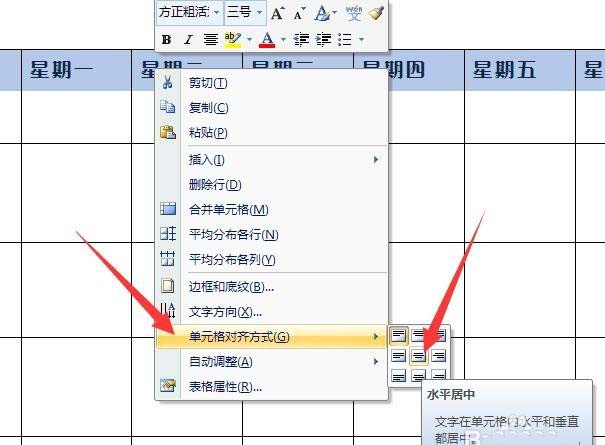
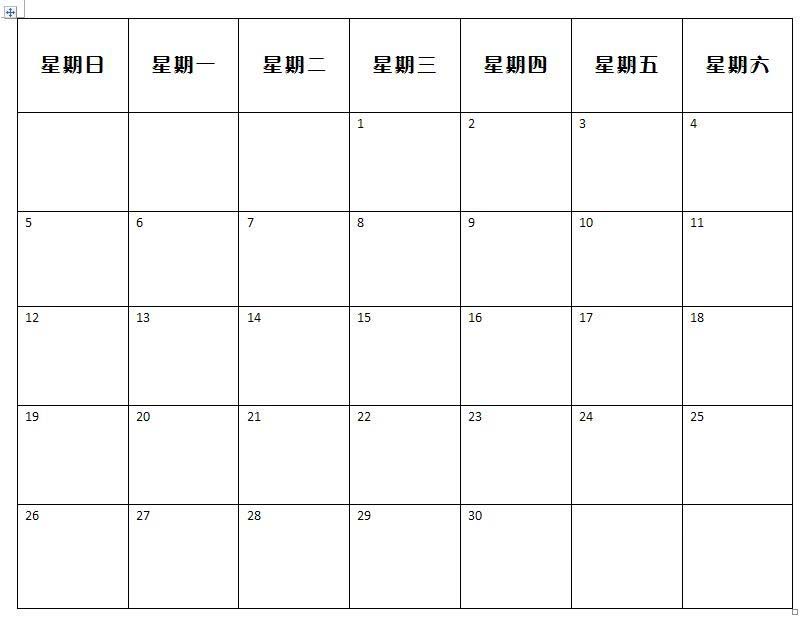
4、再次选择该行,右击鼠标,指向"单元格对齐方式,选择水平和垂直方向都为居中的。再于第二行的单元格开始依次录入日号。如图所示。录完选中这几行,同样设置下字体,大小。如图。
上一页12 下一页 阅读全文
栏 目:office激活
本文地址:https://www.fushidao.cc/wangzhanyunying/15965.html
您可能感兴趣的文章
- 05-12怎么激活office016,office2016激活密钥
- 05-12怎么查询office激活时间,office激活时间怎么查
- 05-12怎么激活电脑自带office,电脑自带office如何激活
- 05-12office许可掉了怎么激活,office密钥激活失败怎么办
- 05-12正版office怎么算激活,office正版激活方法
- 05-12平板office怎么免费激活,office免费激活方法
- 05-12怎么去重新激活office,office激活失败怎么办
- 05-12kms怎么取消激活office,office激活失败怎么办
- 05-12新电脑怎么office激活?office激活失败怎么办
- 05-12office2020怎么激活?office2020激活失败怎么办
阅读排行
- 1怎么激活office016,office2016激活密钥
- 2怎么查询office激活时间,office激活时间怎么查
- 3怎么激活电脑自带office,电脑自带office如何激活
- 4office许可掉了怎么激活,office密钥激活失败怎么办
- 5正版office怎么算激活,office正版激活方法
- 6平板office怎么免费激活,office免费激活方法
- 7怎么去重新激活office,office激活失败怎么办
- 8kms怎么取消激活office,office激活失败怎么办
- 9新电脑怎么office激活?office激活失败怎么办
- 10office2020怎么激活?office2020激活失败怎么办
推荐教程
- 07-012025最新office2010永久激活码免费分享,附office 2010激活工具
- 07-092025年最新office365激活码 office365永久激活密钥key分享
- 07-01怎么免费获取2025最新office2016专业增强版永久激活密钥/序列号
- 11-30正版office2021永久激活密钥
- 07-30Office2019 产品激活密钥(100%永久激活)
- 11-25怎么激活office2019最新版?office 2019激活秘钥+激活工具推荐
- 07-052025最新Office2019激活密钥,Office2019产品密钥分享
- 11-22office怎么免费永久激活 office产品密钥永久激活码
- 06-25office2021年最新永久有效正版激活密钥免费分享
- 11-25office2010 产品密钥 永久密钥最新分享