
如何在Mac的Word 2011中调整表格单元格,行和列?
时间:2025-06-18 12:33:04|栏目:office激活|点击: 次
如何在Mac的Word 2011中调整表格单元格,行和列?在Word 2011for Mac文档中插入表格和图表有助于以更加直观和美观的方式描绘信息。当然,它们还具有在传达重要信息的同时给人留下深刻印象的额外优势。
以下是调整和微调在Word 2011 for Mac中创建的表的一些一般性提示和提示:
- 调整行高和列宽:双击行和列边框以自动调整行和列的大小以适合其内容。您可以通过拖动边框或拖动标尺中的表格指示标记来轻松调整列宽和行高。
- 选择一个单元格范围:您可以将格式应用于单元格范围-用鼠标在表格内拖动一次突出显示一个以上的单元格。
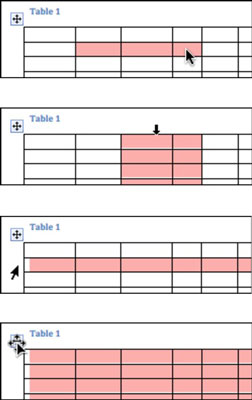
- 一次选择一列或多列:将鼠标光标放在表格的顶部边框;它变成一个向下的箭头。单击以选择一个列,或单击并拖动以选择多个列。
- 一次选择一个或多个行:将鼠标光标置于表格的左边框。它将变成向右箭头。单击以选择单个行,或者单击并拖动以选择多个行。
- 选择整个表格:单击表格手柄以选择整个表格。
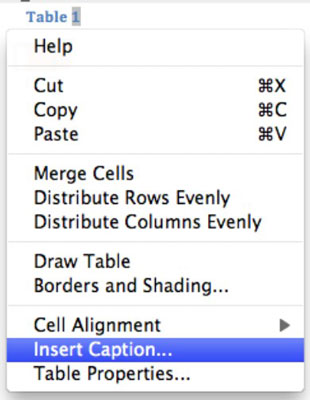
- 表格句柄菜单:如果右键单击表格句柄,则会出现一个弹出菜单,列出您可以使用或处理整个表格的内容。
- 重新放置表格:拖动表格手柄以在文档中重新放置表格。
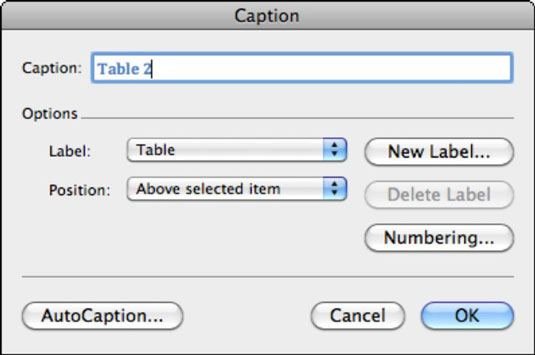
- 为表格添加字幕: Word具有内置的字幕系统。如果从表格手柄弹出菜单中选择“插入标题”,则可以在表格“标题”对话框中偷看。
- 将选定的文本转换为表格:可以选择一系列带分隔符的文本(表格元素之间用空格,逗号或其他字符分隔),然后将其转换为表格。选择表格→转换→将文本转换为表格。
- 将选定的表转换为文本:您可以在Word中选择一个表并将其转换为纯文本。选择表→转换→将表转换为文本。
栏 目:office激活
下一篇:如何在Mac的Office 2011中使用Word管理自动图文集?
本文标题:如何在Mac的Word 2011中调整表格单元格,行和列?
本文地址:https://www.fushidao.cc/wangzhanyunying/16439.html
您可能感兴趣的文章
- 05-12怎么激活office016,office2016激活密钥
- 05-12怎么查询office激活时间,office激活时间怎么查
- 05-12怎么激活电脑自带office,电脑自带office如何激活
- 05-12office许可掉了怎么激活,office密钥激活失败怎么办
- 05-12正版office怎么算激活,office正版激活方法
- 05-12平板office怎么免费激活,office免费激活方法
- 05-12怎么去重新激活office,office激活失败怎么办
- 05-12kms怎么取消激活office,office激活失败怎么办
- 05-12新电脑怎么office激活?office激活失败怎么办
- 05-12office2020怎么激活?office2020激活失败怎么办
阅读排行
- 1怎么激活office016,office2016激活密钥
- 2怎么查询office激活时间,office激活时间怎么查
- 3怎么激活电脑自带office,电脑自带office如何激活
- 4office许可掉了怎么激活,office密钥激活失败怎么办
- 5正版office怎么算激活,office正版激活方法
- 6平板office怎么免费激活,office免费激活方法
- 7怎么去重新激活office,office激活失败怎么办
- 8kms怎么取消激活office,office激活失败怎么办
- 9新电脑怎么office激活?office激活失败怎么办
- 10office2020怎么激活?office2020激活失败怎么办
推荐教程
- 07-012025最新office2010永久激活码免费分享,附office 2010激活工具
- 07-092025年最新office365激活码 office365永久激活密钥key分享
- 07-01怎么免费获取2025最新office2016专业增强版永久激活密钥/序列号
- 11-30正版office2021永久激活密钥
- 07-30Office2019 产品激活密钥(100%永久激活)
- 11-25怎么激活office2019最新版?office 2019激活秘钥+激活工具推荐
- 07-052025最新Office2019激活密钥,Office2019产品密钥分享
- 11-22office怎么免费永久激活 office产品密钥永久激活码
- 06-25office2021年最新永久有效正版激活密钥免费分享
- 11-25office2010 产品密钥 永久密钥最新分享