
如何在Word 2013中使用模板?
如何在Word 2013中使用模板?模板是节省时间的工具。这是一种创建使用相同样式和格式的Word 2013文档的方法,而无需重新创建所有工作量和精力。基本上,模板可以节省时间。
要使用模板,请在启动新文档时选择一个模板。您选择一个特定的模板,而不使用空白的新文档选项。模板打开时,它包含您需要的所有样式和格式。它甚至可能包含文本,页眉,页脚或其他任何常见信息,对于相似的文档,这些信息可能不会更改。
Word中不需要使用模板,就像您不必进行任何其他格式设置或花哨的东西一样。但是通过使用模板,您可以节省时间。
- 您可以使用自己的模板或Word随附的模板或在线提供的模板来创建文档。
- Word中的每个文档都基于一个模板。当您不指定模板时(例如,当您启动一个新的空白文档时),Word将使用普通文档模板NORMAL.DOTM。
- Word在其文档模板中使用三个文件名扩展名:DOT是Word的较早版本的模板文件名扩展名。对于Word 2013,使用DOTX和DOTM。DOTX指的是不使用宏的模板。DOTM指示使用宏的模板。
如何使用模板开始新文档
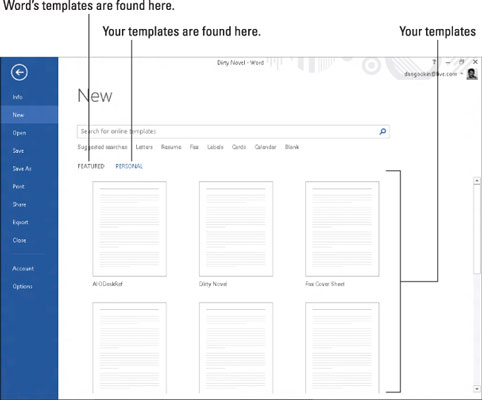
Word附带了许多已经创建的模板,以及您自己创建的任何模板。要查看它们,您必须冒险进入“文件”屏幕的“新建”菜单。按着这些次序:
- 单击文件选项卡。出现文件屏幕。
- 从“文件”屏幕的左侧选择“新建”。出现“新建”屏幕的“特色”部分。它列出了Word自己的模板以及一些在线模板。您可以选择这些模板之一;如果找到适合您的一个,请跳至步骤4。
- 要仔细阅读自己的模板,请单击“个人”标题。屏幕上仅显示您自己制作的模板。
- 单击模板以使用该模板的格式和任何预定义的文本或图形开始一个新文档。出现一个新的文档窗口,准备进行编辑。
新文档包含样式和格式,甚至可能包含一些可供您使用或编辑的文本。此时,您可以像处理Word中的任何其他文档一样使用该文档,尽管已经为您完成了许多格式化和键入操作。
- 即使模板为您节省了一些时间,您仍然需要保存您的工作!使用“保存”命令并尽快给您的文档起一个适当的名称!
- 编辑文档不会更改模板。
如何将模板附加到文档
当您忘记选择模板,或者为时已晚决定文档需要模板,甚至想要更改模板时,所有希望都不会丢失。在这种情况下,您需要将新模板附加到文档中。听起来很吓人,但这确实很容易。按着这些次序:
- 打开需要附加新模板的文档。
- 单击文件选项卡。
- 在文件屏幕上,选择选项命令。出现“单词选项”对话框。
- 从“ Word选项”对话框的左侧选择“加载项”。
- 从“管理”下拉列表中选择“模板”。您可以在对话框底部中心附近找到“管理”下拉列表。
- 单击执行按钮。出现“模板和加载项”对话框。您应该看到文档附带了哪个模板,例如Normal。无论出现哪个模板名称,都将在文档上附加任何模板。
- 单击附加按钮。Word将显示“附加模板”对话框,其外观和工作方式类似于“打开”对话框。
- 选择要附加的模板。列出的模板存储在您的计算机上。您不会在“新建”屏幕上看到完整的模板。
- 单击打开按钮。
- 模板已附加到您的文档中。
- 确保选中选项“自动更新文档样式”。更新样式意味着更改文档的当前样式以反映新模板的样式,这可能正是您想要的。
- 单击确定。该模板中存储的样式(加上自定义工具栏和宏)现在可用于您的文档,并且该文档现在已附加到模板。
请注意,附加模板不会合并存储在该模板中的任何文本或图形。只有样式(加上自定义工具栏和宏)才合并到您的文档中。
您也可以按照以下步骤取消附加模板。通过选择Normal(NORMAL.DOTM)作为要附加的模板来执行此操作。
瞥见Word 2013模板是否使您渴望获得有关Office 2013应用程序的更多信息和见解?您可以自由驾驶任何For Dummies电子学习课程。选择您的课程(您可能对Office 2013感兴趣的更多),填写快速注册,然后使用“尝试一下”进行eLearning旋转!按钮。您将获得更多值得信赖的专业知识:Office 2013还将提供完整版。
您可能感兴趣的文章
- 05-12怎么激活office016,office2016激活密钥
- 05-12怎么查询office激活时间,office激活时间怎么查
- 05-12怎么激活电脑自带office,电脑自带office如何激活
- 05-12office许可掉了怎么激活,office密钥激活失败怎么办
- 05-12正版office怎么算激活,office正版激活方法
- 05-12平板office怎么免费激活,office免费激活方法
- 05-12怎么去重新激活office,office激活失败怎么办
- 05-12kms怎么取消激活office,office激活失败怎么办
- 05-12新电脑怎么office激活?office激活失败怎么办
- 05-12office2020怎么激活?office2020激活失败怎么办
阅读排行
- 1怎么激活office016,office2016激活密钥
- 2怎么查询office激活时间,office激活时间怎么查
- 3怎么激活电脑自带office,电脑自带office如何激活
- 4office许可掉了怎么激活,office密钥激活失败怎么办
- 5正版office怎么算激活,office正版激活方法
- 6平板office怎么免费激活,office免费激活方法
- 7怎么去重新激活office,office激活失败怎么办
- 8kms怎么取消激活office,office激活失败怎么办
- 9新电脑怎么office激活?office激活失败怎么办
- 10office2020怎么激活?office2020激活失败怎么办
推荐教程
- 07-012025最新office2010永久激活码免费分享,附office 2010激活工具
- 07-092025年最新office365激活码 office365永久激活密钥key分享
- 07-01怎么免费获取2025最新office2016专业增强版永久激活密钥/序列号
- 11-30正版office2021永久激活密钥
- 07-30Office2019 产品激活密钥(100%永久激活)
- 11-25怎么激活office2019最新版?office 2019激活秘钥+激活工具推荐
- 07-052025最新Office2019激活密钥,Office2019产品密钥分享
- 11-22office怎么免费永久激活 office产品密钥永久激活码
- 06-25office2021年最新永久有效正版激活密钥免费分享
- 11-25office2010 产品密钥 永久密钥最新分享