
如何修复Word 2016中的拼写错误?
时间:2025-06-19 16:14:36|栏目:office激活|点击: 次
如何修复Word 2016中的拼写错误?Word 2016的拼写检查功能在您开始键入时就起作用。令人反感或未知的单词会立即在红色锯齿形的耻辱感下划线。保留单词,改正它,或将其添加到您自己的字典中只是为了骚扰韦伯斯特先生。
数字字典中存储着成千上万个单词,并且拼写正确,这使拼写检查得以实现。每次输入单词时,都会对照该词典对其进行检查。如果找不到该单词,则会在您的文档中将其标记为可疑。
不要让基础教育失败的红色锯齿形干扰您。继续输入。专注于在页面上表达您的想法。稍后返回以解决不可避免的错别字。拼写检查功能还可以通过用红色的锯齿形下划线来标记重复的单词。您的选择是删除重复的单词或忽略它。
Word不会对某些类型的单词进行拼写检查,例如其中带有数字的单词或所有大写字母的单词(通常是缩写)。
- 您可以禁用自动拼写检查。
- 快速拼写检查的另一种方法是执行手动拼写检查。
- 拼写错误的单词
- 不要再让那红色的锯齿形的耻辱烦扰您了!按着这些次序:
- 右键单击拼写错误的单词。
- 向上弹出快捷菜单,如图所示。
- 从列表中选择要输入的单词。
在图中,“笑”这个词很合适。单击该单词,它将替换虚假单词。
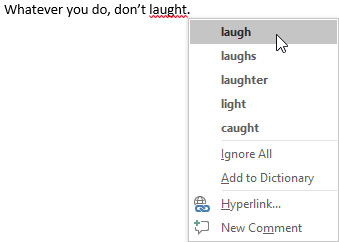
处理那个错字。
如果您要输入的单词不在列表中,请不要烦恼:只需再试一次以拼写该单词的单词,然后再次更正即可。或者,嘿:使用传统字典(纸质字典)。
处理错误标记的单词
有时,Word的拼写检查器会撞到一个它无法识别的单词,例如您的姓氏或您所在的城市。通过用臭名昭著的红色字形强调单词,使单词尽职尽责。是的,这是计算机故障的情况之一。
要更正不正确的拼写检查,请右键单击该单词。选择快捷菜单(如上所示)中的两个选项之一:
全部忽略:当单词拼写正确并且您不希望Word在当前文档中继续将其标记为拼写错误时,请选择此命令。
添加到词典:此命令将单词添加到自定义词典。该单词在当前文档或任何其他文档中不再标记为拼写错误。
如果该单词是故意拼写错误的,并且您不想忽略所有实例或将其添加到自定义词典中,请保留原样。
您可能感兴趣的文章
- 05-12怎么激活office016,office2016激活密钥
- 05-12怎么查询office激活时间,office激活时间怎么查
- 05-12怎么激活电脑自带office,电脑自带office如何激活
- 05-12office许可掉了怎么激活,office密钥激活失败怎么办
- 05-12正版office怎么算激活,office正版激活方法
- 05-12平板office怎么免费激活,office免费激活方法
- 05-12怎么去重新激活office,office激活失败怎么办
- 05-12kms怎么取消激活office,office激活失败怎么办
- 05-12新电脑怎么office激活?office激活失败怎么办
- 05-12office2020怎么激活?office2020激活失败怎么办
阅读排行
- 1怎么激活office016,office2016激活密钥
- 2怎么查询office激活时间,office激活时间怎么查
- 3怎么激活电脑自带office,电脑自带office如何激活
- 4office许可掉了怎么激活,office密钥激活失败怎么办
- 5正版office怎么算激活,office正版激活方法
- 6平板office怎么免费激活,office免费激活方法
- 7怎么去重新激活office,office激活失败怎么办
- 8kms怎么取消激活office,office激活失败怎么办
- 9新电脑怎么office激活?office激活失败怎么办
- 10office2020怎么激活?office2020激活失败怎么办
推荐教程
- 07-012025最新office2010永久激活码免费分享,附office 2010激活工具
- 07-092025年最新office365激活码 office365永久激活密钥key分享
- 07-01怎么免费获取2025最新office2016专业增强版永久激活密钥/序列号
- 11-30正版office2021永久激活密钥
- 07-30Office2019 产品激活密钥(100%永久激活)
- 11-25怎么激活office2019最新版?office 2019激活秘钥+激活工具推荐
- 07-052025最新Office2019激活密钥,Office2019产品密钥分享
- 11-22office怎么免费永久激活 office产品密钥永久激活码
- 06-25office2021年最新永久有效正版激活密钥免费分享
- 11-25office2010 产品密钥 永久密钥最新分享