
如何取消Word 2013中的列?
时间:2025-06-19 16:17:16|栏目:office激活|点击: 次
如何取消Word 2013中的列?您可以在Word 2013中以多种方式之一停止多列格式并终止列。对于报纸列,报纸可以掉下来。对于Doric,Ionic和Corinthian专栏,您的文明可能崩溃。但是,对于一列文本,Word提供了许多技巧,这些技巧都不涉及破产或革命。
如何回到这一栏
撤消多列文档的最简单方法是将其返回到单列。有点不客气:从“页面布局”选项卡上的“列”按钮中,选择一项。它将您的文档还原到单列模式,这是Word自然创建文档的方式。
如果这不起作用,请调用“列”对话框,然后从预设列表中选择“一个”。确保从“应用于”菜单中选择“整个文档”,然后单击“确定”按钮。列不见了。
- 在Word中,您没有“删除”列格式,而是选择标准列格式“一”。
- 从文档中删除列不会删除节或分节符。
如何在文档中间结束多列
提示:假设您突然在文档中使用多个列,并且出于充分的理由,您决定切换回单列格式。这是如何做:
- 将插入指针放置在您希望列停止的任何位置。
- 召唤列对话框。
- 在“列”对话框中,从“预设”区域中选择“一个”。
- 从“应用于”下拉列表中,选择“此指向前方”。
- 单击确定。列停止,并恢复常规的单列文本。
当您执行这些步骤时,您在文档中放置了一个连续的分节符。多列格式适用于上一节,分节符之后适用单(“ One”)列格式。
连续的分节符不包含分页符;新的列格式可以在页面中间显示。
如何放置分栏符
如果要继续使用列,但要编写的文本在下一列的顶部开始,则需要换行。
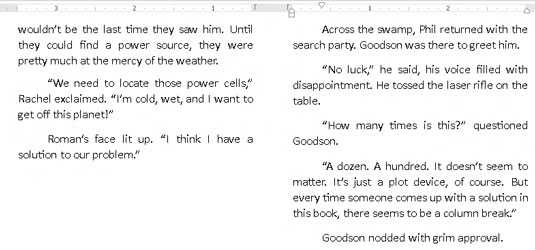
要创建这样的东西,请注意以下步骤:
1.将插入指针放置在您希望文本在下一列顶部开始的位置。例如,您可以将其放置在单词over的开头。
2.在“页面布局”选项卡上的“页面设置”组中,选择“中断”→“列”。文本跳到下一列的顶部。
提示:分栏符不会结束列;他们只是拆分一列,在页面上的某个点结束文本,然后在下一列的顶部开始其余文本。
提示:使用“主页”组中的“显示/隐藏”命令(“段落标记”按钮)可以知道将分栏符确切放置在何处。您可能希望在段落标记(?)后面插入分行符,以使各列在页面顶部对齐。
您可能感兴趣的文章
- 05-12怎么激活office016,office2016激活密钥
- 05-12怎么查询office激活时间,office激活时间怎么查
- 05-12怎么激活电脑自带office,电脑自带office如何激活
- 05-12office许可掉了怎么激活,office密钥激活失败怎么办
- 05-12正版office怎么算激活,office正版激活方法
- 05-12平板office怎么免费激活,office免费激活方法
- 05-12怎么去重新激活office,office激活失败怎么办
- 05-12kms怎么取消激活office,office激活失败怎么办
- 05-12新电脑怎么office激活?office激活失败怎么办
- 05-12office2020怎么激活?office2020激活失败怎么办
阅读排行
- 1怎么激活office016,office2016激活密钥
- 2怎么查询office激活时间,office激活时间怎么查
- 3怎么激活电脑自带office,电脑自带office如何激活
- 4office许可掉了怎么激活,office密钥激活失败怎么办
- 5正版office怎么算激活,office正版激活方法
- 6平板office怎么免费激活,office免费激活方法
- 7怎么去重新激活office,office激活失败怎么办
- 8kms怎么取消激活office,office激活失败怎么办
- 9新电脑怎么office激活?office激活失败怎么办
- 10office2020怎么激活?office2020激活失败怎么办
推荐教程
- 07-012025最新office2010永久激活码免费分享,附office 2010激活工具
- 07-092025年最新office365激活码 office365永久激活密钥key分享
- 07-01怎么免费获取2025最新office2016专业增强版永久激活密钥/序列号
- 11-30正版office2021永久激活密钥
- 07-30Office2019 产品激活密钥(100%永久激活)
- 11-25怎么激活office2019最新版?office 2019激活秘钥+激活工具推荐
- 07-052025最新Office2019激活密钥,Office2019产品密钥分享
- 11-22office怎么免费永久激活 office产品密钥永久激活码
- 06-25office2021年最新永久有效正版激活密钥免费分享
- 11-25office2010 产品密钥 永久密钥最新分享