
word怎么去掉页眉中的横线?
时间:2025-06-19 16:18:31|栏目:office激活|点击: 次
在使用word文档编辑文档的时候,一般都会设置页眉,页眉上都会有一条横线出现,那么word怎么去掉页眉中的横线?下面小编就为大家详细介绍一下,不会的朋友可以参考本文,来看看吧
不知道word页眉横线怎么去掉,有很多情况下我们从别处获得的word文档中会在页眉中出现一条横线,word怎么去掉页眉中的横线?下面小编就为大家详细介绍一下,来看看吧!
1、2003版的word页眉横线添加方法有好几种,因而去掉word页眉横线的方法也是有几种的,第一种是自动添加的,也就是说你只要在word页眉中输入文字,就会在文字下方自动添加页眉横线。虽然说我们去掉页眉的文字就可以去掉横线,但是这种方法并步可取,对吧。第二种就是人为的手动添加了,正常是通过表格和边框属性工具添加的下框线。
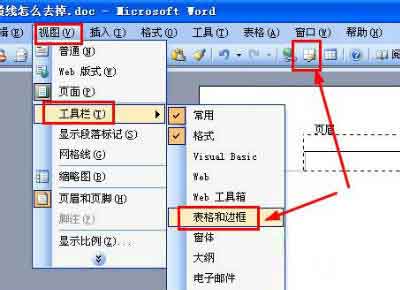
2、去掉word页眉横线的方法也就有好几种了,第一种方法是通过表格和边框属性工具去除下框线,如图,打开表格和边框属性工具的方法是点击工具栏上的表格和边框属性按钮或者视图菜单下的文字按钮。
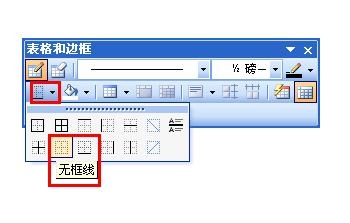
3、然后全选页眉中的文字,再点击表格和边框属性窗口的边框中的无边框样式,就可以将word页眉横线去除了。
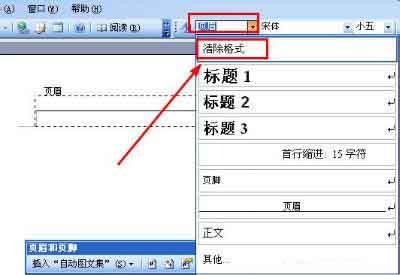
4、那么第二种word页眉横线去掉方法就是在格式窗格样式中去除格式就可以将横线去掉了,如图,双击鼠标进入页面页脚编辑模式,然后选择样式列表中的清除格式,就可以将横线去掉了。
5、第三种方法是正规的去掉方法,但是比较麻烦。首先点击格式菜单下的"样式和格式"就会在word文档右侧出现样式和格式列表。

6、然后找到页眉选项,选择修改就会出现修改样式窗口。
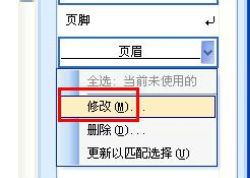
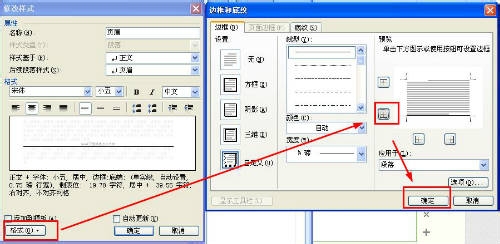
7、然后在修改样式窗口左下角选择边框选项,然后就会弹出边框和底纹窗口,如图,点击预览中的横线图标去除横线,确定后保存就可以去掉word页眉横线了。
您可能感兴趣的文章
- 05-12怎么激活office016,office2016激活密钥
- 05-12怎么查询office激活时间,office激活时间怎么查
- 05-12怎么激活电脑自带office,电脑自带office如何激活
- 05-12office许可掉了怎么激活,office密钥激活失败怎么办
- 05-12正版office怎么算激活,office正版激活方法
- 05-12平板office怎么免费激活,office免费激活方法
- 05-12怎么去重新激活office,office激活失败怎么办
- 05-12kms怎么取消激活office,office激活失败怎么办
- 05-12新电脑怎么office激活?office激活失败怎么办
- 05-12office2020怎么激活?office2020激活失败怎么办
阅读排行
- 1怎么激活office016,office2016激活密钥
- 2怎么查询office激活时间,office激活时间怎么查
- 3怎么激活电脑自带office,电脑自带office如何激活
- 4office许可掉了怎么激活,office密钥激活失败怎么办
- 5正版office怎么算激活,office正版激活方法
- 6平板office怎么免费激活,office免费激活方法
- 7怎么去重新激活office,office激活失败怎么办
- 8kms怎么取消激活office,office激活失败怎么办
- 9新电脑怎么office激活?office激活失败怎么办
- 10office2020怎么激活?office2020激活失败怎么办
推荐教程
- 07-012025最新office2010永久激活码免费分享,附office 2010激活工具
- 07-092025年最新office365激活码 office365永久激活密钥key分享
- 07-01怎么免费获取2025最新office2016专业增强版永久激活密钥/序列号
- 11-30正版office2021永久激活密钥
- 07-30Office2019 产品激活密钥(100%永久激活)
- 11-25怎么激活office2019最新版?office 2019激活秘钥+激活工具推荐
- 07-052025最新Office2019激活密钥,Office2019产品密钥分享
- 11-22office怎么免费永久激活 office产品密钥永久激活码
- 06-25office2021年最新永久有效正版激活密钥免费分享
- 11-25office2010 产品密钥 永久密钥最新分享