
如何在Word 2010文档中移动?
时间:2025-06-19 16:23:57|栏目:office激活|点击: 次
如何在Word 2010文档中移动?使用Microsoft提供的工具轻松浏览Word 2010文档。Word具有各种按钮和命令,可帮助您准确到达所需的位置。
Word 2010浏览按钮
垂直滚动条底部潜伏着三个按钮,可让您在各种尺寸的跳跃和边界中滚动浏览文档:

- 顶部按钮是“浏览向上”按钮,该按钮链接到Ctrl + PgUp组合键。
- 底部按钮是“向下浏览”按钮,该按钮链接到Ctrl + PgDn组合键。
- 中间的按钮是我浏览什么的?按钮,该按钮链接到Ctrl + Alt + Home键组合。
单击中心按钮时,将显示一个弹出菜单,供您浏览。将鼠标指向任何一项都会在面板底部显示说明该项目的文本。

除非您从浏览面板中选择了另一个项目,否则浏览按钮(以及Ctrl + PgUp和Ctrl + PgDn)会在文档中跳转整页。
回到您曾经编辑过的地方
按下Shift + F5键将Word强制返回到您编辑的最后一个位置。您可以在循环重复之前最多执行三遍。但是第一次应该让您回到迷路之前的状态。
提示:Shift + F5命令与“浏览”面板上的“按编辑浏览”选项相同。
使用“转到”命令转到任意位置
Word的“转到”命令使您可以将插入指针发送到特定的页面或行,或者发送到Word可能会塞入文档的许多有趣元素的位置。Go To命令是您的文字处理传送器,可以传送到任何地方:
1.单击“主页”选项卡的编辑组中的“查找”按钮,然后从出现的菜单中选择“转到”命令。或者,您可以使用Ctrl + G键盘快捷键。无论哪种方式,都会出现“查找和替换”对话框的“转到”选项卡部分。
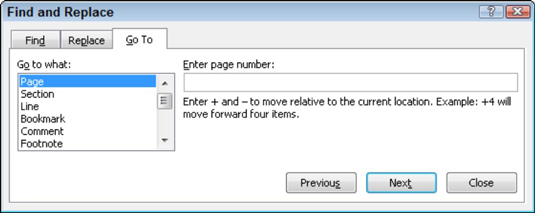
2.从对话框左侧的滚动列表中选择要转到的元素(例如页面)。
3.在对话框右侧的文本框中键入相关信息,例如页码。
4.单击转到按钮转到该位置。例如,在文本框中键入14,然后单击“转到”,然后转到第14页-如果要转到第14页。
提示:您可以转到相对于当前页面的页面。例如,要前进三页,请选择Page并输入+3。要后退12页,请在文本框中键入-12。
您可能感兴趣的文章
- 05-12怎么激活office016,office2016激活密钥
- 05-12怎么查询office激活时间,office激活时间怎么查
- 05-12怎么激活电脑自带office,电脑自带office如何激活
- 05-12office许可掉了怎么激活,office密钥激活失败怎么办
- 05-12正版office怎么算激活,office正版激活方法
- 05-12平板office怎么免费激活,office免费激活方法
- 05-12怎么去重新激活office,office激活失败怎么办
- 05-12kms怎么取消激活office,office激活失败怎么办
- 05-12新电脑怎么office激活?office激活失败怎么办
- 05-12office2020怎么激活?office2020激活失败怎么办
阅读排行
- 1怎么激活office016,office2016激活密钥
- 2怎么查询office激活时间,office激活时间怎么查
- 3怎么激活电脑自带office,电脑自带office如何激活
- 4office许可掉了怎么激活,office密钥激活失败怎么办
- 5正版office怎么算激活,office正版激活方法
- 6平板office怎么免费激活,office免费激活方法
- 7怎么去重新激活office,office激活失败怎么办
- 8kms怎么取消激活office,office激活失败怎么办
- 9新电脑怎么office激活?office激活失败怎么办
- 10office2020怎么激活?office2020激活失败怎么办
推荐教程
- 07-012025最新office2010永久激活码免费分享,附office 2010激活工具
- 07-092025年最新office365激活码 office365永久激活密钥key分享
- 07-01怎么免费获取2025最新office2016专业增强版永久激活密钥/序列号
- 11-30正版office2021永久激活密钥
- 07-30Office2019 产品激活密钥(100%永久激活)
- 11-25怎么激活office2019最新版?office 2019激活秘钥+激活工具推荐
- 07-052025最新Office2019激活密钥,Office2019产品密钥分享
- 11-22office怎么免费永久激活 office产品密钥永久激活码
- 06-25office2021年最新永久有效正版激活密钥免费分享
- 11-25office2010 产品密钥 永久密钥最新分享