
Word中也有和Excel一样的分列功能,你知道吗?
嗨,各位小伙伴们,大家好!今天小编跟大家分享一个很实用的Word功能。
话不多说,先来看看下图:
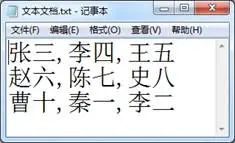
有时我们从系统里面导出来的数据就像上面图中一样,是以逗号(PS:此处是英文半角状态下的逗号)作为分隔符号将数据分开,现在需要将其分成三列显示。
大部分小伙伴们可能最先想到的应该是用Excel的【分列】功能来处理。
例如:
Step01:先把数据复制到Excel中,点击【数据】-【分列】,打开【分列】对话框,选择【分隔符号】之后,点击【下一步】按钮。
Step02:然后勾选【分隔符号】中的【逗号】,点击【完成】按钮即可。
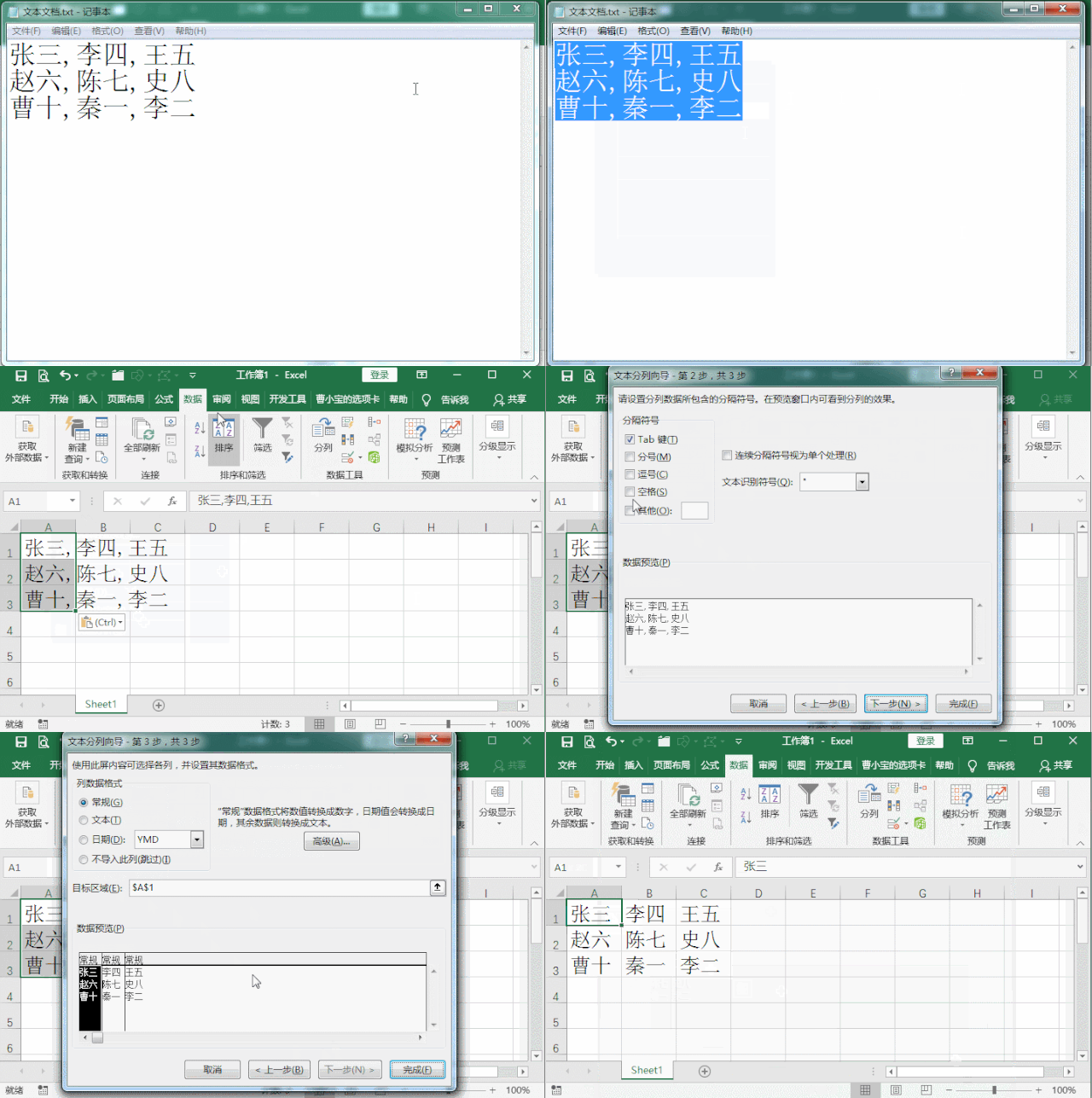
操作起来还是挺简单的吧!
但是,你若学会用Word中的“分列”功能,会发现同样简单快捷,一起来看一下吧!
操作方法:
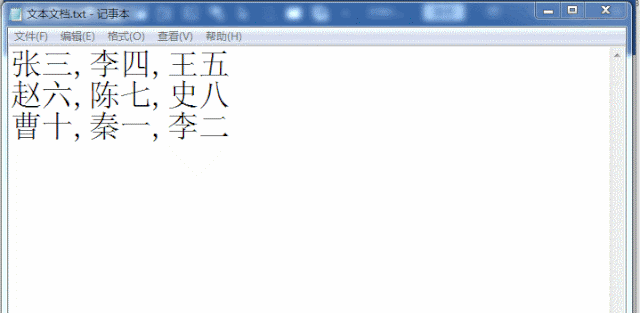
Step01:把数据复制到Word中,并全部选中,点击【表格】-【文本转换成表格】。
Step02:打开【将文字转换成表格】对话框,此时,【文字分隔位置】-【逗号】会自动被选中,行、列数也会自动显示,只需点击【确定】按钮即可。
技巧提示:
1. Word中的这个“分列”功能是不是更快捷呢?它能自动识别段落标记、逗号、空格、制表符这四类分隔符号,而Excel却需要手动勾选或者输入。
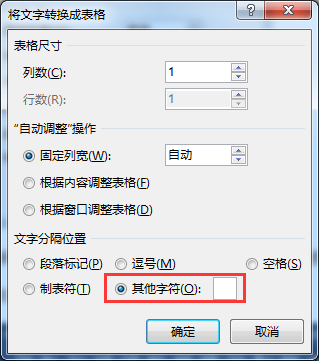
2. 除了Word默认的分隔符号(段落标记、逗号、空格、制表符)之外,我们还可以手动在【其他字符】中输入其他的分隔字符。
拓展知识:
例1:有时候,数据之间不一定都是英文状态下的标点符号,也可能是用中文的标点符号作为分隔符号,如下图所示使用了中文的顿号作为分隔数据的符号。
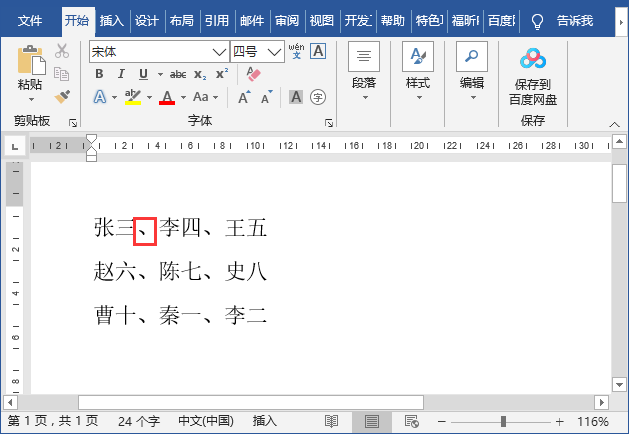
此时,如果我们用Word“分列”功能中的“其他字符”来试验,会得到什么结果?
你会发现,在“其他字符”文本框中无论你怎么敲敲敲,这里的中文顿号也是输入不了的。
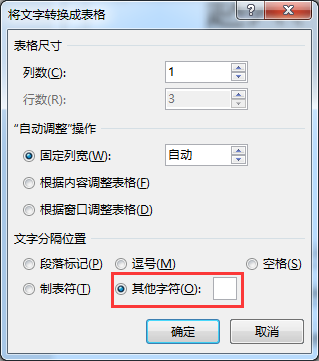
为什么呢?原因是:这里的【其他字符】输入框中只能输入英文半角状态下的标点符号,对于中文的标点符号它只能说:臣妾做不到。
知道原因了,那么我们看下如何解决?
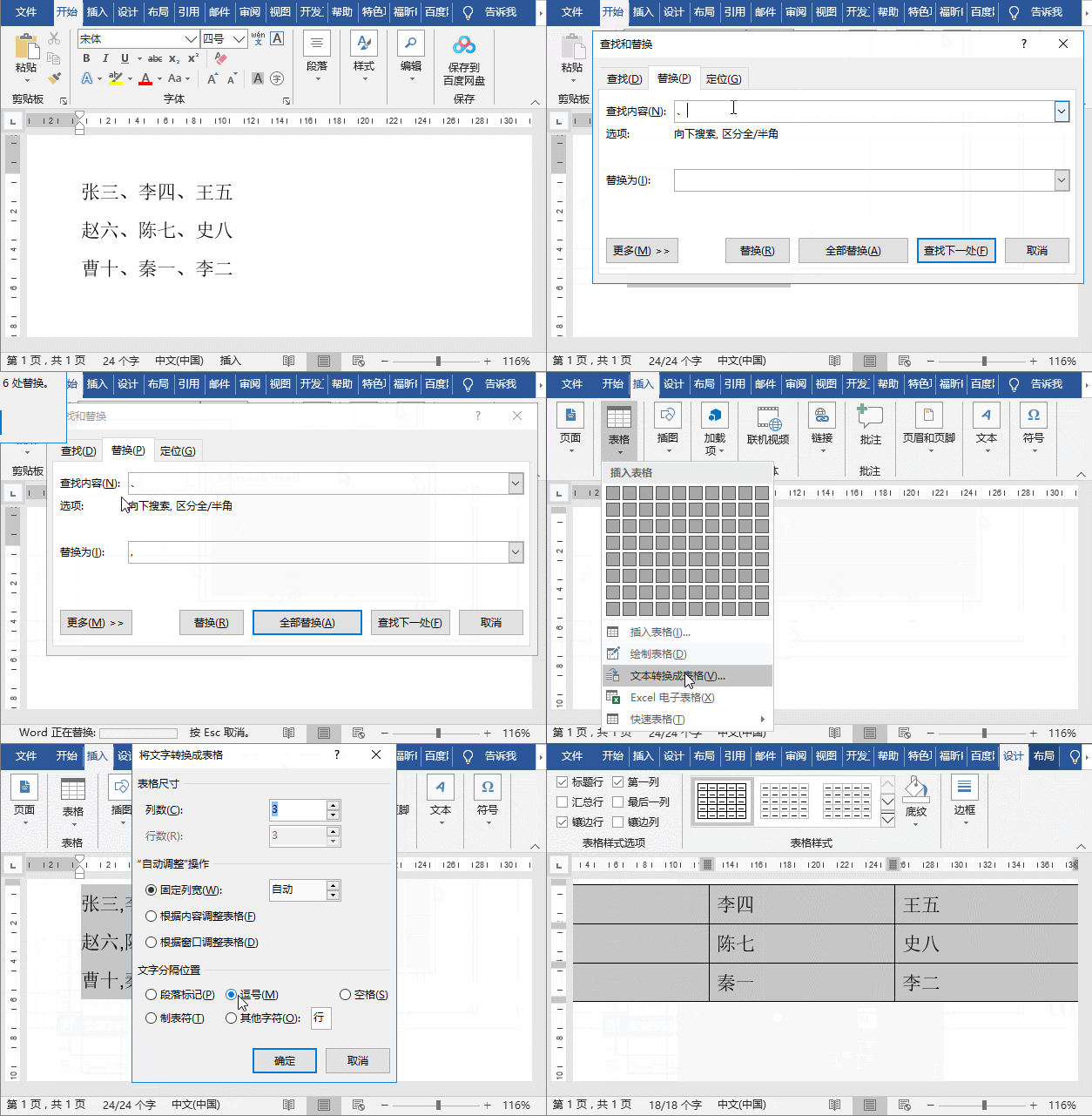
解决方法01:查找替换法
将中文的顿号替换为英文的标点符号即可。比如,我们这里利用【查找和替换】功能批量将中文的顿号替换为英文的逗号,替换完之后,就可以用上面的方法来进行分列了。
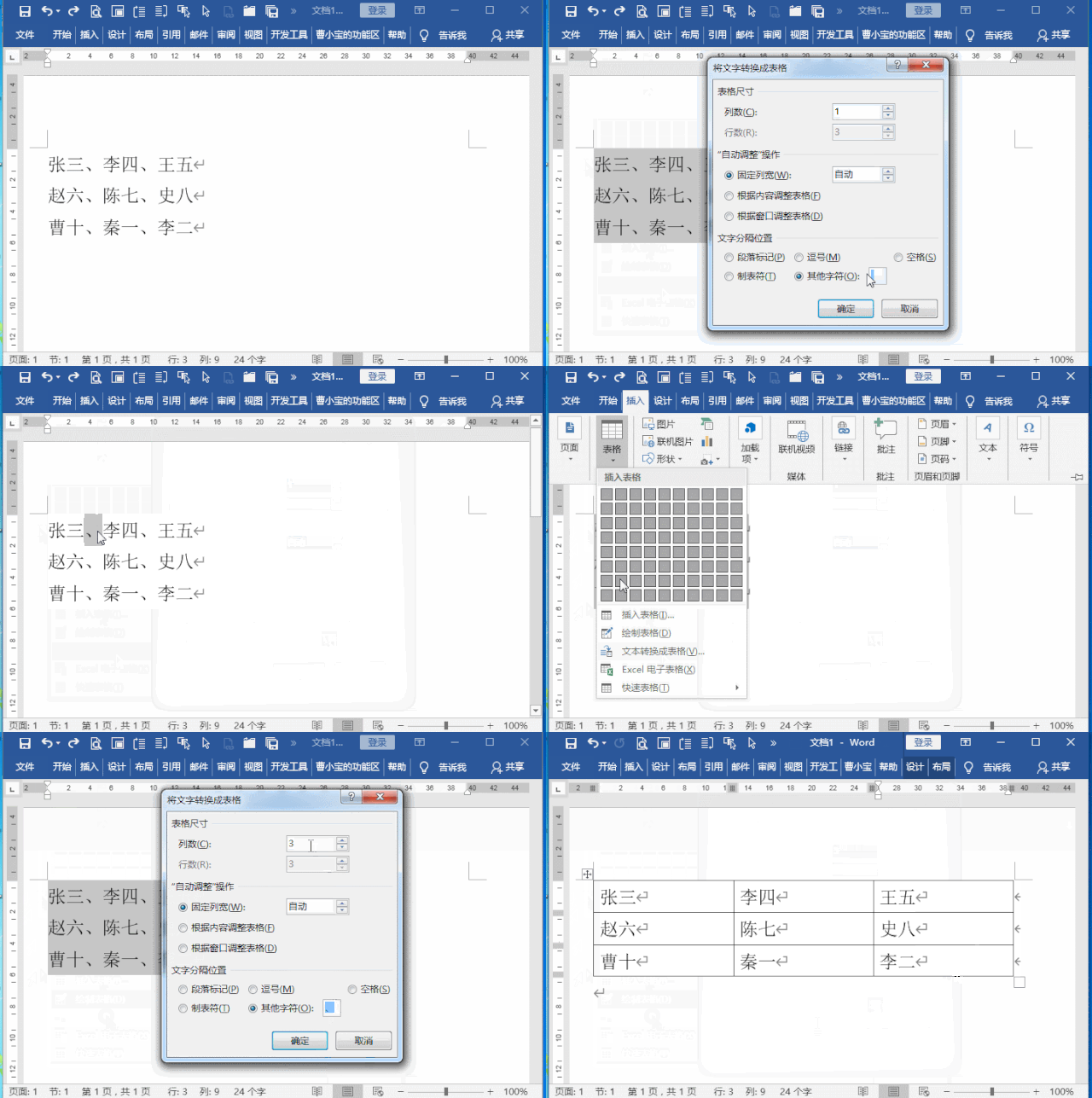
解决方法02:复制粘贴法先按【Ctrl+C】复制中文的顿号,然后打开【将文字转换成表格】对话框,将其【Ctrl+V】粘贴到【其他字符】输入框中。可以看到,现在真的可以把中文的顿号给变相的输入进去了,最后点击“确定”按钮,即可完成分列。
例2:有时候,如果银行名称和账户连在一起,数据之间没有任何分隔符号。现在需要将银行名称和账户区分开,你会怎么做呢?
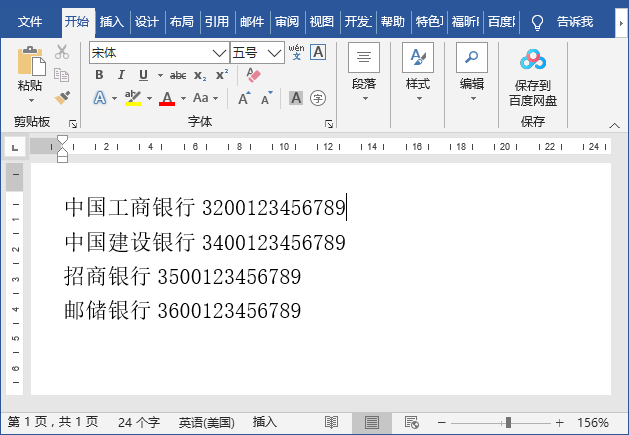
如果直接在【其他字符】文本框中输入中文汉字,比如“行”,会发现也是不能输入的。因此,可以得出这样一个结论:中文汉字同样无法直接输入。我们还是可以利用【复制粘贴法】来实现目的。按【Ctrl+C】复制“行”(这里每一行最后一个字都是行,所以我们用“行”作为分隔符号),然后【Ctrl+V】直接粘贴到【其他字符】文本框中,然后点击【确定】按钮即可。
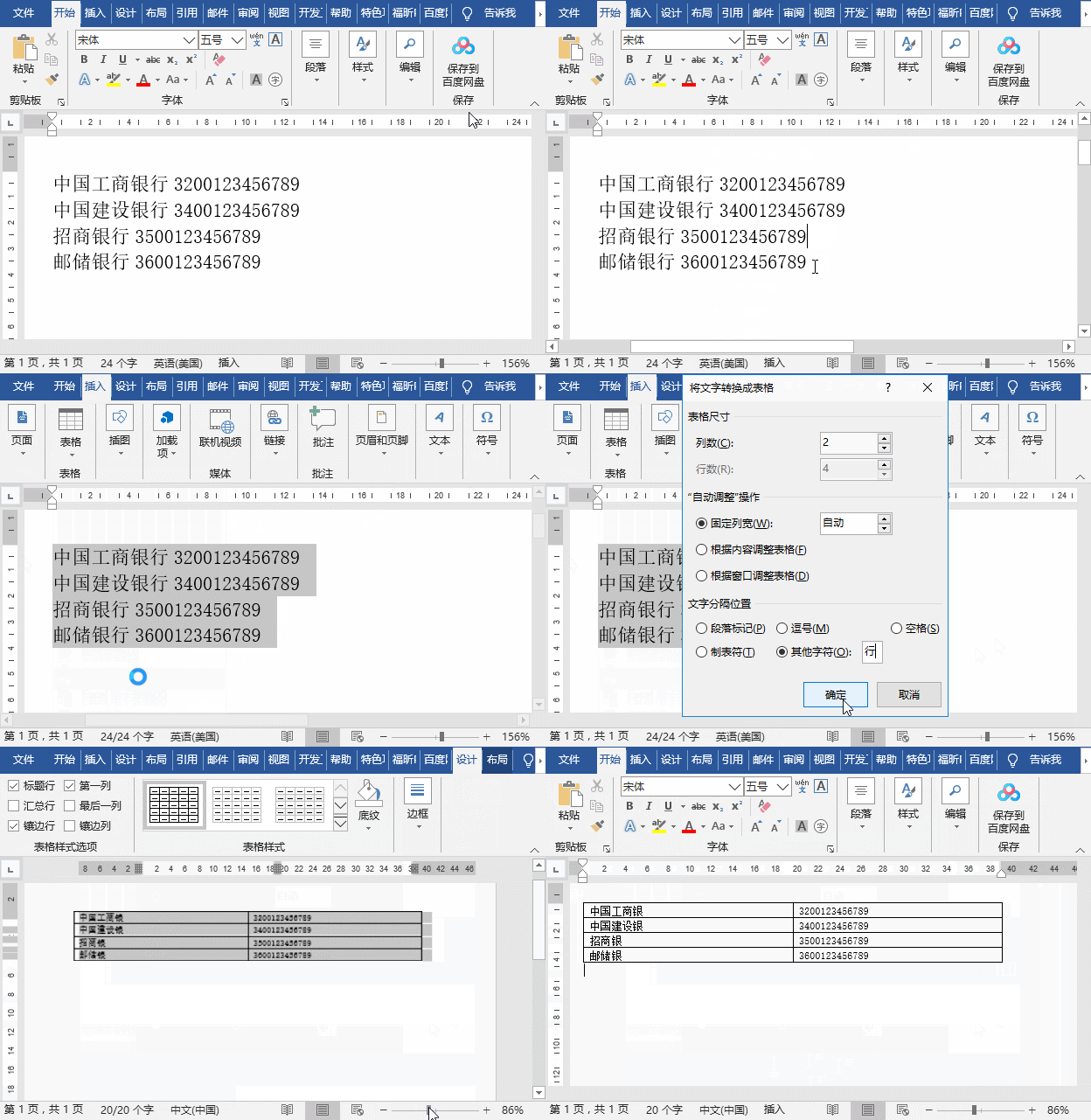
PS:看到这里,小伙伴们可能会有2个疑问?一是,“行”字由于进行了分列,所以消失了,怎么办?二是,如果文字间的最后一个汉字不相同,又该怎么办?解决方法很简单,我们可以使用【查找和替换】一键批量补齐(或补充上)相同文字,就可以解决上述问题啦!而关于【查找和替换】的更多使用方法,小伙伴们可以在咱们的上搜索相关文章阅读学习。小编编后语:
1. Word【分列】功能被隐藏在【文本转换成表格】功能里面。
2. Word【分列】中的分隔符号不仅支持英文标点符号,而且还支持中文标点符号与中文汉字,只不过不能直接手动输入,而是通过复制粘贴的方法输入。3. 利用【文本转换成表格】功能,不仅可以分列文本,还有一些其他非常实用的功能。比如,隔行整理数据、隔行删除数据等,大家可以尝试下。我们将在以后的文章中与大家一起分享学习。当然,你也可以加入我们的学习群一起学习交流噢!好了,今天的分享就到这里!我是在心,我们下次再见!
栏 目:office激活
本文标题:Word中也有和Excel一样的分列功能,你知道吗?
本文地址:https://www.fushidao.cc/wangzhanyunying/17169.html
您可能感兴趣的文章
- 05-12怎么激活office016,office2016激活密钥
- 05-12怎么查询office激活时间,office激活时间怎么查
- 05-12怎么激活电脑自带office,电脑自带office如何激活
- 05-12office许可掉了怎么激活,office密钥激活失败怎么办
- 05-12正版office怎么算激活,office正版激活方法
- 05-12平板office怎么免费激活,office免费激活方法
- 05-12怎么去重新激活office,office激活失败怎么办
- 05-12kms怎么取消激活office,office激活失败怎么办
- 05-12新电脑怎么office激活?office激活失败怎么办
- 05-12office2020怎么激活?office2020激活失败怎么办
阅读排行
- 1怎么激活office016,office2016激活密钥
- 2怎么查询office激活时间,office激活时间怎么查
- 3怎么激活电脑自带office,电脑自带office如何激活
- 4office许可掉了怎么激活,office密钥激活失败怎么办
- 5正版office怎么算激活,office正版激活方法
- 6平板office怎么免费激活,office免费激活方法
- 7怎么去重新激活office,office激活失败怎么办
- 8kms怎么取消激活office,office激活失败怎么办
- 9新电脑怎么office激活?office激活失败怎么办
- 10office2020怎么激活?office2020激活失败怎么办
推荐教程
- 07-012025最新office2010永久激活码免费分享,附office 2010激活工具
- 07-092025年最新office365激活码 office365永久激活密钥key分享
- 07-01怎么免费获取2025最新office2016专业增强版永久激活密钥/序列号
- 11-30正版office2021永久激活密钥
- 07-30Office2019 产品激活密钥(100%永久激活)
- 11-25怎么激活office2019最新版?office 2019激活秘钥+激活工具推荐
- 07-052025最新Office2019激活密钥,Office2019产品密钥分享
- 11-22office怎么免费永久激活 office产品密钥永久激活码
- 06-25office2021年最新永久有效正版激活密钥免费分享
- 11-25office2010 产品密钥 永久密钥最新分享