
如何在 Microsoft Word 中合并邮件
时间:2025-06-19 17:29:09|栏目:office激活|点击: 次
有时候你会需要将一封邮件发送给不同的人,但是每位收件人的邮件版本又所不同,所以你需要花费几个小时撰写每一封邮件。其实有更好的办法解决这个问题。这篇不长的文章将告诉你如何合并邮件,从而帮助你节省宝贵的时间。
步骤
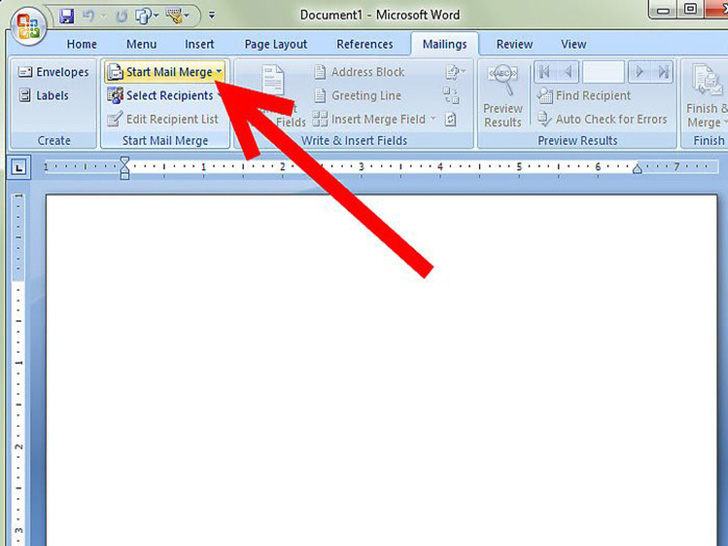 点击开始邮件合并按钮,然后在下拉菜单中选择邮件合并分步向导。你可以根据任务面板中步骤说明完成邮件合并操作。
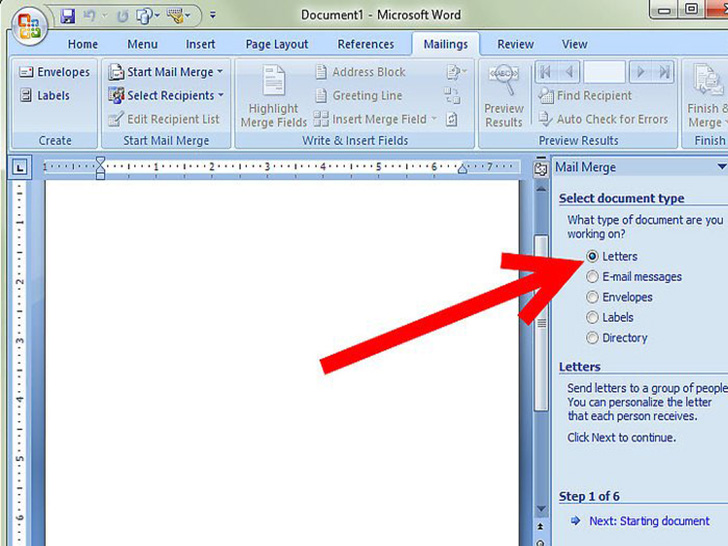 选择文档类型。这部分文档内容在不同版本邮件中将保持一致,例如回信地址和公司图标等。如果你该文档已经打开,你可以点击选择“使用当前文档”。否则,你可以选择“从模板开始”或“从现有文档开始”,然后再定位想要使用的模板或文档。
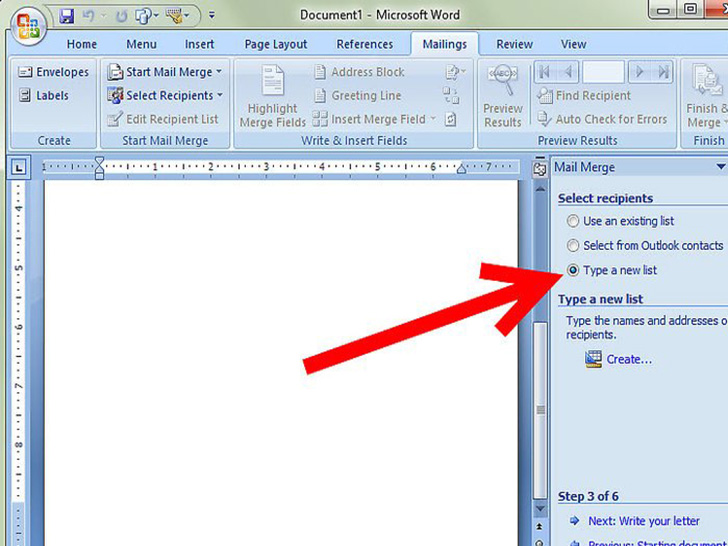 连接数据源。你想要合并到文档的信息将以数据源形式存储,这样你就可以在 Outlook 联系人或其他其他文件中使用。如果你还没有创建数据源,请选择“输入新列表”新建数据源。
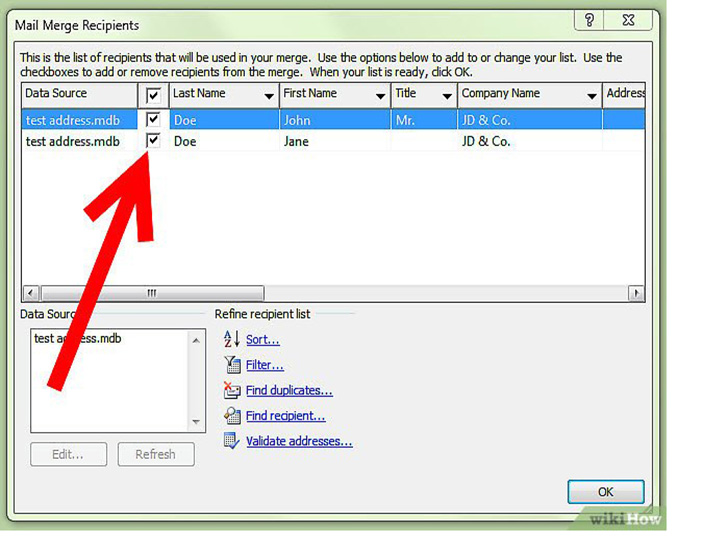 使用复选框来选中你想要包含的记录。
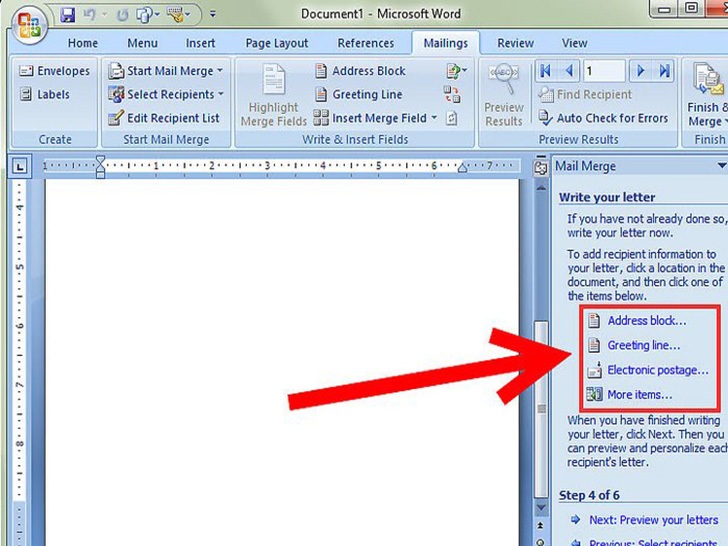 向文档中添加域。你可以将“域”想象为每封邮件中有所区别的内容。例如它有可能是收件人地址。当然你也可以选择多个内容。这可以让你在数据文件中添加任何基于不同收件人信息。
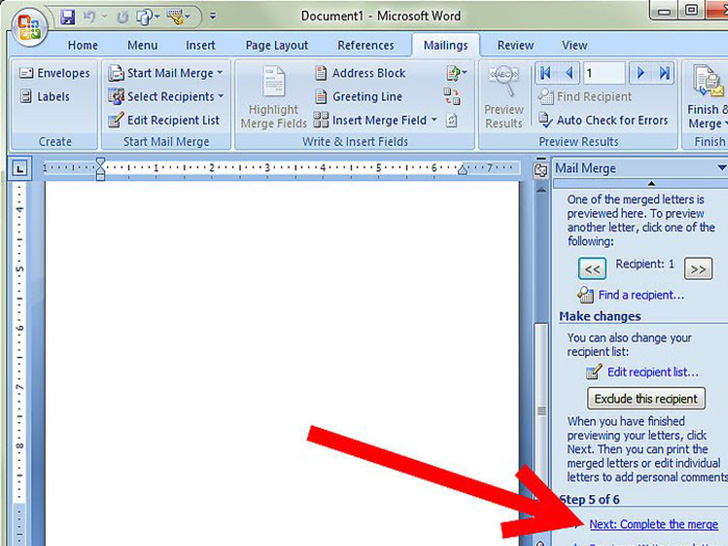 预览并完成合并。你可以滚动浏览每个合并文档,确认其中没有错误。你还可以搜索特定收件人,删除某个收件人或者编辑收件人列表。确认合并文档内容无误后,点击下一步完成合并邮件。你可以打印、发送或保存在当前文件中。
小提示
- 你在第一次使用合并邮件功能时很容易出错。因此不必为第一次生成的邮件不完美而沮丧,你可以重新检查每个步骤后再次尝试。
- 如果你在任务面板或工具菜单没有找到邮件合并按钮,可以点击信函与邮件,然后点击合并邮件按钮(在 Word 2002 中,点击合并邮件向向导按钮)。
栏 目:office激活
本文地址:https://www.fushidao.cc/wangzhanyunying/17299.html
您可能感兴趣的文章
- 05-12怎么激活office016,office2016激活密钥
- 05-12怎么查询office激活时间,office激活时间怎么查
- 05-12怎么激活电脑自带office,电脑自带office如何激活
- 05-12office许可掉了怎么激活,office密钥激活失败怎么办
- 05-12正版office怎么算激活,office正版激活方法
- 05-12平板office怎么免费激活,office免费激活方法
- 05-12怎么去重新激活office,office激活失败怎么办
- 05-12kms怎么取消激活office,office激活失败怎么办
- 05-12新电脑怎么office激活?office激活失败怎么办
- 05-12office2020怎么激活?office2020激活失败怎么办
阅读排行
- 1怎么激活office016,office2016激活密钥
- 2怎么查询office激活时间,office激活时间怎么查
- 3怎么激活电脑自带office,电脑自带office如何激活
- 4office许可掉了怎么激活,office密钥激活失败怎么办
- 5正版office怎么算激活,office正版激活方法
- 6平板office怎么免费激活,office免费激活方法
- 7怎么去重新激活office,office激活失败怎么办
- 8kms怎么取消激活office,office激活失败怎么办
- 9新电脑怎么office激活?office激活失败怎么办
- 10office2020怎么激活?office2020激活失败怎么办
推荐教程
- 07-012025最新office2010永久激活码免费分享,附office 2010激活工具
- 07-092025年最新office365激活码 office365永久激活密钥key分享
- 07-01怎么免费获取2025最新office2016专业增强版永久激活密钥/序列号
- 11-30正版office2021永久激活密钥
- 07-30Office2019 产品激活密钥(100%永久激活)
- 11-25怎么激活office2019最新版?office 2019激活秘钥+激活工具推荐
- 07-052025最新Office2019激活密钥,Office2019产品密钥分享
- 11-22office怎么免费永久激活 office产品密钥永久激活码
- 06-25office2021年最新永久有效正版激活密钥免费分享
- 11-25office2010 产品密钥 永久密钥最新分享