
在Word中特殊符号居然这么简单
在写文档的过程中,时常需要用到一些特殊的符号,比如货币符号、形状符号等,那你知道这些符号如何添加吗?本期Word小编与大家分享一下相关的技巧。
1、货币符号怎么添加?
常常会输入一些货币符号,比如说¥、$、£等,那你一般是如何输入的?在哪里可以找到货币符号?
其实输入的方式有很多种,这里介绍几个经常使用的方法:
第一种:搜狗输入法
这种方法对符号的输入都实用,只要输入这符号的拼音即可快速获取到相应的符号。
具体如图所示:



第二种:键盘输入法
人民币和美元符号通快捷键即可快速输入。在中文状态下按住Shift+4即可输入¥,而在英文状态下按Shift+4即可输入$。
具体的操作方法这里就不介绍了,大家可以自己亲自验证。
第三种:插入法
在Word中,系统有自带插入的方式。
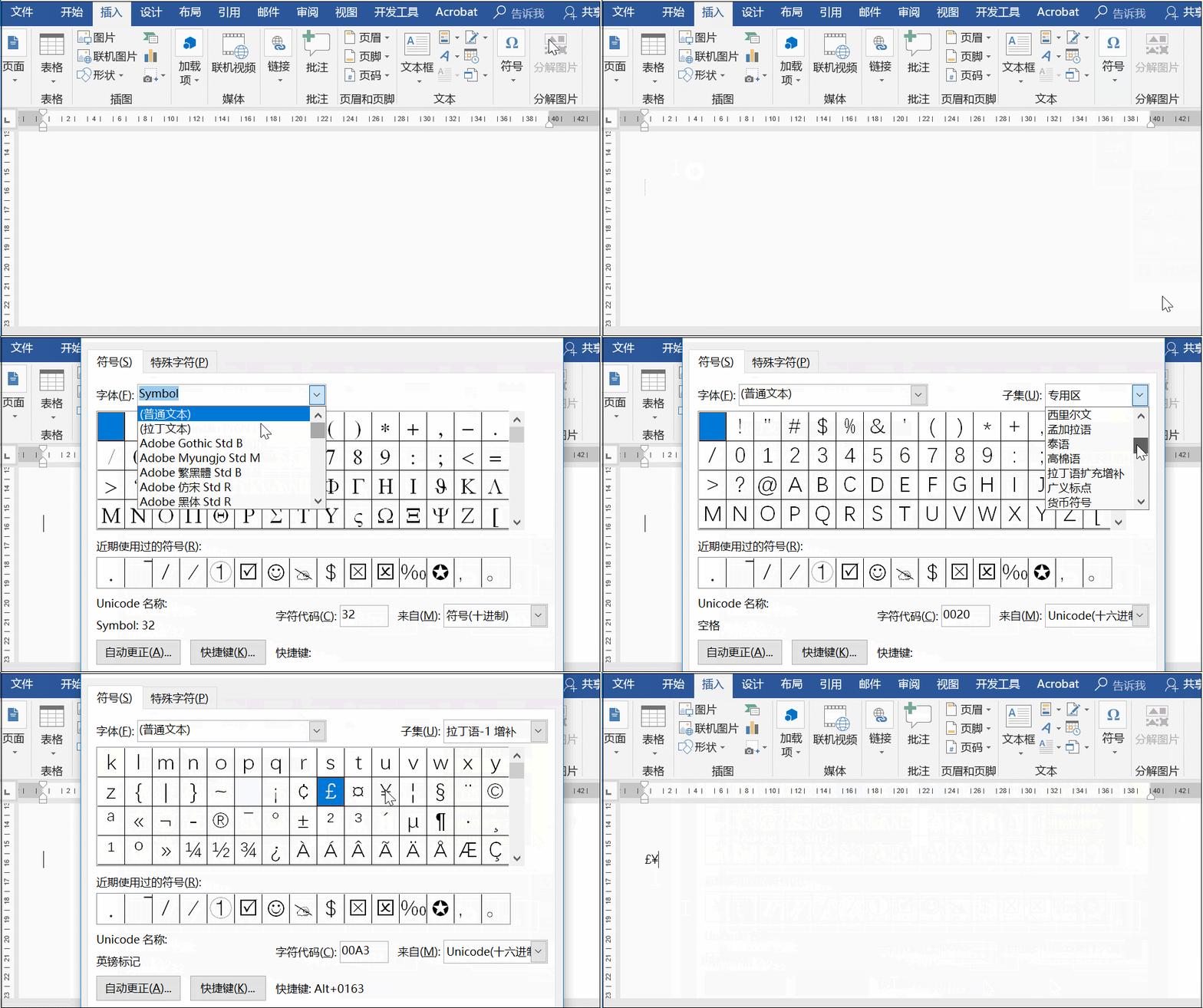
方法:插入——符号——其他符号
具体操作如下:
2、万分号的添加
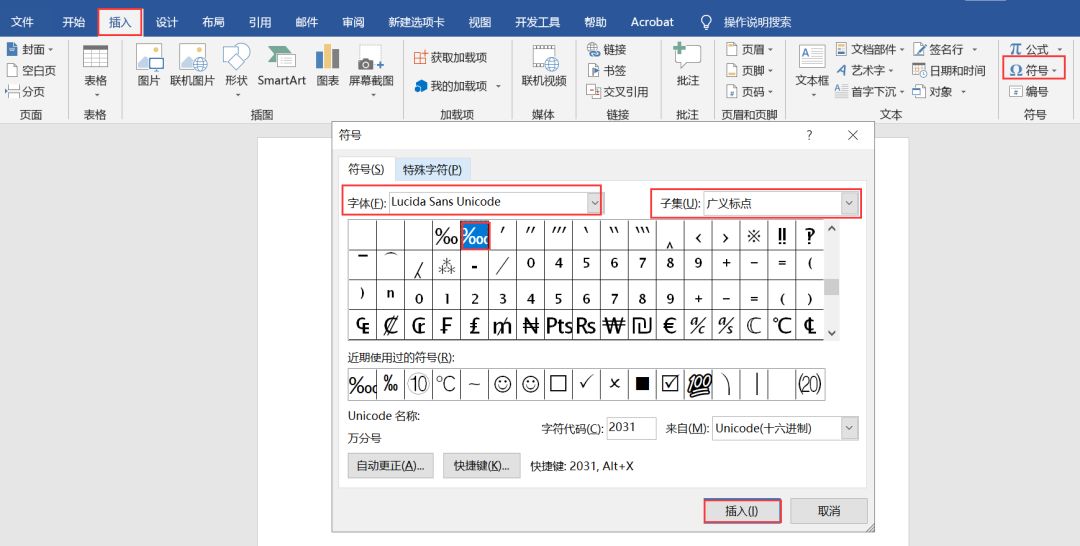
点击插入——符号——其他符号,在打开的界面中将字体设置为“Lucida SansUnicode”,子集则设置为“广义标点”,找到‱,点击插入即可。
3、❤符号怎么输入?
如何在Word中插入心形符号,这里推荐两种方法:
第一种:利用搜狗法
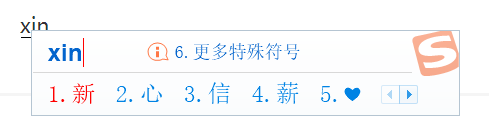
直接输入拼音“xin”即可。
第二种:利用插入法
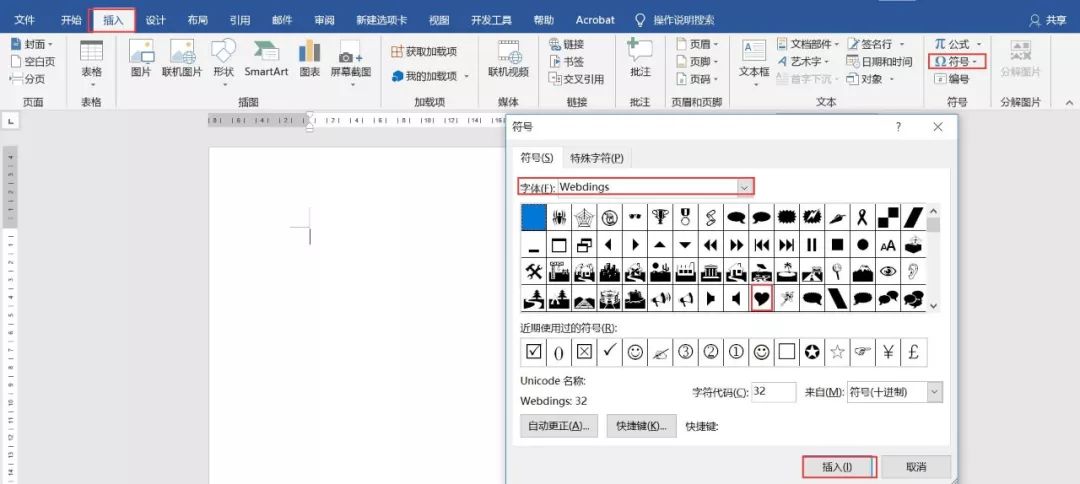
点击插入——符号——其他符号,在符号中选择“Webdings”,之后找到相应的❤符号即可。
4、版权符号怎么打出来
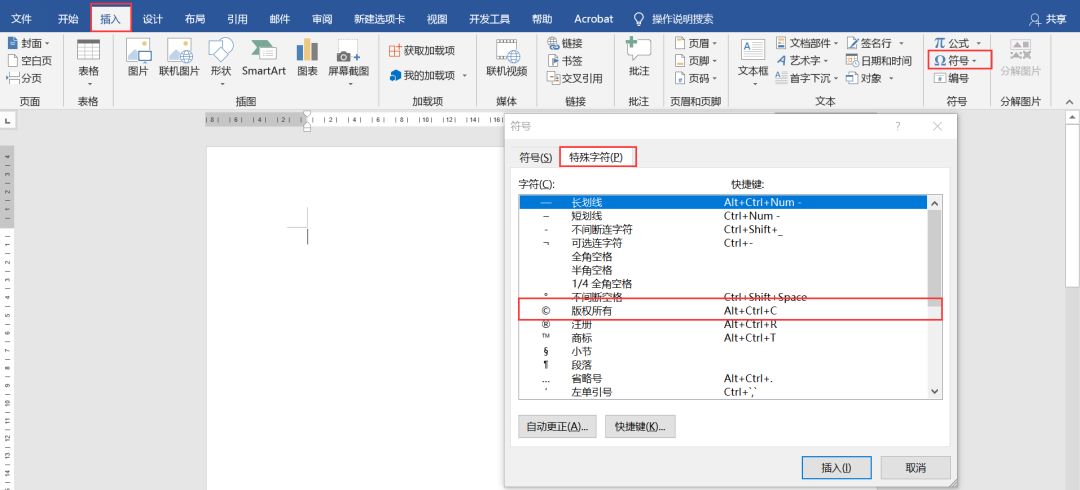
点击文档中的插入——符号——其他符号,之后选择特殊字符找到版权所有点击插入即可。或者直接按快捷键Alt+Ctrl+C。
5、输入21以上的带圈数字
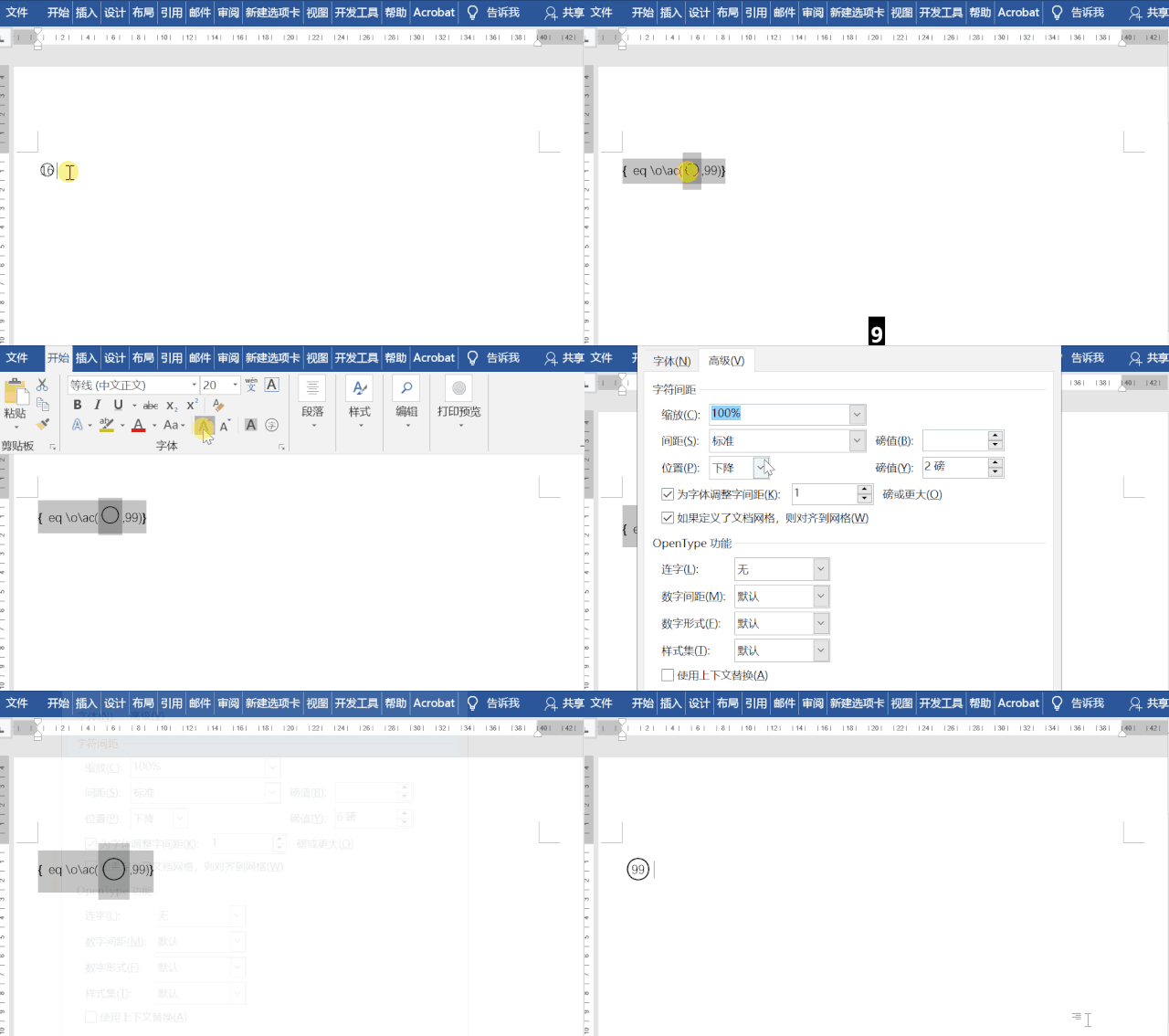
先按输入20以内的带圈字符的方法输入,之后选中数字,按Shift+F9切换域代码,随后输入你想要的数字,比如这里更改为“99”,然后选中圆圈,调整字符大小,之后点击开始——字体,打开字体界面,点击高级——字符间距——位置——降低,具体多少根据实际需要来调整,最后按Shift+F9切换即可。
以上就是本期要与大家分享的有关符号的添加方法,你学会了吗?
您可能感兴趣的文章
- 05-12怎么激活office016,office2016激活密钥
- 05-12怎么查询office激活时间,office激活时间怎么查
- 05-12怎么激活电脑自带office,电脑自带office如何激活
- 05-12office许可掉了怎么激活,office密钥激活失败怎么办
- 05-12正版office怎么算激活,office正版激活方法
- 05-12平板office怎么免费激活,office免费激活方法
- 05-12怎么去重新激活office,office激活失败怎么办
- 05-12kms怎么取消激活office,office激活失败怎么办
- 05-12新电脑怎么office激活?office激活失败怎么办
- 05-12office2020怎么激活?office2020激活失败怎么办
阅读排行
- 1怎么激活office016,office2016激活密钥
- 2怎么查询office激活时间,office激活时间怎么查
- 3怎么激活电脑自带office,电脑自带office如何激活
- 4office许可掉了怎么激活,office密钥激活失败怎么办
- 5正版office怎么算激活,office正版激活方法
- 6平板office怎么免费激活,office免费激活方法
- 7怎么去重新激活office,office激活失败怎么办
- 8kms怎么取消激活office,office激活失败怎么办
- 9新电脑怎么office激活?office激活失败怎么办
- 10office2020怎么激活?office2020激活失败怎么办
推荐教程
- 07-012025最新office2010永久激活码免费分享,附office 2010激活工具
- 07-092025年最新office365激活码 office365永久激活密钥key分享
- 07-01怎么免费获取2025最新office2016专业增强版永久激活密钥/序列号
- 11-30正版office2021永久激活密钥
- 07-30Office2019 产品激活密钥(100%永久激活)
- 11-25怎么激活office2019最新版?office 2019激活秘钥+激活工具推荐
- 07-052025最新Office2019激活密钥,Office2019产品密钥分享
- 11-22office怎么免费永久激活 office产品密钥永久激活码
- 06-25office2021年最新永久有效正版激活密钥免费分享
- 11-25office2010 产品密钥 永久密钥最新分享