
在word2007中怎么制作流程图呢?
时间:2025-06-20 15:54:04|栏目:office激活|点击: 次
在Word2007文档中,利用自选图形库提供的丰富的流程图形状和连接符可以制作各种用途的流程图,下面小编就为大家详细介绍在word2007中怎么制作流程图方法,一起来看看
word中经常需要制作一些流程图进行规划,流程图可以帮助读者更加快速的看明白规划,流程图具体该如何进行制作呢?下面小编就为大家详细介绍在word2007中怎么制作流程图方法,一起来看看!
在word2007中制作流程图的方法:
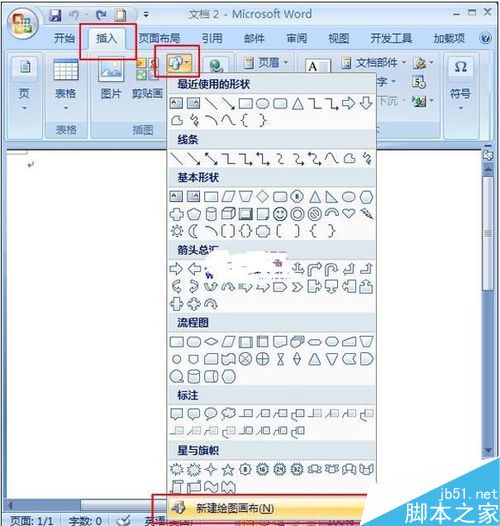
1:打开word文档,进入"插入"选项卡,在"插图"选项组中单击"形状"按钮,选择"新建绘图画布"命令。
提示:也可以不新建绘图画布,直接在页面添加图形。
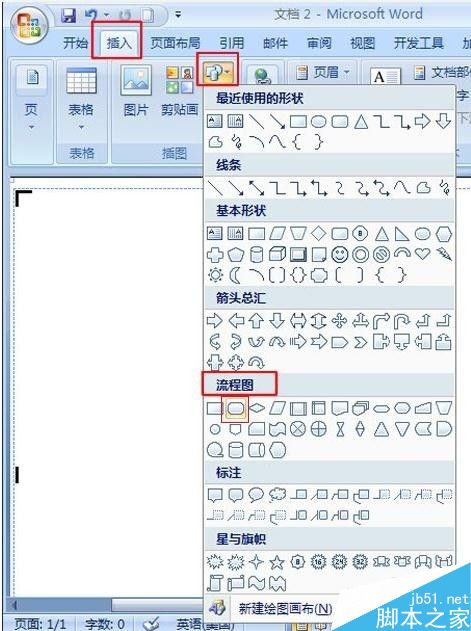
2:单击选中画布,再次进入"插入"选项卡,在"插图"选项组中单击"形状"按钮,并在"流程图"类型中选择需要插入的图形。在这里我们选择圆角边矩形。
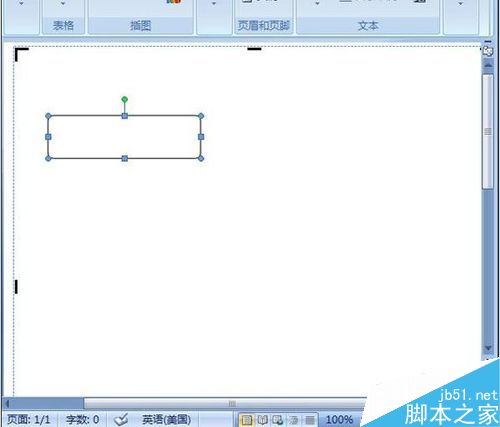
3:选中圆角矩形,我们可以移动图形在画布上的位置,也可以通过移动图形框上的点对其进行调整。
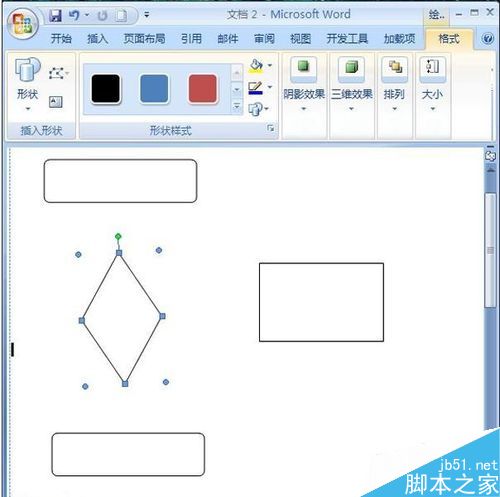
4:重复上述2-3的步骤,可以添加其它我们需要的图形,并调整图形到相应的位置。如图:
5:基本的图形都添加完成了,现在需要添加连接符,把图形连接起来。进入"插入"选项卡,在"插图"选项组中单击"形状"按钮,在下拉框中选择"线条"组中选择合适的线条。在这里,我们选择"箭头"。
提示:在添加箭头的时候注意对准两个图形的蓝色连接点,成功连接后,箭头两端会出现红色的点。
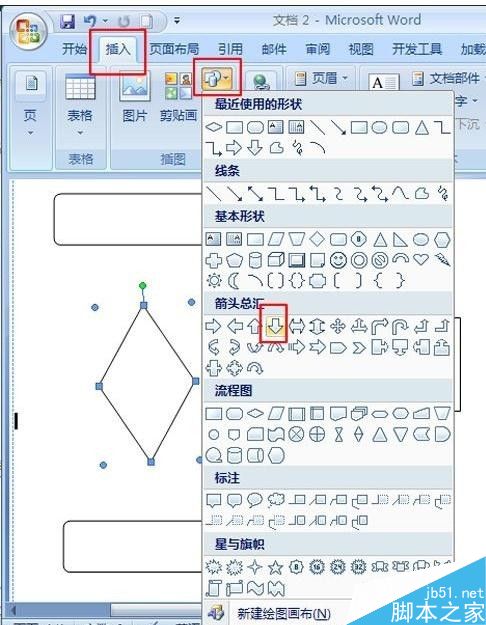
6:按照上述步骤5同样的方法在相应的位置添加其他连接符。如图:
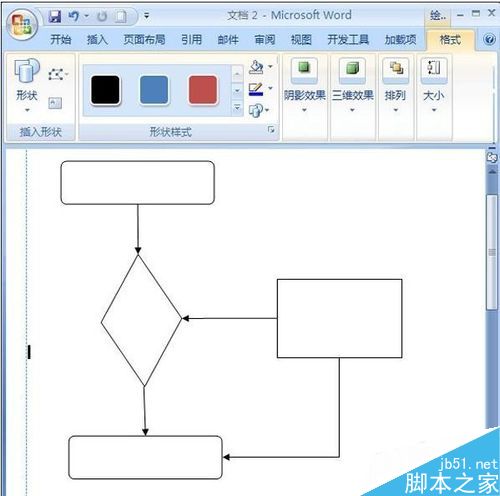
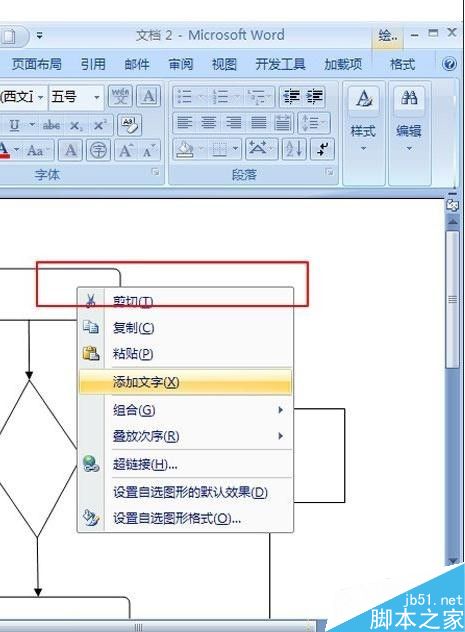
7:选中一个图形,单击鼠标右键,在弹出的下拉框中选择"添加文字"命令。
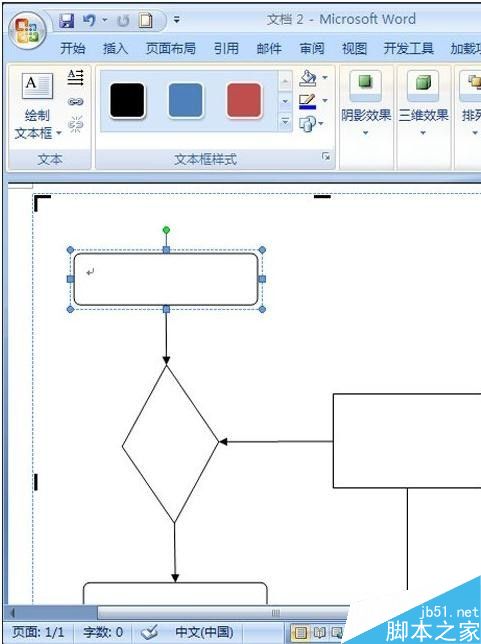
8:最后我们可以在流程图形中添加文字,完成流程图的制作。
以上就是在word2007中怎么制作流程图方法介绍,操作很简单的,大家学会了吗?希望这篇文章能对大家有所帮助!
您可能感兴趣的文章
- 05-12怎么激活office016,office2016激活密钥
- 05-12怎么查询office激活时间,office激活时间怎么查
- 05-12怎么激活电脑自带office,电脑自带office如何激活
- 05-12office许可掉了怎么激活,office密钥激活失败怎么办
- 05-12正版office怎么算激活,office正版激活方法
- 05-12平板office怎么免费激活,office免费激活方法
- 05-12怎么去重新激活office,office激活失败怎么办
- 05-12kms怎么取消激活office,office激活失败怎么办
- 05-12新电脑怎么office激活?office激活失败怎么办
- 05-12office2020怎么激活?office2020激活失败怎么办
阅读排行
- 1怎么激活office016,office2016激活密钥
- 2怎么查询office激活时间,office激活时间怎么查
- 3怎么激活电脑自带office,电脑自带office如何激活
- 4office许可掉了怎么激活,office密钥激活失败怎么办
- 5正版office怎么算激活,office正版激活方法
- 6平板office怎么免费激活,office免费激活方法
- 7怎么去重新激活office,office激活失败怎么办
- 8kms怎么取消激活office,office激活失败怎么办
- 9新电脑怎么office激活?office激活失败怎么办
- 10office2020怎么激活?office2020激活失败怎么办
推荐教程
- 07-012025最新office2010永久激活码免费分享,附office 2010激活工具
- 07-092025年最新office365激活码 office365永久激活密钥key分享
- 07-01怎么免费获取2025最新office2016专业增强版永久激活密钥/序列号
- 11-30正版office2021永久激活密钥
- 07-30Office2019 产品激活密钥(100%永久激活)
- 11-25怎么激活office2019最新版?office 2019激活秘钥+激活工具推荐
- 07-052025最新Office2019激活密钥,Office2019产品密钥分享
- 11-22office怎么免费永久激活 office产品密钥永久激活码
- 06-25office2021年最新永久有效正版激活密钥免费分享
- 11-25office2010 产品密钥 永久密钥最新分享