
Word绘制套餐价格表需要哪些步骤 Word调整表格格式全攻略
Word如何制作套餐价格表?Word可以出来文字,也能像Excel那样制作表格,Word制作的表格同样能调整文字、边框、段落,让整个表格看起来非常美观。Word制作表格重要的是如何调整表格中的内容,需要对齐才能让表格整齐有序。下面小编以套餐价格表为例让用户学会制作一份表格应该调整哪些内容,才能让表格美观大方。
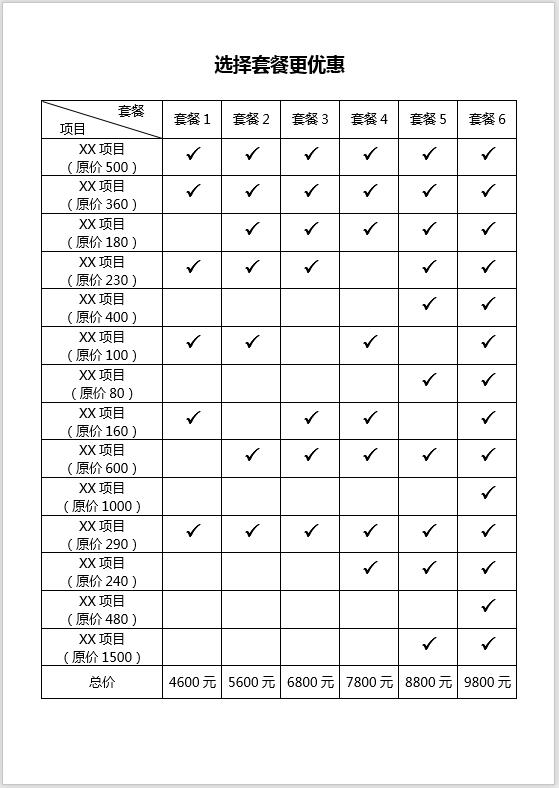
Word如何制作套餐价格表
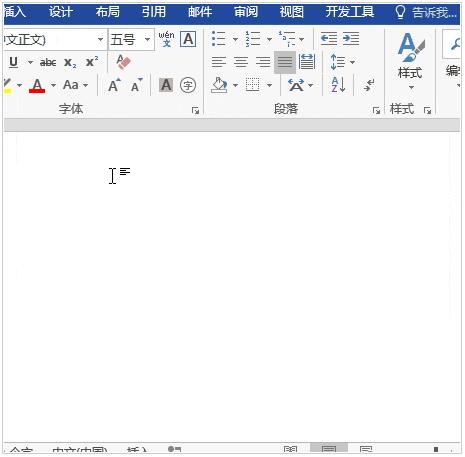
1、点击打开Word文档
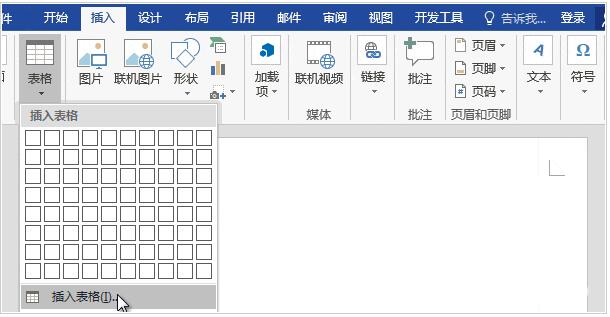
2、点击 插入——插入表格
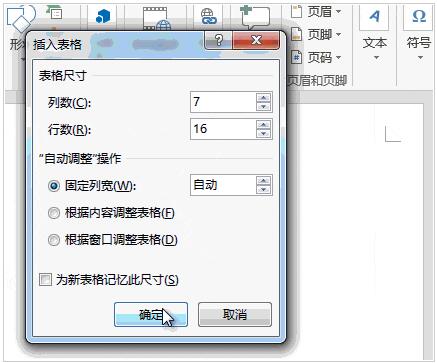
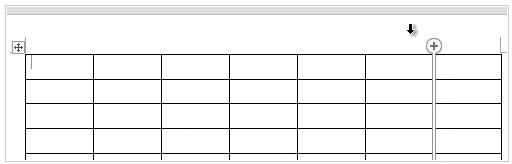
3、插入一个7列——16行的表格,点击 确定
4、将鼠标移动到表格第一个单元格中
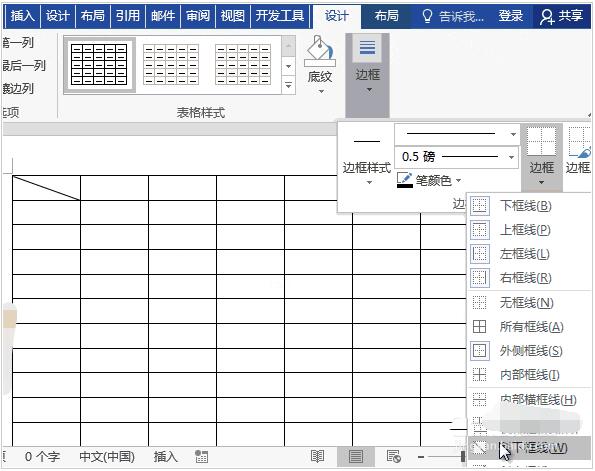
5、点击 设计——边框——边框——斜下框线,此时就会插入一个斜线表头了
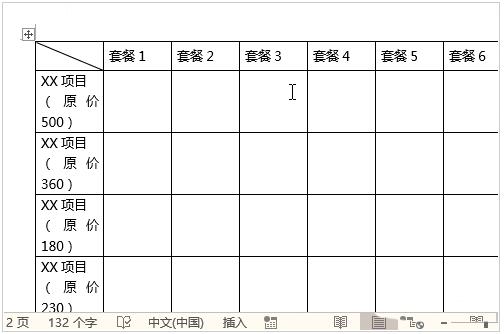
6、然后在第一行和第一列分别输入 套餐x和价格x
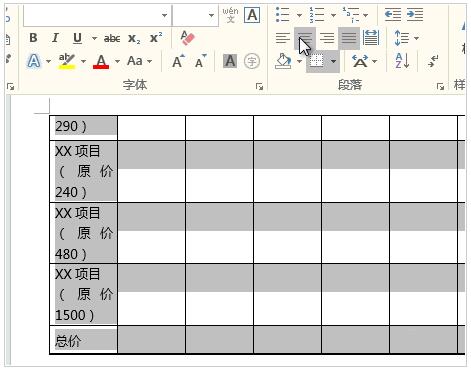
7、全选 表格的文字内容,点击 段落——文字居中
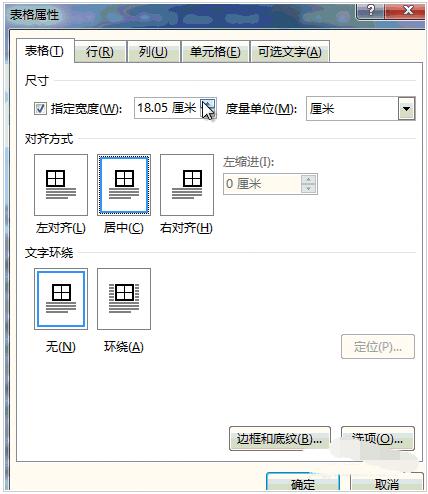
8、鼠标右击表头,点击 表格属性,点击 表格,点击 居中
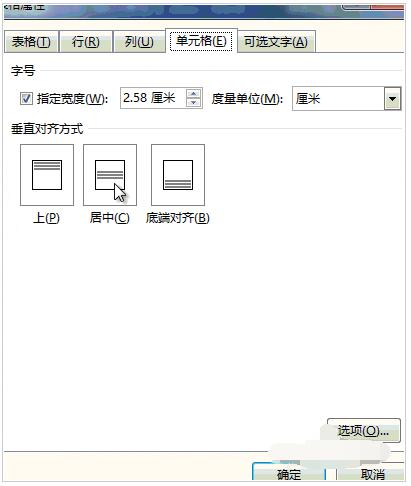
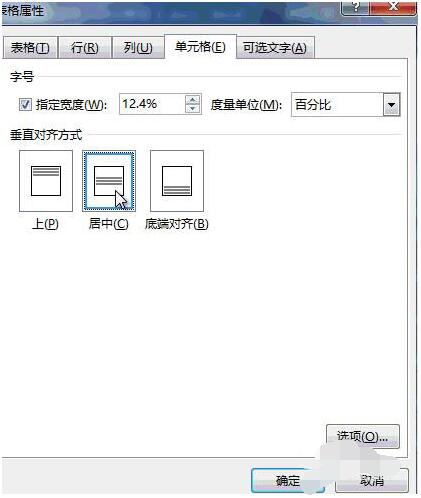
9、点击 单元格 ,点击 居中,点击确定
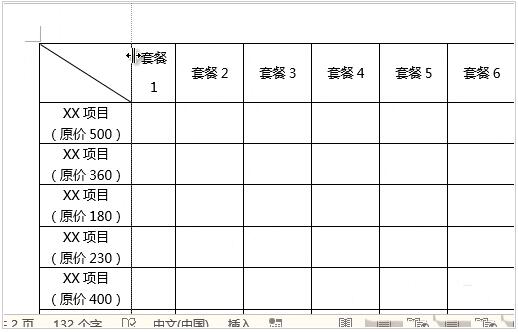
10、再调整一下第一列所有单元格宽度,效果如下所示:
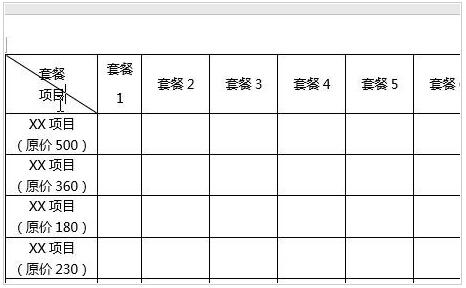
11、鼠标单击 表头斜线,输入:套餐后,按回车键,再输入:项目,如下所示:
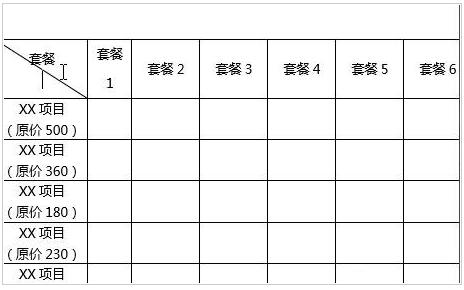
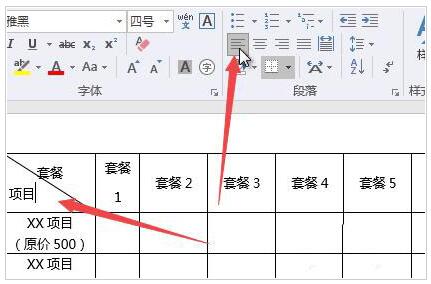
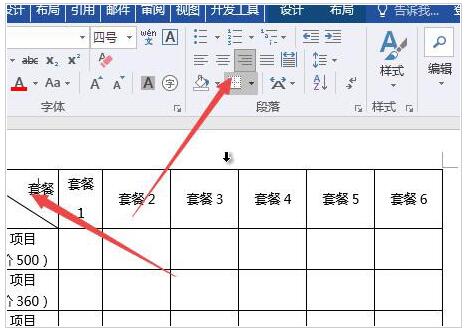
12、将项目设置为左对齐,将套餐设置成右对齐,点击 段落——左对齐;点击 段落——右对齐。注意:如果太靠边了,可以加几个空格,也可以删减空格
13、框选 表格第一行,点击 布局——单元格大小——自动调整——根据内容自动调整表格,如下所示:
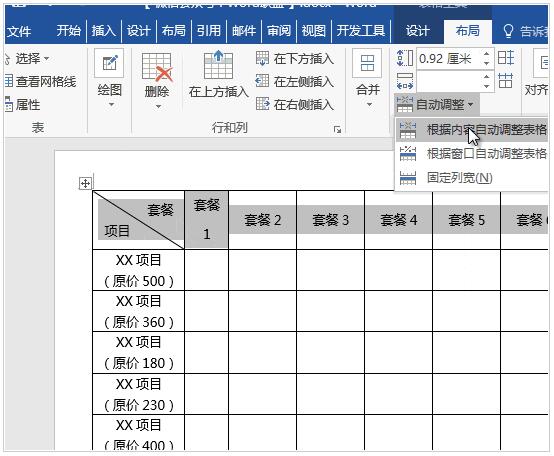
14、再点击 根据窗口自动调整表格
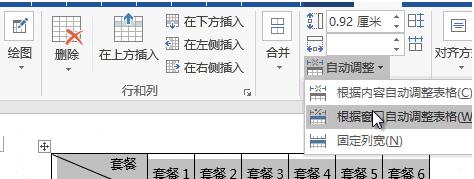
15、这个时候第一行的单元格比例就分布均匀了,如下图所示:
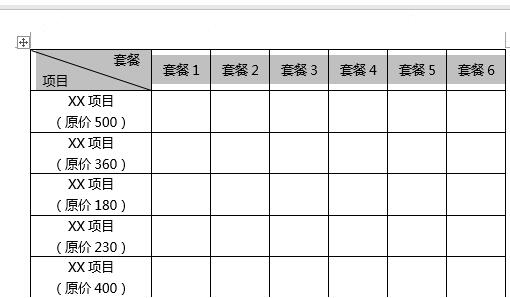
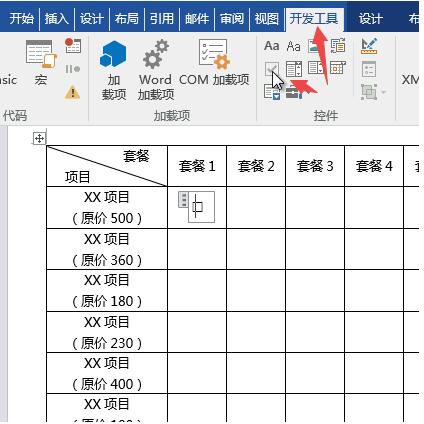
16、鼠标点击 空白单元格,点击 开发工具——复选框内容控件
17、接着选中插入的复选框,点击 控制属性
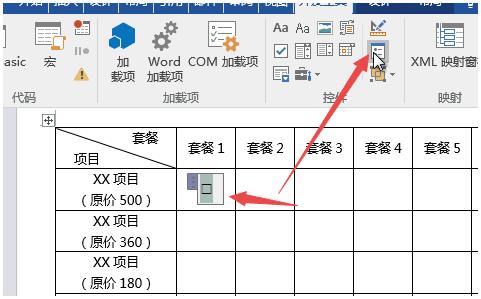
18、点击 在 复选框属性——选中标记 后的 更改
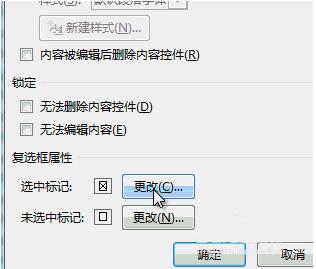
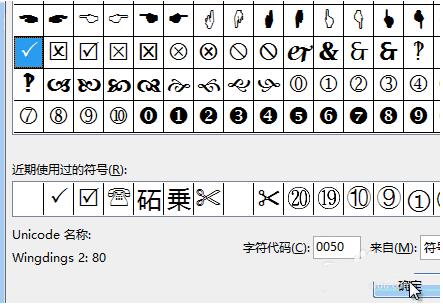
19、选择打钩的符号, 点击 确定
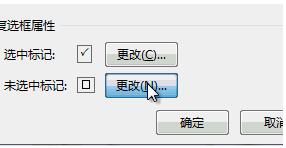
20、单击 未选中标记 后的 更改
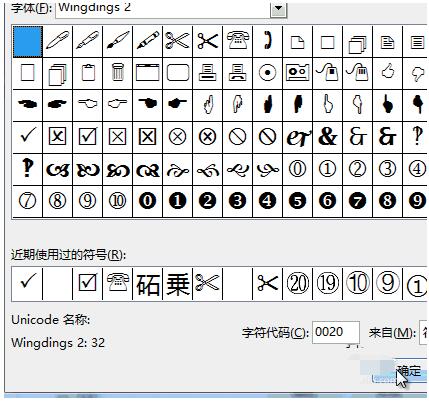
21、点击选择第一个空白,点击 确定
22、然后复制粘贴到所有空白单元格里面去
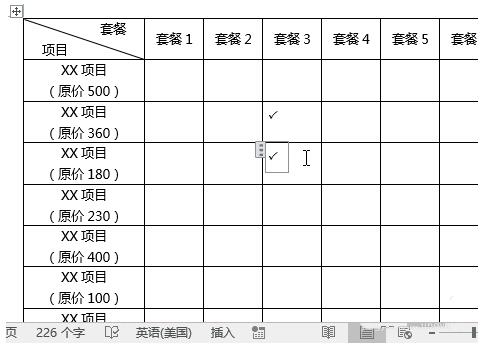
23、全选所有的空白单元格,点击 段落——文字居中
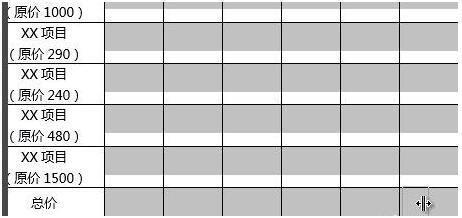
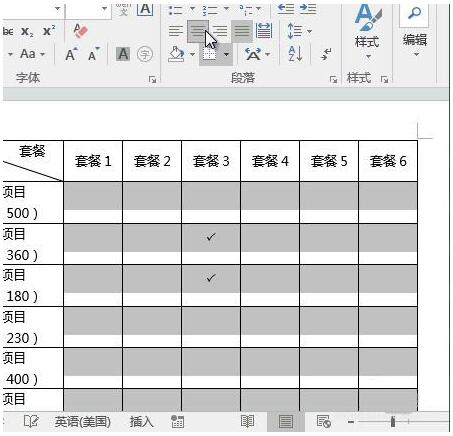
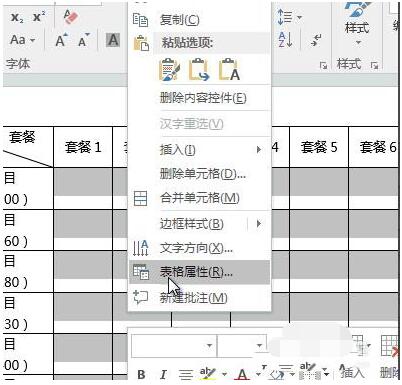
24、同时,单击鼠标右键,点击 表格属性——单元格——居中
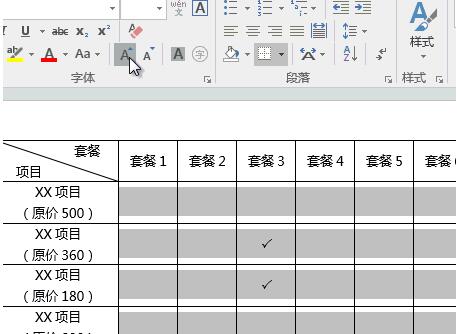
25、然后调整以下字体大小就可以了
26、最终效果如下所示:
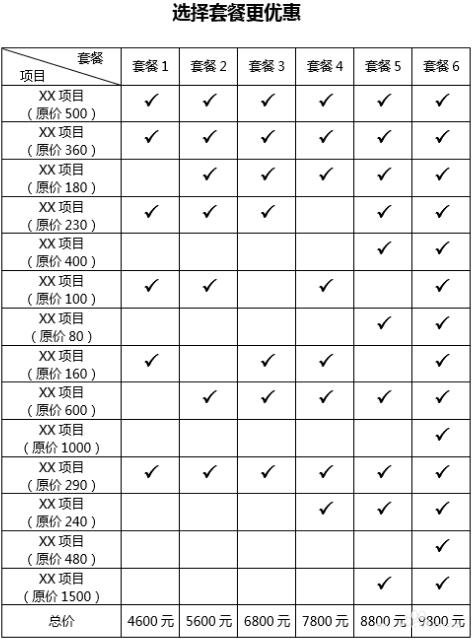
以上就是Word制作套餐价格表的图文教程。Word的表格是插入的,就像Word使用图片一样使用插入这个功能。Word添加斜下框线和添加内容控件,其他都是调整的步骤,毕竟需要调整表格、单元格、表格属性、段落。一个Word表格的内容上下左右如何对齐很重要。看完你该懂得制作Word表格了吧。关注office学习网,解锁更多软件教程。
栏 目:office激活
下一篇:Word2016怎么添加边框? Word2016给文字添加边框的教程
本文标题:Word绘制套餐价格表需要哪些步骤 Word调整表格格式全攻略
本文地址:https://www.fushidao.cc/wangzhanyunying/17938.html
您可能感兴趣的文章
- 05-12怎么激活office016,office2016激活密钥
- 05-12怎么查询office激活时间,office激活时间怎么查
- 05-12怎么激活电脑自带office,电脑自带office如何激活
- 05-12office许可掉了怎么激活,office密钥激活失败怎么办
- 05-12正版office怎么算激活,office正版激活方法
- 05-12平板office怎么免费激活,office免费激活方法
- 05-12怎么去重新激活office,office激活失败怎么办
- 05-12kms怎么取消激活office,office激活失败怎么办
- 05-12新电脑怎么office激活?office激活失败怎么办
- 05-12office2020怎么激活?office2020激活失败怎么办
阅读排行
- 1怎么激活office016,office2016激活密钥
- 2怎么查询office激活时间,office激活时间怎么查
- 3怎么激活电脑自带office,电脑自带office如何激活
- 4office许可掉了怎么激活,office密钥激活失败怎么办
- 5正版office怎么算激活,office正版激活方法
- 6平板office怎么免费激活,office免费激活方法
- 7怎么去重新激活office,office激活失败怎么办
- 8kms怎么取消激活office,office激活失败怎么办
- 9新电脑怎么office激活?office激活失败怎么办
- 10office2020怎么激活?office2020激活失败怎么办
推荐教程
- 07-012025最新office2010永久激活码免费分享,附office 2010激活工具
- 07-092025年最新office365激活码 office365永久激活密钥key分享
- 07-01怎么免费获取2025最新office2016专业增强版永久激活密钥/序列号
- 11-30正版office2021永久激活密钥
- 07-30Office2019 产品激活密钥(100%永久激活)
- 11-25怎么激活office2019最新版?office 2019激活秘钥+激活工具推荐
- 07-052025最新Office2019激活密钥,Office2019产品密钥分享
- 11-22office怎么免费永久激活 office产品密钥永久激活码
- 06-25office2021年最新永久有效正版激活密钥免费分享
- 11-25office2010 产品密钥 永久密钥最新分享