
word怎么制作邀请函? word邮件合并制作邀请函的教程
时间:2025-06-20 16:07:24|栏目:office激活|点击: 次
word怎么制作邀请函?在制作邀请函的时候,除了联系人不同,其他信息都是一样的,我们可以批量制作,今天我们就来看看word邮件合并制作邀请函的教程,需要的朋友可以参考下
有时我们需要来制作大量的邀请函来邀请别人来参加活动 这些邀请函是批量生成的 下面我就和大家一起分享怎样用word进行邮件合并制作邀请函 希望能帮到大家。
1、我们首先编辑好邀请函的内容 并排版好 如图
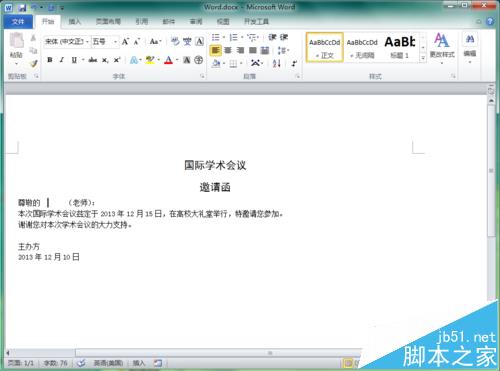
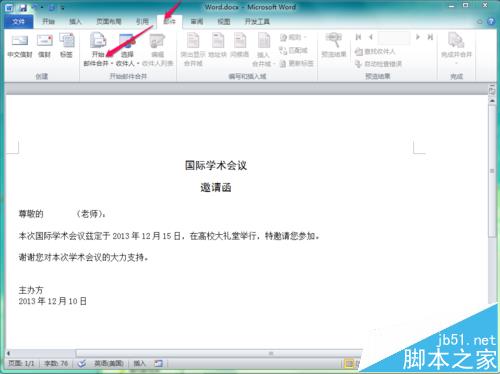
2、我们把鼠标放置需要插入姓名的位置 点击邮件选项卡中的开始邮件合并 如图
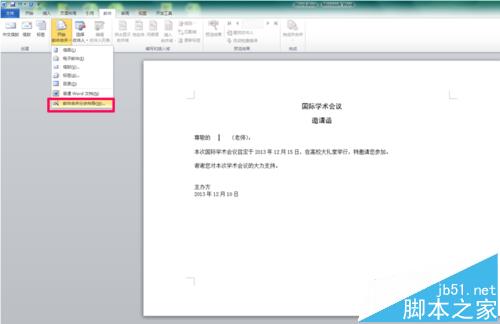
3、我们选择开始邮件合并中的邮件合并分步向导 如图
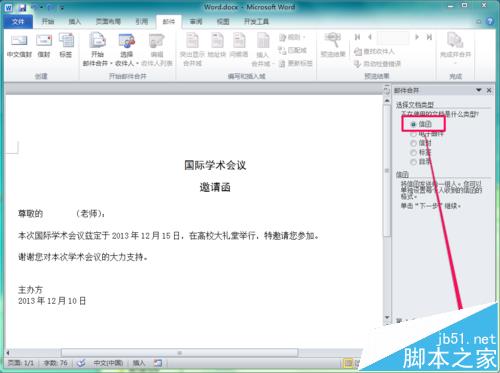
4、我们默认情况下是信函 点击右下角的下一步 如图
5、我们默认情况下是使用当前模板 点击右下角的下一步 如图
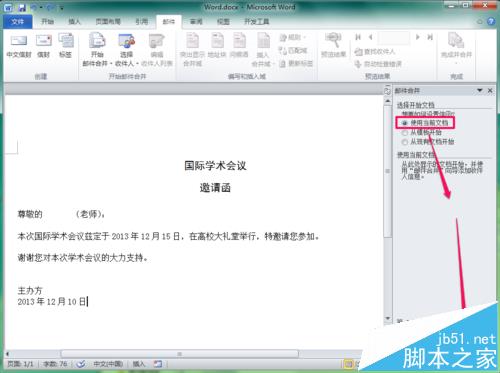
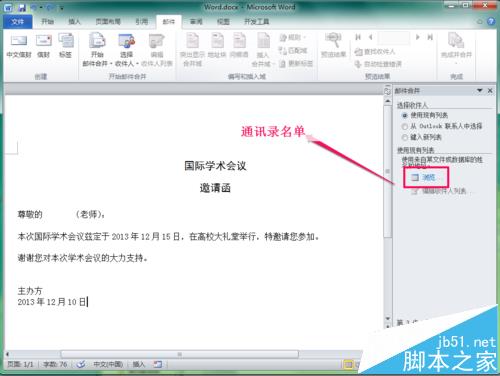
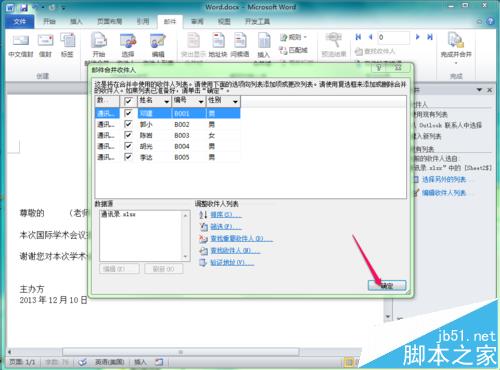
6、我们点击浏览 找到通讯录文档 如图
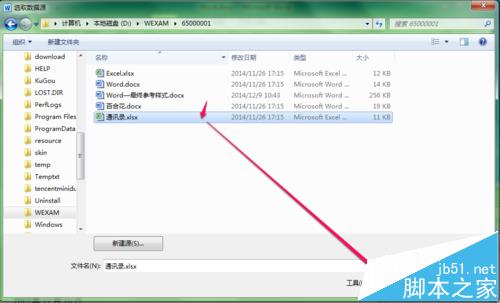
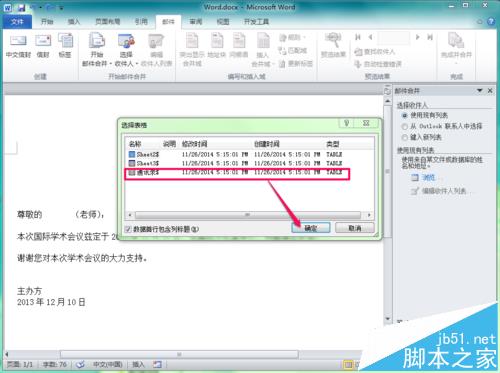
7、选好通讯录后 我们接着点击下一步 如图
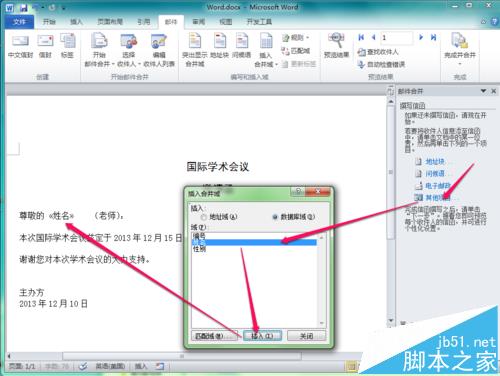
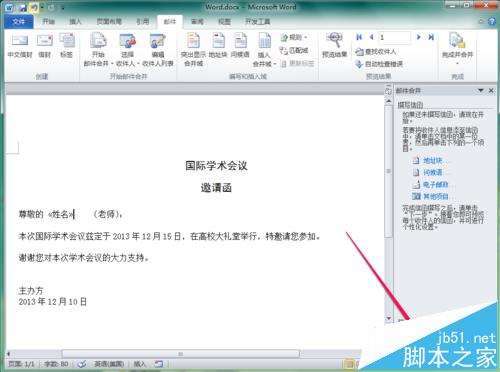
8、然后我们点击其他项目 点击姓名插入(将鼠标置于插入姓名的位置) 选择关闭 如图
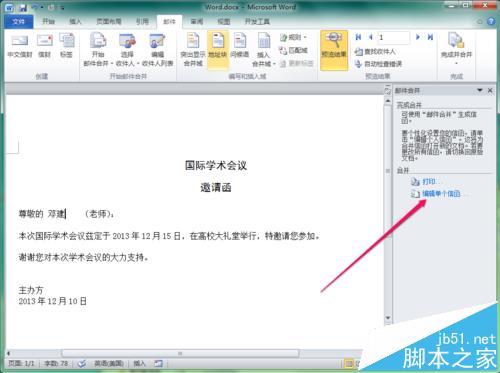
9、接着下面 我们可以点击预览信函 如图
10、最后我们选择编辑单个信函 默认按确定即可 此时会批量生成邀请函 如图
注意事项:
注意把鼠标放置要插入姓名的地方。
Word怎么中批量填充序列号?
Word2016段落中的回车符怎么批量清除?
word怎么利用邮件合并功能批量制作胸卡和工作证?
上一篇:Word2019书法加载项在哪 Word加载项不兼容、变成灰色如何解决
栏 目:office激活
下一篇:Word2019如何翻译文本 Word2019全文翻译和划词翻译在哪
本文标题:word怎么制作邀请函? word邮件合并制作邀请函的教程
本文地址:https://www.fushidao.cc/wangzhanyunying/17948.html
您可能感兴趣的文章
- 05-12怎么激活office016,office2016激活密钥
- 05-12怎么查询office激活时间,office激活时间怎么查
- 05-12怎么激活电脑自带office,电脑自带office如何激活
- 05-12office许可掉了怎么激活,office密钥激活失败怎么办
- 05-12正版office怎么算激活,office正版激活方法
- 05-12平板office怎么免费激活,office免费激活方法
- 05-12怎么去重新激活office,office激活失败怎么办
- 05-12kms怎么取消激活office,office激活失败怎么办
- 05-12新电脑怎么office激活?office激活失败怎么办
- 05-12office2020怎么激活?office2020激活失败怎么办
阅读排行
- 1怎么激活office016,office2016激活密钥
- 2怎么查询office激活时间,office激活时间怎么查
- 3怎么激活电脑自带office,电脑自带office如何激活
- 4office许可掉了怎么激活,office密钥激活失败怎么办
- 5正版office怎么算激活,office正版激活方法
- 6平板office怎么免费激活,office免费激活方法
- 7怎么去重新激活office,office激活失败怎么办
- 8kms怎么取消激活office,office激活失败怎么办
- 9新电脑怎么office激活?office激活失败怎么办
- 10office2020怎么激活?office2020激活失败怎么办
推荐教程
- 07-012025最新office2010永久激活码免费分享,附office 2010激活工具
- 07-092025年最新office365激活码 office365永久激活密钥key分享
- 07-01怎么免费获取2025最新office2016专业增强版永久激活密钥/序列号
- 11-30正版office2021永久激活密钥
- 07-30Office2019 产品激活密钥(100%永久激活)
- 11-25怎么激活office2019最新版?office 2019激活秘钥+激活工具推荐
- 07-052025最新Office2019激活密钥,Office2019产品密钥分享
- 11-22office怎么免费永久激活 office产品密钥永久激活码
- 06-25office2021年最新永久有效正版激活密钥免费分享
- 11-25office2010 产品密钥 永久密钥最新分享