
未找到MathPage.wll或MathType.dll文件该怎么办?
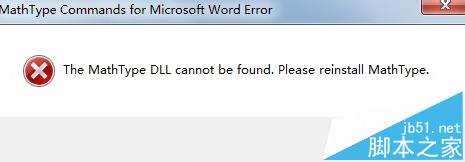
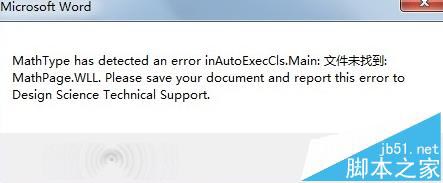
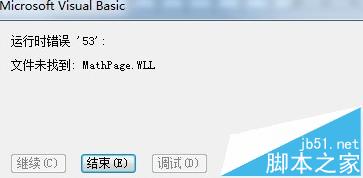
MathType 安装后有时会出现找不到MathType.dll或者MathPage.wll文件找不到的错误窗口提示,而导致软件无法正常使用,此问题该如何解决?
1、错误提示:
2、或者:
3、甚至运行时出现的:
解决方法
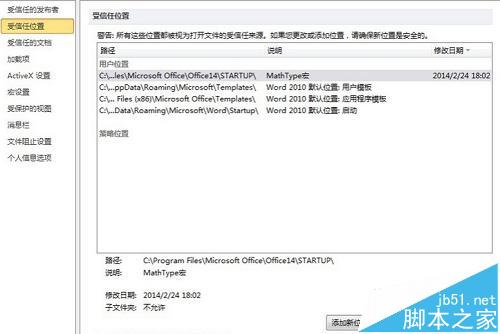
1、要确保路径被office信任。依次打开word->文件->选项->信任中心->信任中心设置->添加新位置,添加C:Program FilesMicrosoft OfficeOffice14STARTUP。
2、在MathType安装目录下找到以下文件(以64为系统为例):
C:Program Files (x86)MathTypeMathPage64MathPage.wll
C:Program Files (x86)MathTypeOffice Support64MathType Commands 6 For Word 2010.dotm
将以上两个路径复制到桌面。
3、将两个文件分别拷贝到各自的文件夹中,将MathType Commands 6 For Word 2010.dotm拷贝到C:Program FilesMicrosoft OfficeOffice14STARTUP,将MathPage.wll拷贝到C:Program FilesMicrosoft OfficeOffice14之下而不是都拷贝到STARTUP文件夹中:
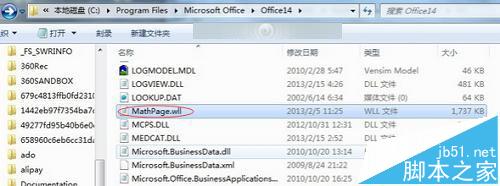
4、关闭word重启,就基本解决问题了。
上一篇:微软面向Office 365用户推出Office 2016预览体验(附Insider注册流程)
栏 目:office激活
本文标题:未找到MathPage.wll或MathType.dll文件该怎么办?
本文地址:https://www.fushidao.cc/wangzhanyunying/2565.html
您可能感兴趣的文章
- 05-12怎么激活电脑自带office,电脑自带office如何激活
- 05-12office许可掉了怎么激活,office密钥激活失败怎么办
- 05-12正版office怎么算激活,office正版激活方法
- 05-12平板office怎么免费激活,office免费激活方法
- 05-12怎么去重新激活office,office激活失败怎么办
- 05-12kms怎么取消激活office,office激活失败怎么办
- 05-12新电脑怎么office激活?office激活失败怎么办
- 05-12office2020怎么激活?office2020激活失败怎么办
- 05-12office怎么激活没购买?office激活没购买怎么办
- 05-12国外怎么激活国内Office,Office 激活失败怎么办
阅读排行
- 1怎么激活电脑自带office,电脑自带office如何激活
- 2office许可掉了怎么激活,office密钥激活失败怎么办
- 3正版office怎么算激活,office正版激活方法
- 4平板office怎么免费激活,office免费激活方法
- 5怎么去重新激活office,office激活失败怎么办
- 6kms怎么取消激活office,office激活失败怎么办
- 7新电脑怎么office激活?office激活失败怎么办
- 8office2020怎么激活?office2020激活失败怎么办
- 9office怎么激活没购买?office激活没购买怎么办
- 10国外怎么激活国内Office,Office 激活失败怎么办
推荐教程
- 07-012025最新office2010永久激活码免费分享,附office 2010激活工具
- 07-092025年最新office365激活码 office365永久激活密钥key分享
- 07-01怎么免费获取2025最新office2016专业增强版永久激活密钥/序列号
- 11-30正版office2021永久激活密钥
- 07-30Office2019 产品激活密钥(100%永久激活)
- 11-25怎么激活office2019最新版?office 2019激活秘钥+激活工具推荐
- 07-052025最新Office2019激活密钥,Office2019产品密钥分享
- 11-22office怎么免费永久激活 office产品密钥永久激活码
- 06-25office2021年最新永久有效正版激活密钥免费分享
- 11-25office2010 产品密钥 永久密钥最新分享