
Office 翻译无处不在
时间:2025-04-12 20:07:37|栏目:office激活|点击: 次
在Office 2010中,强化了翻译的功能和易用性,并且在Excel 2010、PowerPiont 2010、onenote 2010、publisher 2010、Outlook 2010都有体现。当然大家用多比较多的还是WORD。
今天依旧以WORD 2010为例来谈一下,Office 2010来给我们的不一样的翻译体验。
打开,WORD 2010,选择"审阅"--"翻译", 在其中提供了三种翻译方式: 1、翻译文档
2、翻译所选文字
3、翻译屏幕提示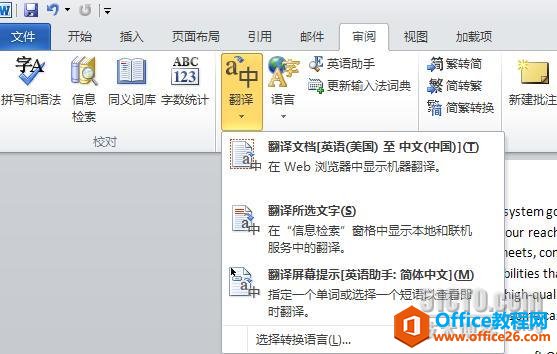
OK,现在我们来体验一下,这三个方式吧! 找一段英语文章,如果拿儿子的英语课文翻译,我想是测试不出什么来的。 搞就搞有难度的吧。 从自己的资料库里,找了一篇Office system 2007的 文章。 复制到word2010中,OK, 首先试一下,"翻译文档",即,全文翻译。 会弹出一个对话框,提示我们,这部分文章将会以不加密的形式,发送到互联网。并通过微软翻译服务进行翻译。 那么,我们要继续进行翻译的话,要选"发送"。
显然这个功能是需要联网才能完成的。
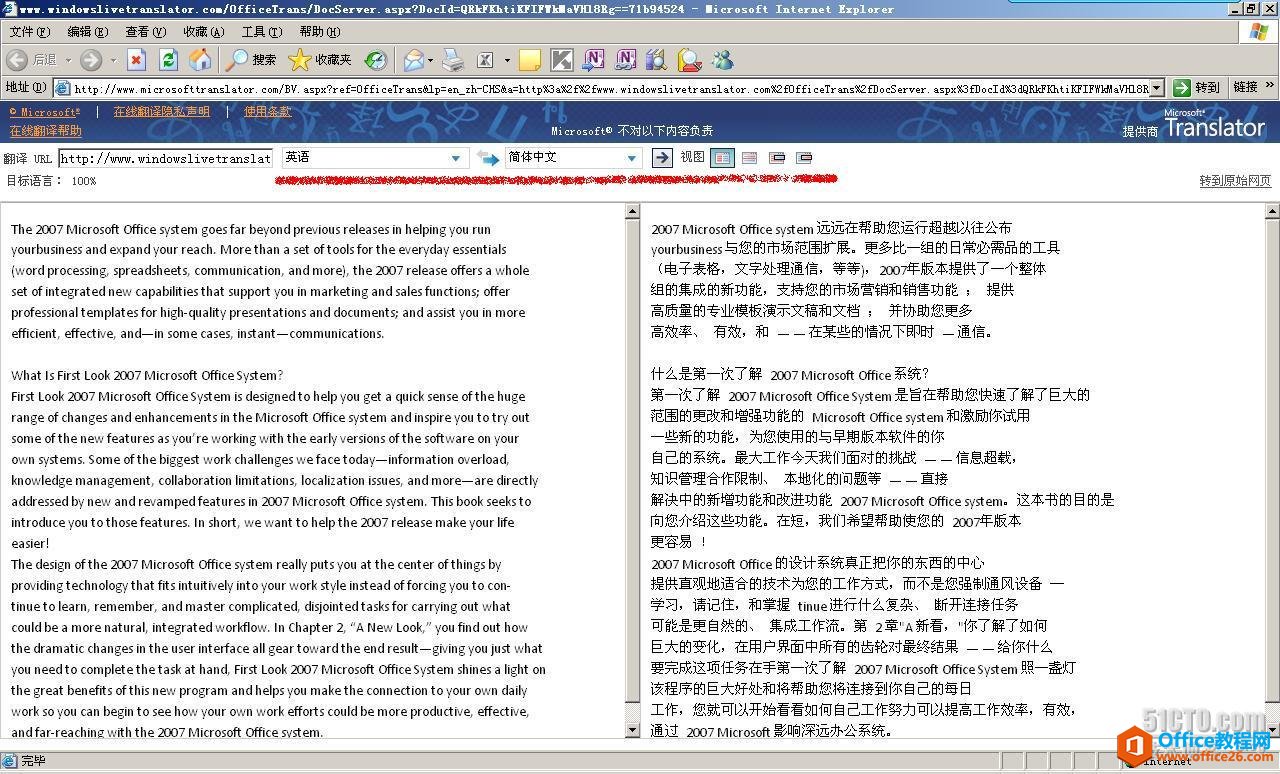
很快会打开一个翻译页面,左侧是英语原文,右侧是对应的中文翻译。
粗略的看了一下,基本还算通顺吧。
另外,在网页上部有"源语言"、"目标语言"选择的下拉列表。
并且提供了,"原文"和"译文"的视图布局调整选项。
那么,我们要继续进行翻译的话,要选"发送"。
显然这个功能是需要联网才能完成的。
很快会打开一个翻译页面,左侧是英语原文,右侧是对应的中文翻译。
粗略的看了一下,基本还算通顺吧。
另外,在网页上部有"源语言"、"目标语言"选择的下拉列表。
并且提供了,"原文"和"译文"的视图布局调整选项。
 再来试一下,"翻译所选文字"。
选中一段英文,选择"翻译所选文字",这样,英文文档的右侧会出现翻译文档和相关选项。
这段文字不多,翻译的很顺利,但并不算快。
从右侧的译文中,我们依旧可以了解到"翻译所选文字"是调用了网上的微软翻译服务。
所以,这部分功能需要联网实现。
再来试一下,"翻译所选文字"。
选中一段英文,选择"翻译所选文字",这样,英文文档的右侧会出现翻译文档和相关选项。
这段文字不多,翻译的很顺利,但并不算快。
从右侧的译文中,我们依旧可以了解到"翻译所选文字"是调用了网上的微软翻译服务。
所以,这部分功能需要联网实现。
另外,在右侧的译文中,提供了一个很方便的应用。"插入",可以我们把译文,轻松插入到原文中的任意位置。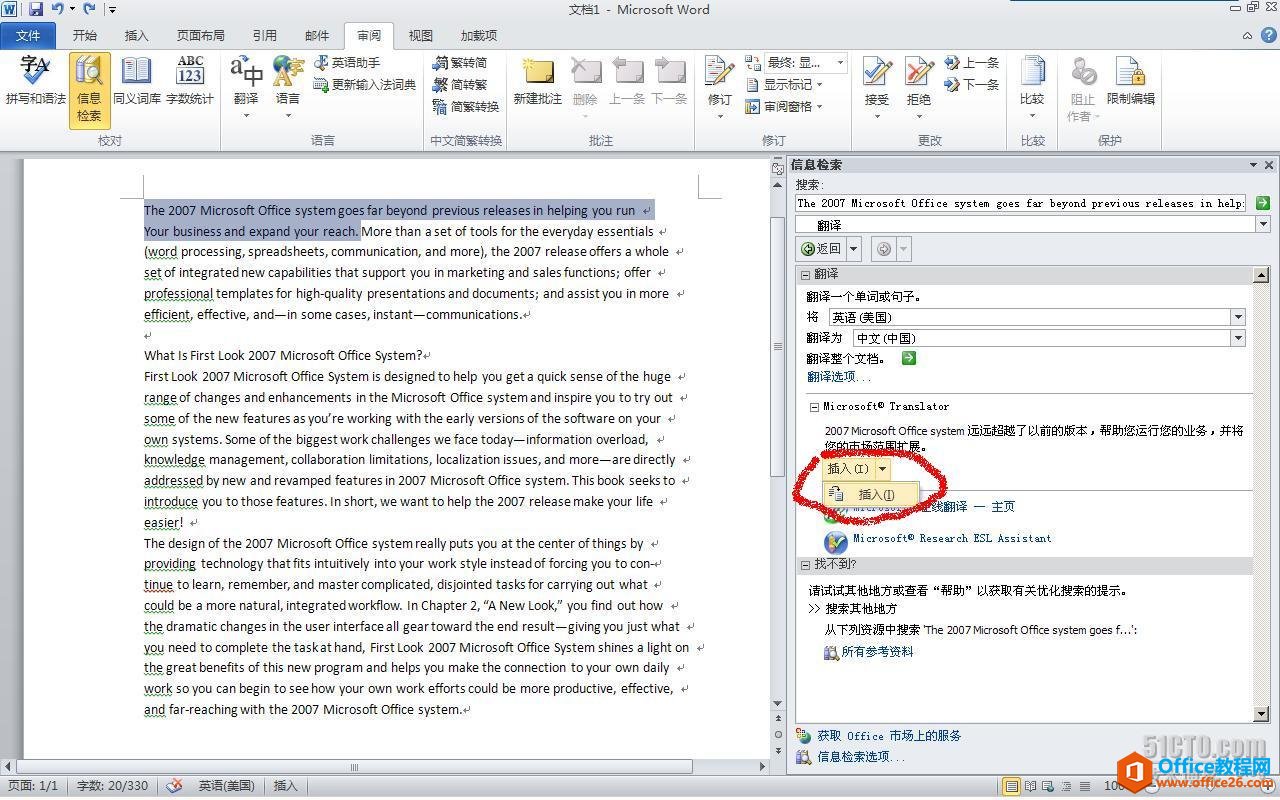
此处同样提供了"原文"和"译文"的语言选择。
最后,来看一下,"翻译屏幕提示"。 这个功能,给我了很多惊喜。 使用这个功能,先选择"审阅"--"翻译"--"翻译屏幕提示",这时,我们的鼠标指向哪个单词,使会出现该单词的翻译。 并且,大部分会有读音。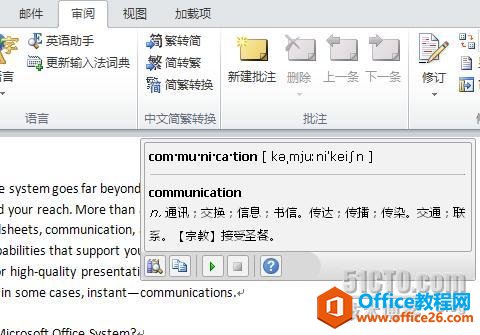
是不是觉得有似曾相识的感觉。
超级方便。 最主要是,它不用联网,就可以翻译。 是不是,只能 英--中,或 中--英 翻译呢。 当然不。 通过"审阅"--"翻译"--"选择转换语言",在"翻译语言选项"对话框,中选择"翻译文档" 在其中,通过"从"和"到"对"源语言"和"目标语言"进行设置。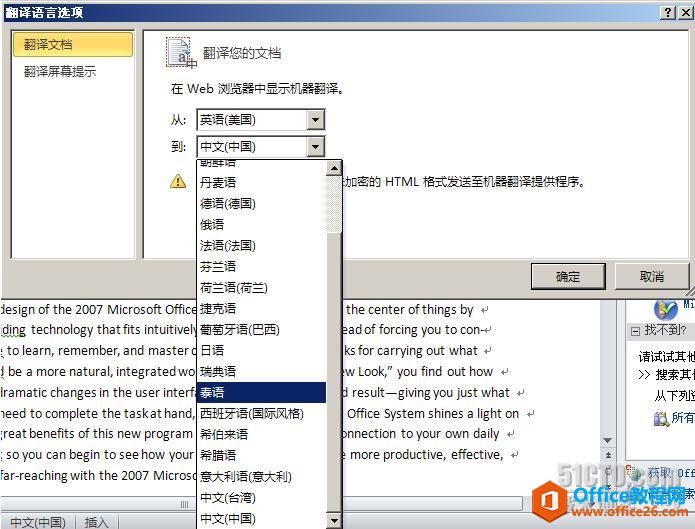 小结一下,"翻译文档"和"翻译所选文字"需要联网才能使用,适合英语基础比较差,需要大段大段翻译的人。(比如说我这样的!)
"翻译屏幕提示"不用联网,适合英语基础较好,偶遇不熟的单词时,解决一下。
小结一下,"翻译文档"和"翻译所选文字"需要联网才能使用,适合英语基础比较差,需要大段大段翻译的人。(比如说我这样的!)
"翻译屏幕提示"不用联网,适合英语基础较好,偶遇不熟的单词时,解决一下。
打开,WORD 2010,选择"审阅"--"翻译", 在其中提供了三种翻译方式: 1、翻译文档
2、翻译所选文字
3、翻译屏幕提示
OK,现在我们来体验一下,这三个方式吧! 找一段英语文章,如果拿儿子的英语课文翻译,我想是测试不出什么来的。 搞就搞有难度的吧。 从自己的资料库里,找了一篇Office system 2007的 文章。 复制到word2010中,OK, 首先试一下,"翻译文档",即,全文翻译。 会弹出一个对话框,提示我们,这部分文章将会以不加密的形式,发送到互联网。并通过微软翻译服务进行翻译。
那么,我们要继续进行翻译的话,要选"发送"。
显然这个功能是需要联网才能完成的。
很快会打开一个翻译页面,左侧是英语原文,右侧是对应的中文翻译。
粗略的看了一下,基本还算通顺吧。
另外,在网页上部有"源语言"、"目标语言"选择的下拉列表。
并且提供了,"原文"和"译文"的视图布局调整选项。
再来试一下,"翻译所选文字"。
选中一段英文,选择"翻译所选文字",这样,英文文档的右侧会出现翻译文档和相关选项。
这段文字不多,翻译的很顺利,但并不算快。
从右侧的译文中,我们依旧可以了解到"翻译所选文字"是调用了网上的微软翻译服务。
所以,这部分功能需要联网实现。
另外,在右侧的译文中,提供了一个很方便的应用。"插入",可以我们把译文,轻松插入到原文中的任意位置。
此处同样提供了"原文"和"译文"的语言选择。
最后,来看一下,"翻译屏幕提示"。 这个功能,给我了很多惊喜。 使用这个功能,先选择"审阅"--"翻译"--"翻译屏幕提示",这时,我们的鼠标指向哪个单词,使会出现该单词的翻译。 并且,大部分会有读音。
是不是觉得有似曾相识的感觉。
超级方便。 最主要是,它不用联网,就可以翻译。 是不是,只能 英--中,或 中--英 翻译呢。 当然不。 通过"审阅"--"翻译"--"选择转换语言",在"翻译语言选项"对话框,中选择"翻译文档" 在其中,通过"从"和"到"对"源语言"和"目标语言"进行设置。
小结一下,"翻译文档"和"翻译所选文字"需要联网才能使用,适合英语基础比较差,需要大段大段翻译的人。(比如说我这样的!)
"翻译屏幕提示"不用联网,适合英语基础较好,偶遇不熟的单词时,解决一下。
上一篇:Office for mac 2016安装激活详细步骤图文教程
栏 目:office激活
本文标题:Office 翻译无处不在
本文地址:https://www.fushidao.cc/wangzhanyunying/3557.html
您可能感兴趣的文章
- 05-12怎么激活office016,office2016激活密钥
- 05-12怎么查询office激活时间,office激活时间怎么查
- 05-12怎么激活电脑自带office,电脑自带office如何激活
- 05-12office许可掉了怎么激活,office密钥激活失败怎么办
- 05-12正版office怎么算激活,office正版激活方法
- 05-12平板office怎么免费激活,office免费激活方法
- 05-12怎么去重新激活office,office激活失败怎么办
- 05-12kms怎么取消激活office,office激活失败怎么办
- 05-12新电脑怎么office激活?office激活失败怎么办
- 05-12office2020怎么激活?office2020激活失败怎么办
阅读排行
- 1怎么激活office016,office2016激活密钥
- 2怎么查询office激活时间,office激活时间怎么查
- 3怎么激活电脑自带office,电脑自带office如何激活
- 4office许可掉了怎么激活,office密钥激活失败怎么办
- 5正版office怎么算激活,office正版激活方法
- 6平板office怎么免费激活,office免费激活方法
- 7怎么去重新激活office,office激活失败怎么办
- 8kms怎么取消激活office,office激活失败怎么办
- 9新电脑怎么office激活?office激活失败怎么办
- 10office2020怎么激活?office2020激活失败怎么办
推荐教程
- 07-012025最新office2010永久激活码免费分享,附office 2010激活工具
- 07-092025年最新office365激活码 office365永久激活密钥key分享
- 07-01怎么免费获取2025最新office2016专业增强版永久激活密钥/序列号
- 11-30正版office2021永久激活密钥
- 07-30Office2019 产品激活密钥(100%永久激活)
- 11-25怎么激活office2019最新版?office 2019激活秘钥+激活工具推荐
- 07-052025最新Office2019激活密钥,Office2019产品密钥分享
- 11-22office怎么免费永久激活 office产品密钥永久激活码
- 06-25office2021年最新永久有效正版激活密钥免费分享
- 11-25office2010 产品密钥 永久密钥最新分享