
Office 365 如何按需安装 office365安装图解教程
Windows 上微软采用了 C2R(Click To Run)的方式来安装 Office 365 或 2016 等,但同时我们失去了选择的权利。比如,订阅了 Office 365 家庭版,安装过程中会自动将 Word、Excel、PowerPoint、OneNote、Outlook、Publisher 和 Access 全家桶全部装到电脑,而我们许多人只需要前三者。总之,按需安装既可以节省电脑储存空间,又可以安抚好强迫症患者,比如我。
macOS 上可以在安装 Office 的时候直接勾选想安装的应用,不想安装的取消勾选即可。所以,本文只介绍如何在 Windows 上按需安装 Office 365 中的应用。
操作步骤
1. 打开 官方配置编辑器,在「Add Product」中选择相应信息和语言选择后点击「Add」,最后点击「Add Product」
2. 在「Exclude Programs」 中取消勾选拒绝安装的应用,点击「Save」
3. 在输出栏上侧点击「Export」,然后点击「Download Office Deployment Tool」(感谢 iamCristYe 提供的信息)
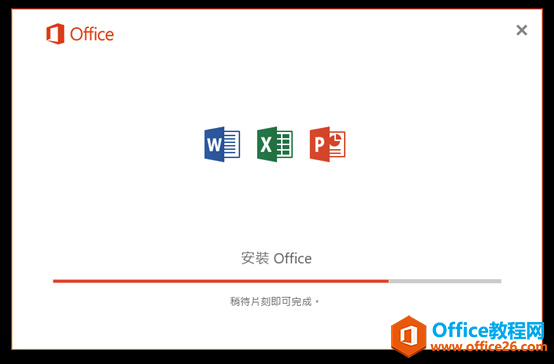
4. 在包含「setup.exe」以及「configuration.xml」的文件夹上按右键的同时按着 ⇧Shift 选择在此打开命令窗口,复制命令 setup.exe /configure configuration.xml 到命令窗口并按回车键以执行,就会跳出下图所示的窗口,大功告成。
可能的错误信息
找不到命令 setup.exe,但它确实存在于当前位置。默认情况下,Windows PowerShell 不会从当前位置加载命令。如果信任此命令,请改为键入 .setup.exe。
按照提示修改命令即可:
.setup.exe /configure configuration.xml 本质相同的其它教程
1. 下载 Office 2016 部署工具,双击,根据提示解压到桌面
2. 记事本打开「configuration.xml」并删除全部内容
3. 复制以下内容到「configuration.xml」并保存
4. 在包含「setup.exe」以及「configuration.xml」的文件夹上按右键的同时按着 Shift 选择在此打开命令窗口,复制命令 setup.exe /configure configuration.xml 到命令窗口并按回车键以执行,就会跳出与之前方法最后一步相同的窗口,大功告成。
以下为配置代码详细的解释,你也可以直接观阅 微软官方提供的教程。
// SourcePath - 镜像文件的位置,保留空白意味着会自动下载安装包
// OfficeClientEdition - 安装 32 或 64 位,微软通常建议安装 32 位
// 指 Office 的产品 ID 如 O365ProPlusRetail、HomeStudentRetail,详细参阅产品 ID 说明
ID="Access"
ID="Excel"
ID="Groove"
ID="InfoPath"
ID="Lync"
ID="OneDrive"
ID="OneNote"
ID="Outlook"
ID="PowerPoint"
ID="Publisher"
ID="SharePointDesigner"
ID="Visio"
ID="Word"
对于商务用 OneDrive,请使用 Groove
对于商务用 Skype,请使用 Lync栏 目:office激活
下一篇:Office安装卸载太麻烦 利用Office Tool Plus 工具帮你解决
本文标题:Office 365 如何按需安装 office365安装图解教程
本文地址:https://www.fushidao.cc/wangzhanyunying/3612.html
您可能感兴趣的文章
- 05-12怎么激活office016,office2016激活密钥
- 05-12怎么查询office激活时间,office激活时间怎么查
- 05-12怎么激活电脑自带office,电脑自带office如何激活
- 05-12office许可掉了怎么激活,office密钥激活失败怎么办
- 05-12正版office怎么算激活,office正版激活方法
- 05-12平板office怎么免费激活,office免费激活方法
- 05-12怎么去重新激活office,office激活失败怎么办
- 05-12kms怎么取消激活office,office激活失败怎么办
- 05-12新电脑怎么office激活?office激活失败怎么办
- 05-12office2020怎么激活?office2020激活失败怎么办
阅读排行
- 1怎么激活office016,office2016激活密钥
- 2怎么查询office激活时间,office激活时间怎么查
- 3怎么激活电脑自带office,电脑自带office如何激活
- 4office许可掉了怎么激活,office密钥激活失败怎么办
- 5正版office怎么算激活,office正版激活方法
- 6平板office怎么免费激活,office免费激活方法
- 7怎么去重新激活office,office激活失败怎么办
- 8kms怎么取消激活office,office激活失败怎么办
- 9新电脑怎么office激活?office激活失败怎么办
- 10office2020怎么激活?office2020激活失败怎么办
推荐教程
- 07-012025最新office2010永久激活码免费分享,附office 2010激活工具
- 07-092025年最新office365激活码 office365永久激活密钥key分享
- 07-01怎么免费获取2025最新office2016专业增强版永久激活密钥/序列号
- 11-30正版office2021永久激活密钥
- 07-30Office2019 产品激活密钥(100%永久激活)
- 11-25怎么激活office2019最新版?office 2019激活秘钥+激活工具推荐
- 07-052025最新Office2019激活密钥,Office2019产品密钥分享
- 11-22office怎么免费永久激活 office产品密钥永久激活码
- 06-25office2021年最新永久有效正版激活密钥免费分享
- 11-25office2010 产品密钥 永久密钥最新分享