
office365/2016/2019/2013下载安装激活图解教程
安装准备:
1. 已获得购买好的激活账号;
2. 退出360安全卫士(杀毒软件不需要退出);(注:退出方法)
安装步骤:
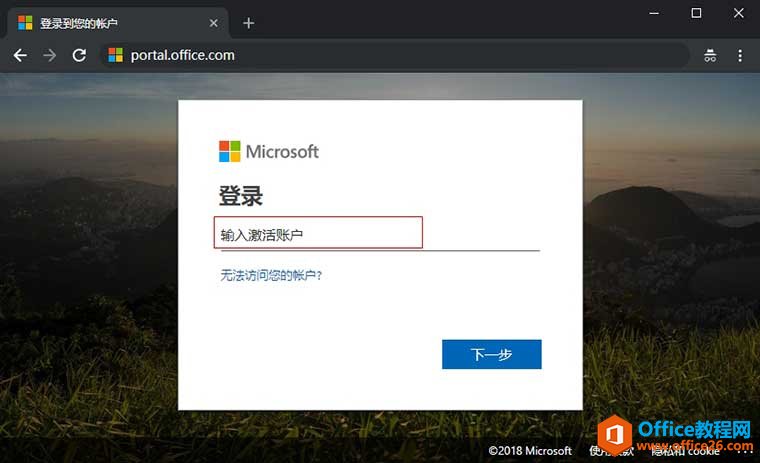
1. 浏览器地址栏输入网址打开office官网:portal.office.com ,输入激活账户,然后点击下一步输入密码(注意密码大小写);
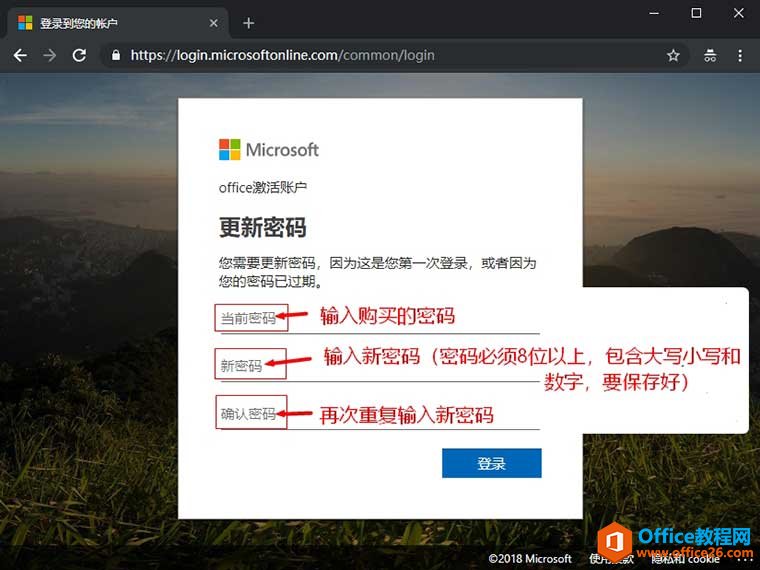
首次登陆如果提示更新密码,就是修改密码,第二行输入新密码,至少8位,必须包含大写小写和数字,更新好密码之后要保存好新密码。
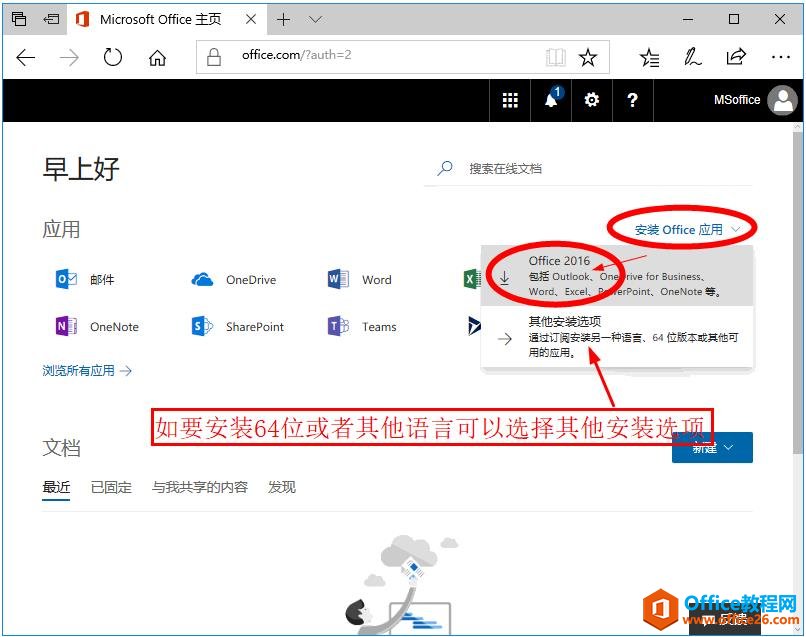
2. 登录成功之后,点击右上角"安装office应用",点击office2016即可下载安装,点击保存或另存为等待下载完成即可(如果需要安装64位或者其他语言,点击其他安装选项);
注意:点击安装没反应的话,请更换谷歌浏览器或者切换为360极速模式。(点击查看切换方法)
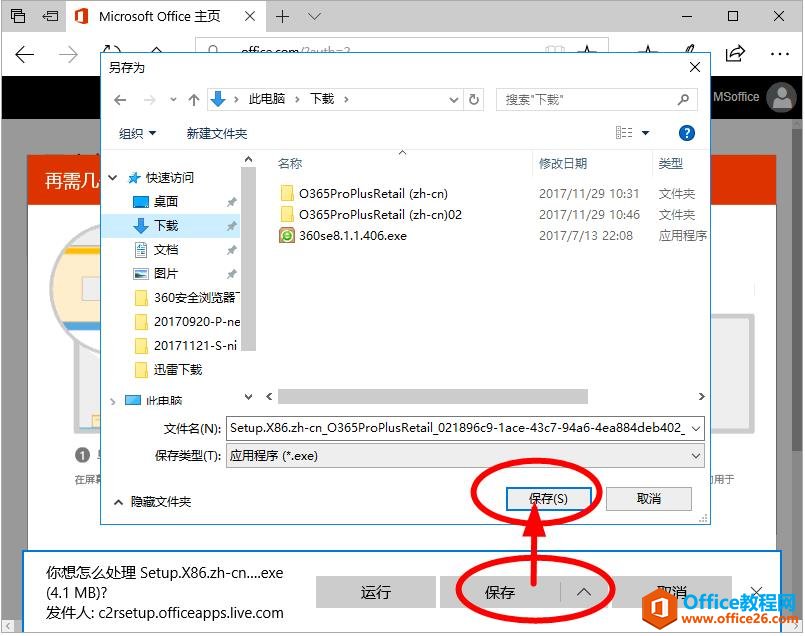
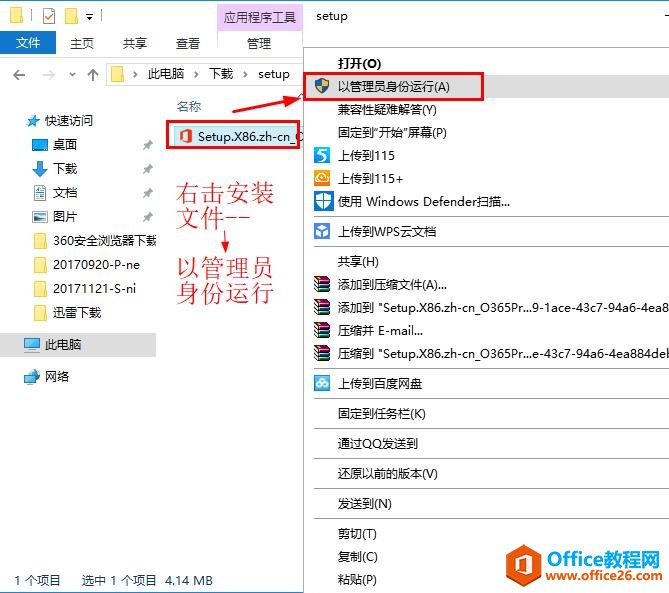
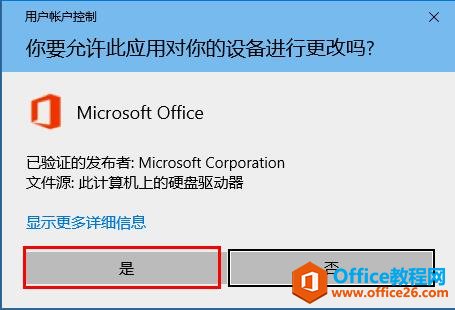
3. 下载完成之后打开文件夹--右击安装文件--点击"以管理员身份运行"--提示用户账户控制,点击"是"
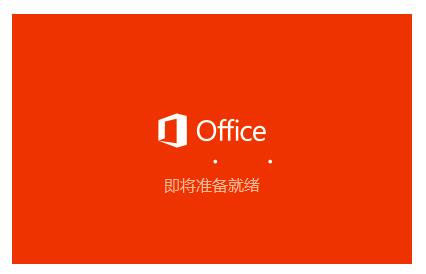
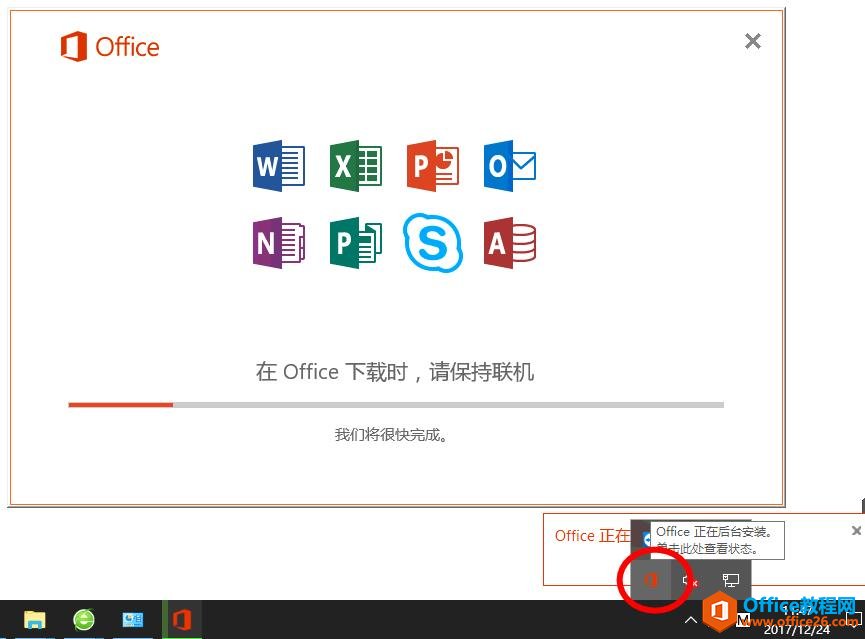
4. 安装进度,可以在屏幕右下角图标栏目,点击向上箭头显示隐藏的图标,可以看到一个橙色的图标,点击它即可看到安装进度,然后等待完成即可,安装速度取决于个人连接微软国外服务器的速度。
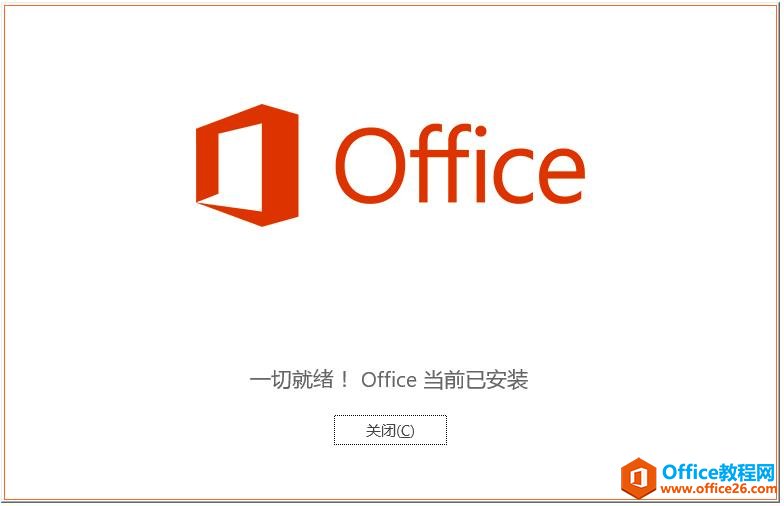
5. 安装完成点击关闭,然后到开始菜单,打开需要的office组件,全程即已完成!


6. 官网安装会全自动激活;
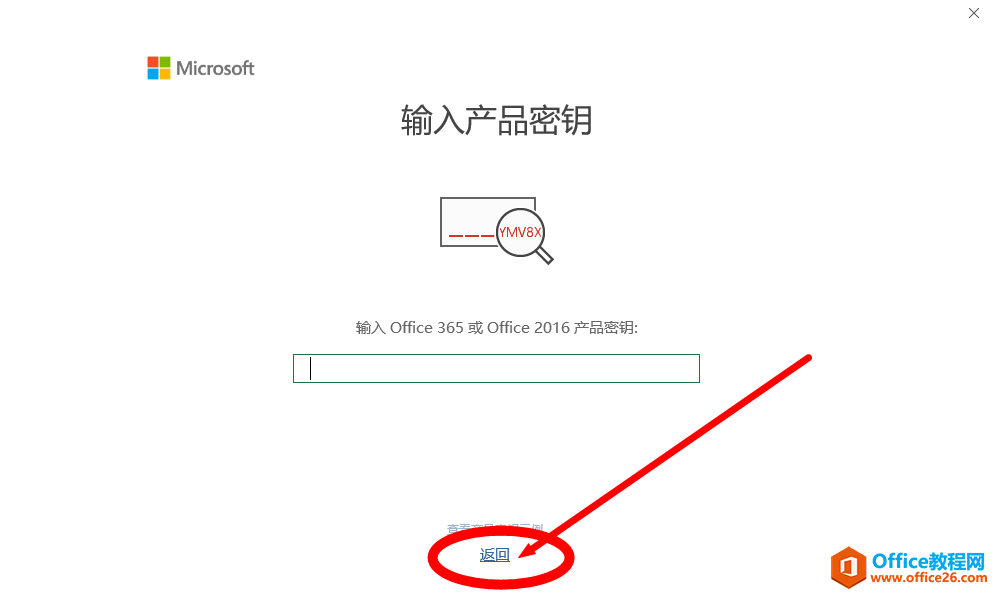
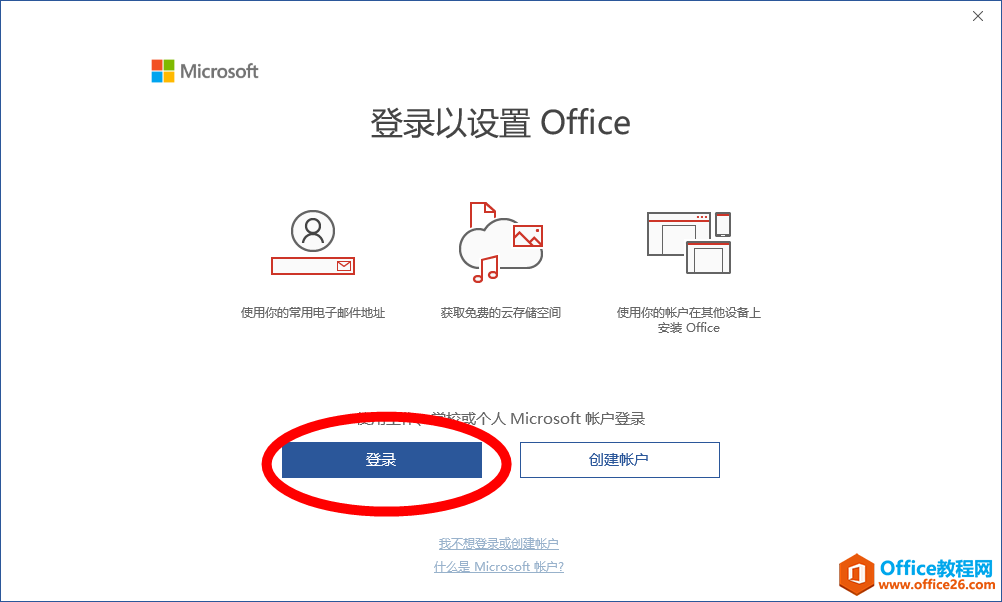
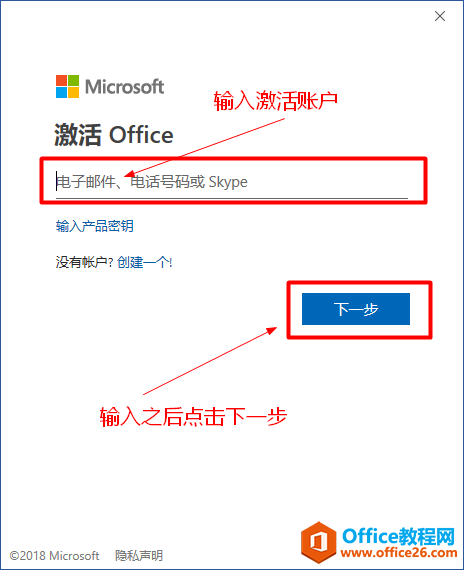
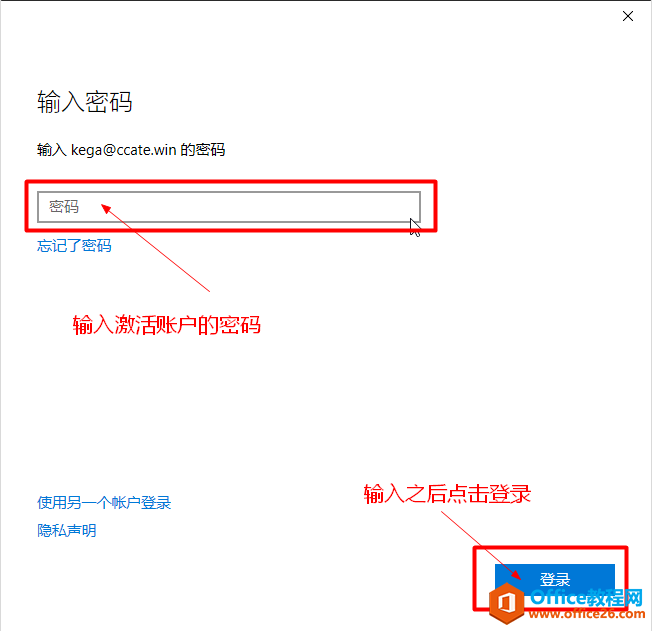
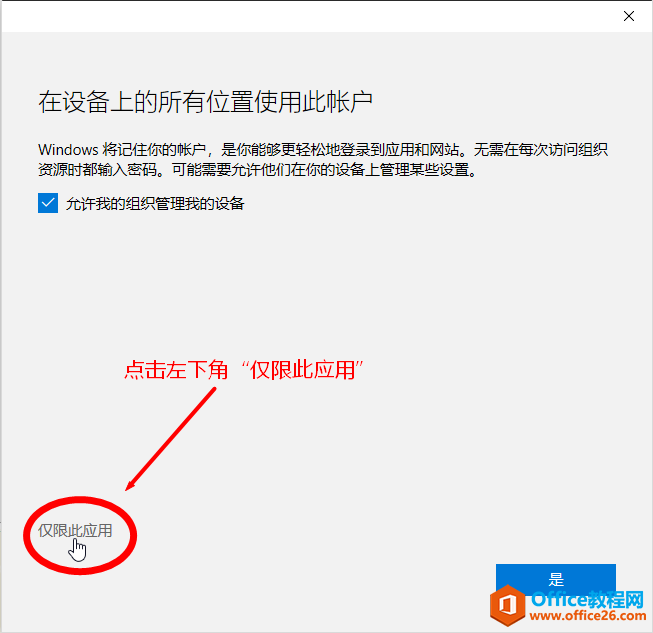
如果提示输入产品密钥,请点击返回,然后点击登陆,登陆购买的激活账户,然后点击下一步输入密码即可激活!
上一篇:2016年计算机二级考试MSoffice复习题及答案分享
栏 目:office激活
下一篇:Project 2016 / Visio2016下载安装激活教程
本文标题:office365/2016/2019/2013下载安装激活图解教程
本文地址:https://www.fushidao.cc/wangzhanyunying/3648.html
您可能感兴趣的文章
- 05-12怎么激活office016,office2016激活密钥
- 05-12怎么查询office激活时间,office激活时间怎么查
- 05-12怎么激活电脑自带office,电脑自带office如何激活
- 05-12office许可掉了怎么激活,office密钥激活失败怎么办
- 05-12正版office怎么算激活,office正版激活方法
- 05-12平板office怎么免费激活,office免费激活方法
- 05-12怎么去重新激活office,office激活失败怎么办
- 05-12kms怎么取消激活office,office激活失败怎么办
- 05-12新电脑怎么office激活?office激活失败怎么办
- 05-12office2020怎么激活?office2020激活失败怎么办
阅读排行
- 1怎么激活office016,office2016激活密钥
- 2怎么查询office激活时间,office激活时间怎么查
- 3怎么激活电脑自带office,电脑自带office如何激活
- 4office许可掉了怎么激活,office密钥激活失败怎么办
- 5正版office怎么算激活,office正版激活方法
- 6平板office怎么免费激活,office免费激活方法
- 7怎么去重新激活office,office激活失败怎么办
- 8kms怎么取消激活office,office激活失败怎么办
- 9新电脑怎么office激活?office激活失败怎么办
- 10office2020怎么激活?office2020激活失败怎么办
推荐教程
- 07-012025最新office2010永久激活码免费分享,附office 2010激活工具
- 07-092025年最新office365激活码 office365永久激活密钥key分享
- 07-01怎么免费获取2025最新office2016专业增强版永久激活密钥/序列号
- 11-30正版office2021永久激活密钥
- 07-30Office2019 产品激活密钥(100%永久激活)
- 11-25怎么激活office2019最新版?office 2019激活秘钥+激活工具推荐
- 07-052025最新Office2019激活密钥,Office2019产品密钥分享
- 11-22office怎么免费永久激活 office产品密钥永久激活码
- 06-25office2021年最新永久有效正版激活密钥免费分享
- 11-25office2010 产品密钥 永久密钥最新分享