
如何完全卸载来解决 Office 2016 for Mac 问题
问题:
针对问题mac office卸载老版本或者破解版!
步骤:
一、 删除 Office 2016 for Mac 应用程序
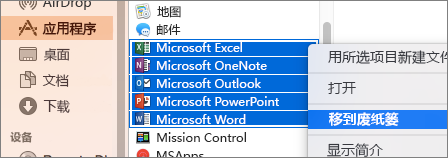
1. 打开 Finder,然后单击"应用程序"。
2. 按住 Command 命令 的同时单击以选择所有 Office 2016 for Mac 应用程序。
3. 按住 Ctrl 的同时单击或右键单击所选应用程序,然后单击"移到废纸篓"。
二、 资源库中删除支持文件
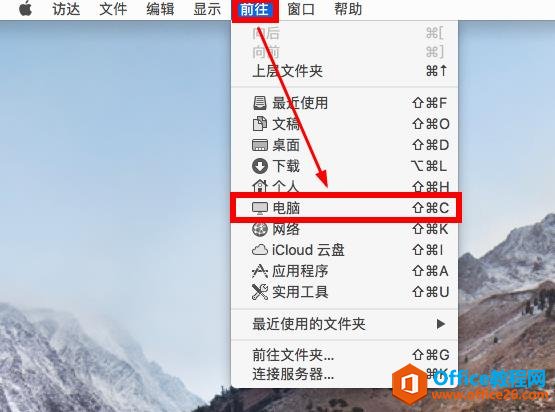
打开 Finder,单击"前往">"电脑" 找到 "Macintosh HD">"资源库"

1. 在"资源库"文件夹,找到" LaunchDaemons" 文件夹中,按住 Ctrl 的同时单击或右键单击此文件(如果存在),然后单击"移到废纸篓"。
com.microsoft.office.licensingV2.helper.plist(如果存在)
com.microsoft.autoupdate.helper.plist(如果存在)
2. 在"资源库">"PrivilegedHelperTools",按住 Ctrl 的同时单击或右键单击此文件(如果存在),然后单击"移到废纸篓"。
com.microsoft.office.licensingV2.helper(如果存在)
com.microsoft.autoupdate.helper(如果存在)
三、 删除破解或无效许可文件
按照"如何删除 Mac 上的 破解版Office 许可证文件"中的说明使用许可证删除工具。此工具可完全删除 Mac 上的许可证文件。
四、 从 Dock 中删除 Office 2016 for Mac 图标
如果你已将 Office 图标添加到 Dock,在你卸载 Office 2016 for Mac 之后,它们可能会变为问号。
若要删除这些图标,请在按住 Control 的同时单击或右键单击图标,然后单击"选项">"从 Dock 中移除"。
五、 清空废纸篓,重新启动计算机
做完以上步骤之后,请右击"废纸篓"清空"废纸篓"并重新启动计算机。
上一篇:如何使用 Remove2011 工具完全删除 Office 2011 for Mac
栏 目:office激活
下一篇:如何在线安装office2016 windows/mac图解教程
本文标题:如何完全卸载来解决 Office 2016 for Mac 问题
本文地址:https://www.fushidao.cc/wangzhanyunying/3654.html
您可能感兴趣的文章
- 05-12怎么激活office016,office2016激活密钥
- 05-12怎么查询office激活时间,office激活时间怎么查
- 05-12怎么激活电脑自带office,电脑自带office如何激活
- 05-12office许可掉了怎么激活,office密钥激活失败怎么办
- 05-12正版office怎么算激活,office正版激活方法
- 05-12平板office怎么免费激活,office免费激活方法
- 05-12怎么去重新激活office,office激活失败怎么办
- 05-12kms怎么取消激活office,office激活失败怎么办
- 05-12新电脑怎么office激活?office激活失败怎么办
- 05-12office2020怎么激活?office2020激活失败怎么办
阅读排行
- 1怎么激活office016,office2016激活密钥
- 2怎么查询office激活时间,office激活时间怎么查
- 3怎么激活电脑自带office,电脑自带office如何激活
- 4office许可掉了怎么激活,office密钥激活失败怎么办
- 5正版office怎么算激活,office正版激活方法
- 6平板office怎么免费激活,office免费激活方法
- 7怎么去重新激活office,office激活失败怎么办
- 8kms怎么取消激活office,office激活失败怎么办
- 9新电脑怎么office激活?office激活失败怎么办
- 10office2020怎么激活?office2020激活失败怎么办
推荐教程
- 07-012025最新office2010永久激活码免费分享,附office 2010激活工具
- 07-092025年最新office365激活码 office365永久激活密钥key分享
- 07-01怎么免费获取2025最新office2016专业增强版永久激活密钥/序列号
- 11-30正版office2021永久激活密钥
- 07-30Office2019 产品激活密钥(100%永久激活)
- 11-25怎么激活office2019最新版?office 2019激活秘钥+激活工具推荐
- 07-052025最新Office2019激活密钥,Office2019产品密钥分享
- 11-22office怎么免费永久激活 office产品密钥永久激活码
- 06-25office2021年最新永久有效正版激活密钥免费分享
- 11-25office2010 产品密钥 永久密钥最新分享