
MathType 编辑方程组后如何对齐
时间:2025-04-15 12:41:54|栏目:office激活|点击: 次
在数学公式中,出现方程组那是必然的。从中学阶段学习数学开始就少不了方程组的出现。而关于方程组,我们印象最深的就是会有一个大括号将多个方程组合在一起进行相应的数学解答。这些方程组在Word中进行编辑时,是有一定难度的,因为在Word中是无法直接编辑这些复杂的数学公式,这时我们需要借助的就是MathType数学公式编辑器这个工具。在用MathType编辑方程组后,有一个问题就是方程组对齐的问题。下面就来看看MathType方程组对齐如何操作。
具体操作步骤如下:
1.按照自己的使用习惯打开MathType公式编辑器,进入到编辑界面。
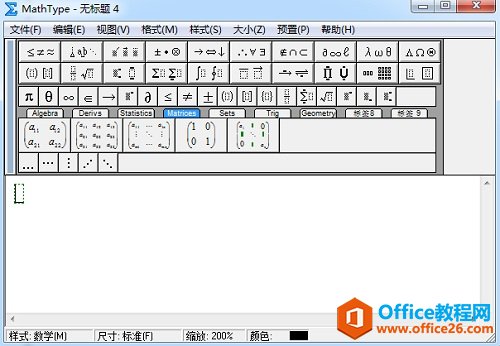
打开软件进入编辑状态
2.在编辑界面中利用MathType工具栏中的各种各样的模板和符号来编辑出需要的公式,大括号使用分隔符模板中的大括号就可以,结合其它的模板进行编辑。
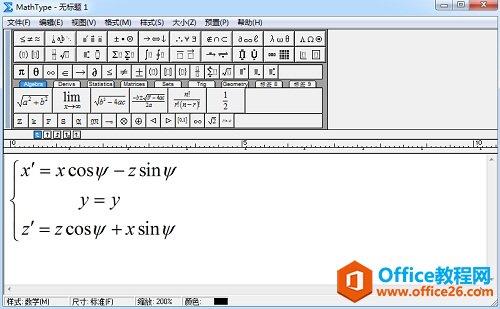
方程组输入完成后示例
3.编辑后,想要将括号中的公式按照自己的需要来进行对齐,则用鼠标点击MathType菜单中的"格式",在这个格式的菜单中的有很多的对齐命令。一般默认的时候,我们会先使用"居中对齐"的命令,然后再根据具体的使用需要来对齐,左对齐右对齐也可以,其中的"在符号处对齐"则是将公式以其中所说的等号大于号或小于号来对齐。例如下图中的以大于号来对齐:
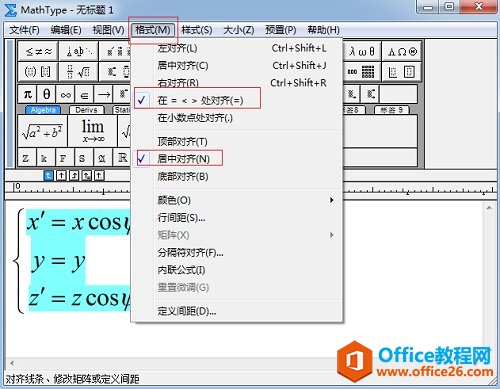
方程组以等号对齐示例
以上内容向大家介绍了MathType方程组对齐的方法,其实只要编辑好方程,在格式中就可以按照自己想要的方式来对齐的,操作一点都不麻烦,常用的MathType公式对齐就是这些命令,复杂的操作没有太多的必要。
您可能感兴趣的文章
- 07-12免费安装激活Office教程详解,如何零成本获得正版办公软件?,office正版激活教程
- 07-12如何准确查询Office软件的激活有效期及具体激活日期?office软件激活时间怎么查
- 07-12非自带Office系统如何合法激活并使用?详细步骤揭秘!Office正版激活教程
- 07-12小新152020激活Office的正确步骤是什么?快速解锁方法详解!,小新152020激活Office教程
- 07-122017版Office激活步骤详解,如何高效激活我的2017Office?2017office怎么激活
- 07-12电脑重置后如何正确激活已购买的Office软件?电脑重装后Office怎么激活
- 07-12如何彻底清除Office软件的激活信息及重置激活状态?office激活码怎么清除
- 07-12如何有效备份已激活的Office软件?备份激活Office详细步骤
- 07-12电脑Office软件激活步骤详解?如何安全有效地进行激活操作?
- 07-12Office激活遇到难题?揭秘高效激活全攻略,轻松解锁办公利器!,office激活码怎么获取
阅读排行
- 1免费安装激活Office教程详解,如何零成本获得正版办公软件?,office正版激活教程
- 2如何准确查询Office软件的激活有效期及具体激活日期?office软件激活时间怎么查
- 3非自带Office系统如何合法激活并使用?详细步骤揭秘!Office正版激活教程
- 4小新152020激活Office的正确步骤是什么?快速解锁方法详解!,小新152020激活
- 52017版Office激活步骤详解,如何高效激活我的2017Office?2017offi
- 6电脑重置后如何正确激活已购买的Office软件?电脑重装后Office怎么激活
- 7如何彻底清除Office软件的激活信息及重置激活状态?office激活码怎么清除
- 8如何有效备份已激活的Office软件?备份激活Office详细步骤
- 9电脑Office软件激活步骤详解?如何安全有效地进行激活操作?
- 10Office激活遇到难题?揭秘高效激活全攻略,轻松解锁办公利器!,office激活码怎么获
推荐教程
- 07-012025最新office2010永久激活码免费分享,附office 2010激活工具
- 07-092025年最新office365激活码 office365永久激活密钥key分享
- 07-01怎么免费获取2025最新office2016专业增强版永久激活密钥/序列号
- 06-25office2021年最新永久有效正版激活密钥免费分享
- 11-30正版office2021永久激活密钥
- 07-30Office2019 产品激活密钥(100%永久激活)
- 11-25怎么激活office2019最新版?office 2019激活秘钥+激活工具推荐
- 07-052025最新Office2019激活密钥,Office2019产品密钥分享
- 11-22office怎么免费永久激活 office产品密钥永久激活码
- 07-25office专业增强版2021永久激活密钥(附激活教程)