
Mathtype的手写功能使用实例教程
在我们编辑一些公式时脑子里冒出的第一次词汇多半会是Mathtype,选择它作为我们编辑数学公式和者化学公式的原因很简单,因为他足够方便又足够强大,能十分准确的解决我们在完成相关工作或者作业时的痛点问题,因此,他在理科生中,教师群里中,相关工作人员中收获了大批粉丝,俨然一副大佬的摸样。
与此同时,能让Mathtype如此火热的其中一个原因非"手写输入"莫属了,手写输入只需要你将需要的公式书写处理,软件会根据算法自动识别出公式并将其转化为文档,手写输入能让刚刚安装Mathtype的小白在不经过任何学习的情况下就轻松搞定复杂的公式编写,可以说是很强大了。
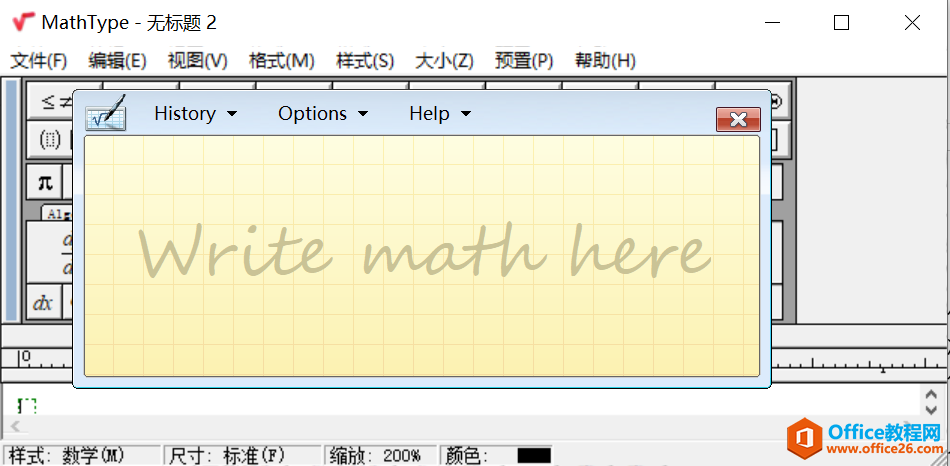 图1:Mathtype手写输入面板
今天,笔者就向大家详细的讲讲Mathtype的手写输入功能,相信你会爱上它的。
软件准备:1提前下载安装好MathType7(Windows系统)。
功能介绍:
一:如何打开手写输入界面。
首先我们要启动Mathtype,然后找到"编辑"按钮,最后点击其下方的"打开数字输入面板"就可打开输入面板,与此同时,我们也可以直接使用组合快捷键打开它(ctrl+shift+M),笔者觉得快捷键方便多了,强烈推荐哦。
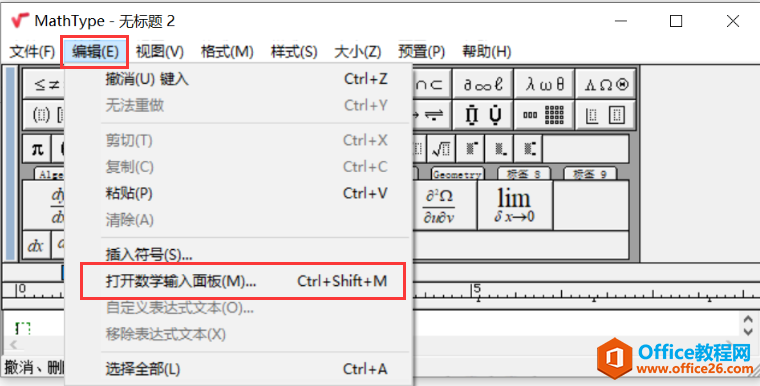 图2:如何打开手写输入面板
二:手写输入界面顶部三个设置按钮
History:在这我们可以找到我们输入过的公式的记录,对于出错或删减公式的帮助十分巨大。
Option:我们可以选择设置清除,橡皮,撤销的按钮在界面的那个位置,并且还可以设置输入公式后自动清除公式。
Help:当我们遇到问题时可以随时点他上官网查询相关教程或反馈。
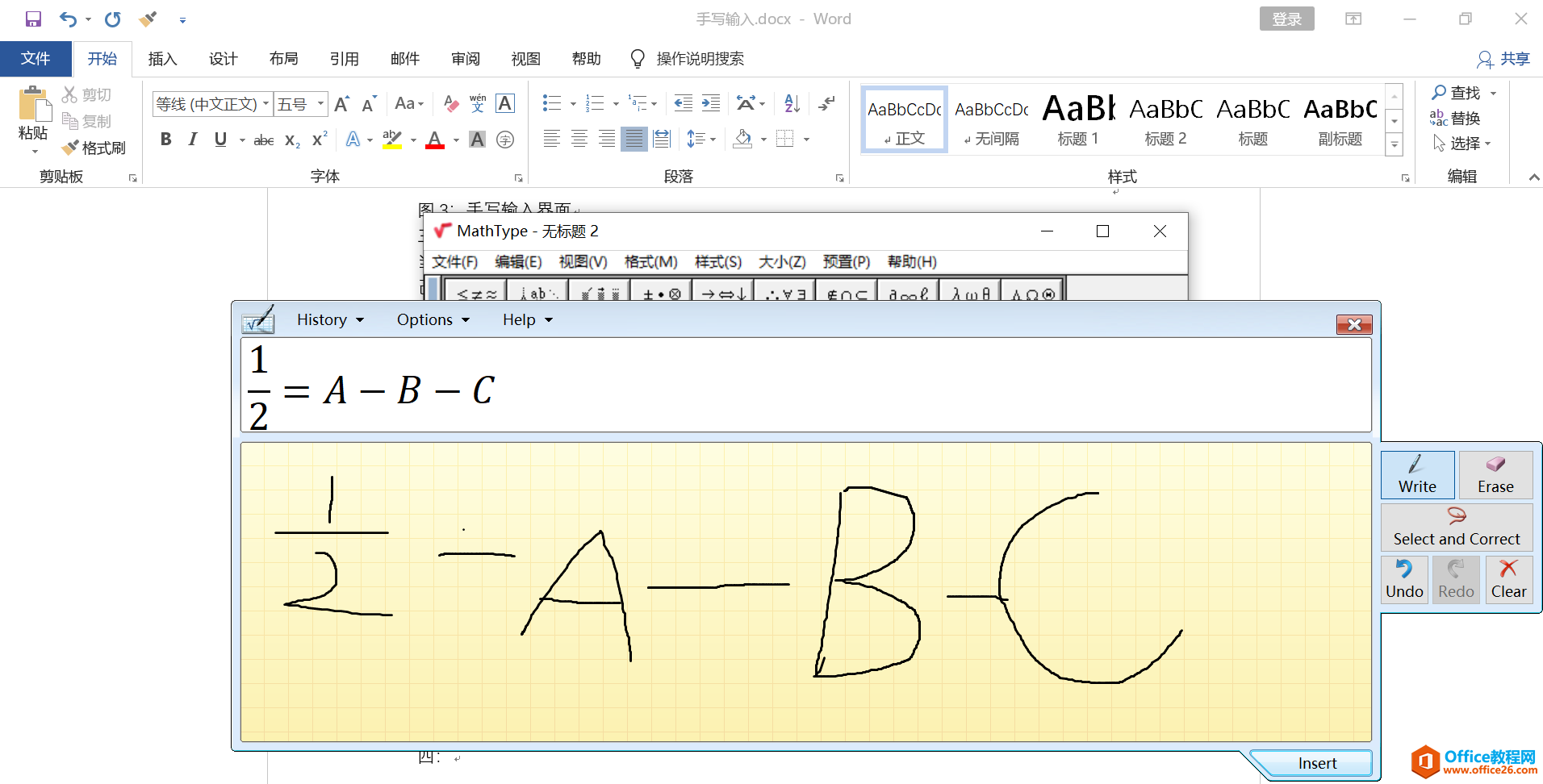
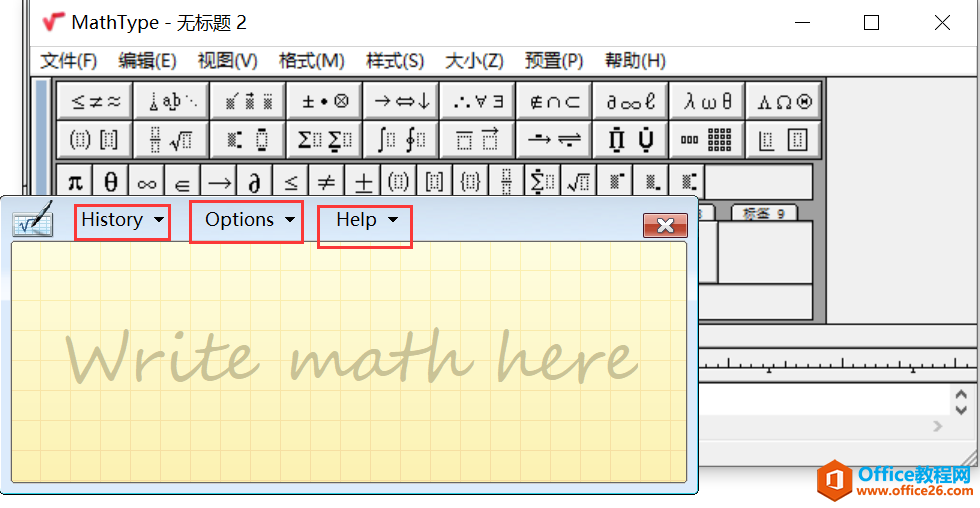 图3:手写输入界面
三:输入状态下的各种工具。
当我们处于手写输入状态时,书写,橡皮,撤销,清除等工具在界面右侧,我们可以根据自己的需求进行选择,"preview"区域会实时显示识别出的公式,当我们完成以后可以直接点击最下方的"insert"键输入公式。
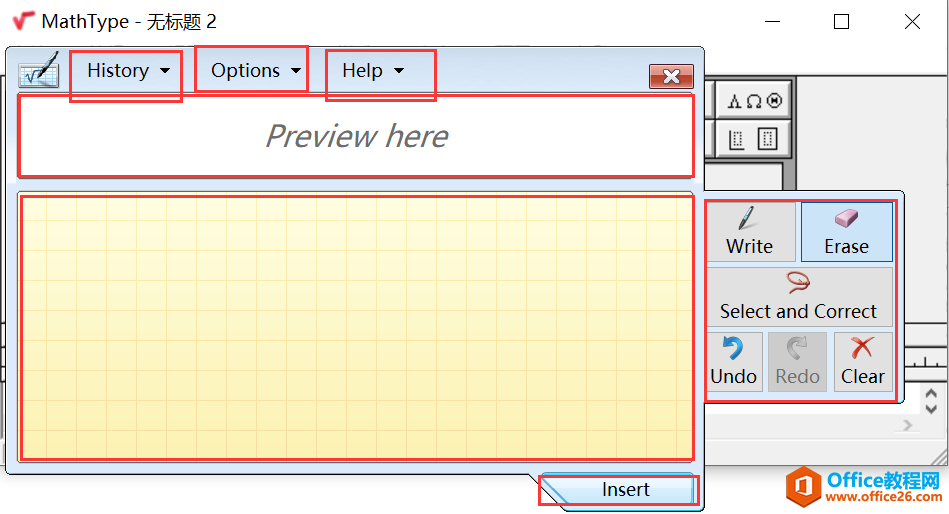 图4:输入状态下的手写输入面板
四:悄悄地告诉你个小彩蛋
手写输入界面会根据你书写的内容而逐渐变大,很好地解决了你的空间强迫症。
您可能感兴趣的文章
- 05-12怎么激活office016,office2016激活密钥
- 05-12怎么查询office激活时间,office激活时间怎么查
- 05-12怎么激活电脑自带office,电脑自带office如何激活
- 05-12office许可掉了怎么激活,office密钥激活失败怎么办
- 05-12正版office怎么算激活,office正版激活方法
- 05-12平板office怎么免费激活,office免费激活方法
- 05-12怎么去重新激活office,office激活失败怎么办
- 05-12kms怎么取消激活office,office激活失败怎么办
- 05-12新电脑怎么office激活?office激活失败怎么办
- 05-12office2020怎么激活?office2020激活失败怎么办
阅读排行
- 1怎么激活office016,office2016激活密钥
- 2怎么查询office激活时间,office激活时间怎么查
- 3怎么激活电脑自带office,电脑自带office如何激活
- 4office许可掉了怎么激活,office密钥激活失败怎么办
- 5正版office怎么算激活,office正版激活方法
- 6平板office怎么免费激活,office免费激活方法
- 7怎么去重新激活office,office激活失败怎么办
- 8kms怎么取消激活office,office激活失败怎么办
- 9新电脑怎么office激活?office激活失败怎么办
- 10office2020怎么激活?office2020激活失败怎么办
推荐教程
- 07-012025最新office2010永久激活码免费分享,附office 2010激活工具
- 07-092025年最新office365激活码 office365永久激活密钥key分享
- 07-01怎么免费获取2025最新office2016专业增强版永久激活密钥/序列号
- 11-30正版office2021永久激活密钥
- 07-30Office2019 产品激活密钥(100%永久激活)
- 11-25怎么激活office2019最新版?office 2019激活秘钥+激活工具推荐
- 07-052025最新Office2019激活密钥,Office2019产品密钥分享
- 11-22office怎么免费永久激活 office产品密钥永久激活码
- 06-25office2021年最新永久有效正版激活密钥免费分享
- 11-25office2010 产品密钥 永久密钥最新分享