
给Word文档设置页面背景,你会了吗
办公过程中,常会使用Word制作各种形式的文档,会觉得空白的Word文档背景实在是太单调,这时候我们可以为文档添加一些背景元素。
所谓设置页面背景,就是对文档底部进行相关设置,如添加水印、设置页面颜色及页面边框等,通过一系列设置,可以起到渲染文档的作用。
今天我们通过三个实操案例来了解一下,如何设置页面背景。
01
设置公司财产管理制度的水印效果
水印是指将文本或图片以水印的方式设置为页面背景,其中文字水印多用于说明文件的属性,通常用作提醒功能,而图片水印则大多用于修饰文档。
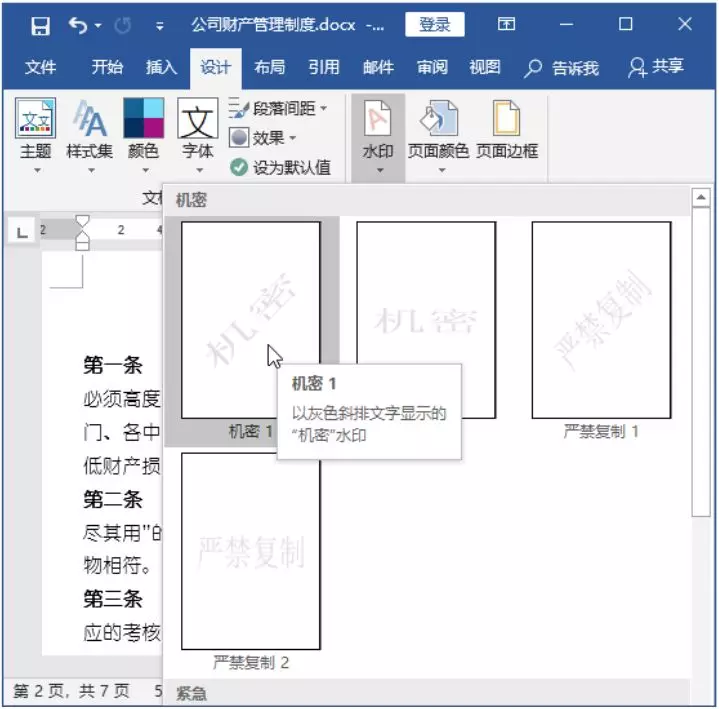
对于文字水印而言,Word提供了几种文字水印样式,用户只需单击【设计】选项卡【页面背景】组中的【水印】按钮,在弹出的下拉列表中选择需要的水印样式即可。
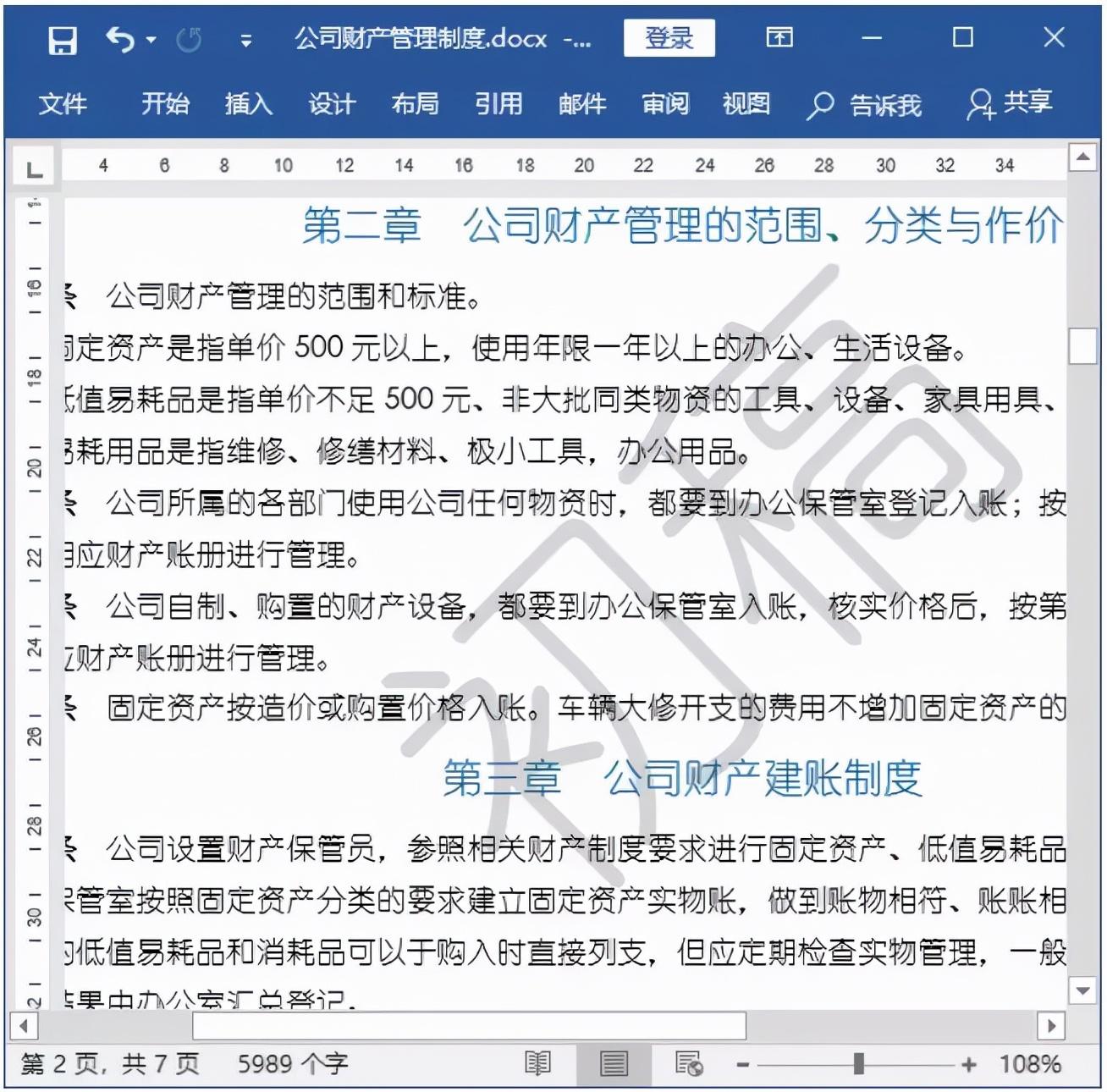
Step03 查看文档效果。返回文档,即可查看设置后的效果。
技能拓展:设置图片水印
为了让文档页面看起来更加美观,还可以设置图片样式的水印,具体操作方法为:打开【水印】对话框后选中【图片水印】单选按钮,单击【选择图片】按钮,在弹出的【插入图片】页面中单击【浏览】按钮,弹出【选择图片】对话框,选择需要作为水印的图片,单击【插入】按钮,返回【水印】对话框,设置图片的缩放比例等参数,完成设置后单击【确定】按钮即可。
02
设置公司财产管理制度的填充效果
Word默认的页面背景颜色为白色,为了让文档页面看起来更加赏心悦目,可以对其设置填充效果,如纯色填充、渐变填充、纹理填充、图案填充、图片填充等。
例如,要为文档设置图片填充效果,具体操作步骤如下。
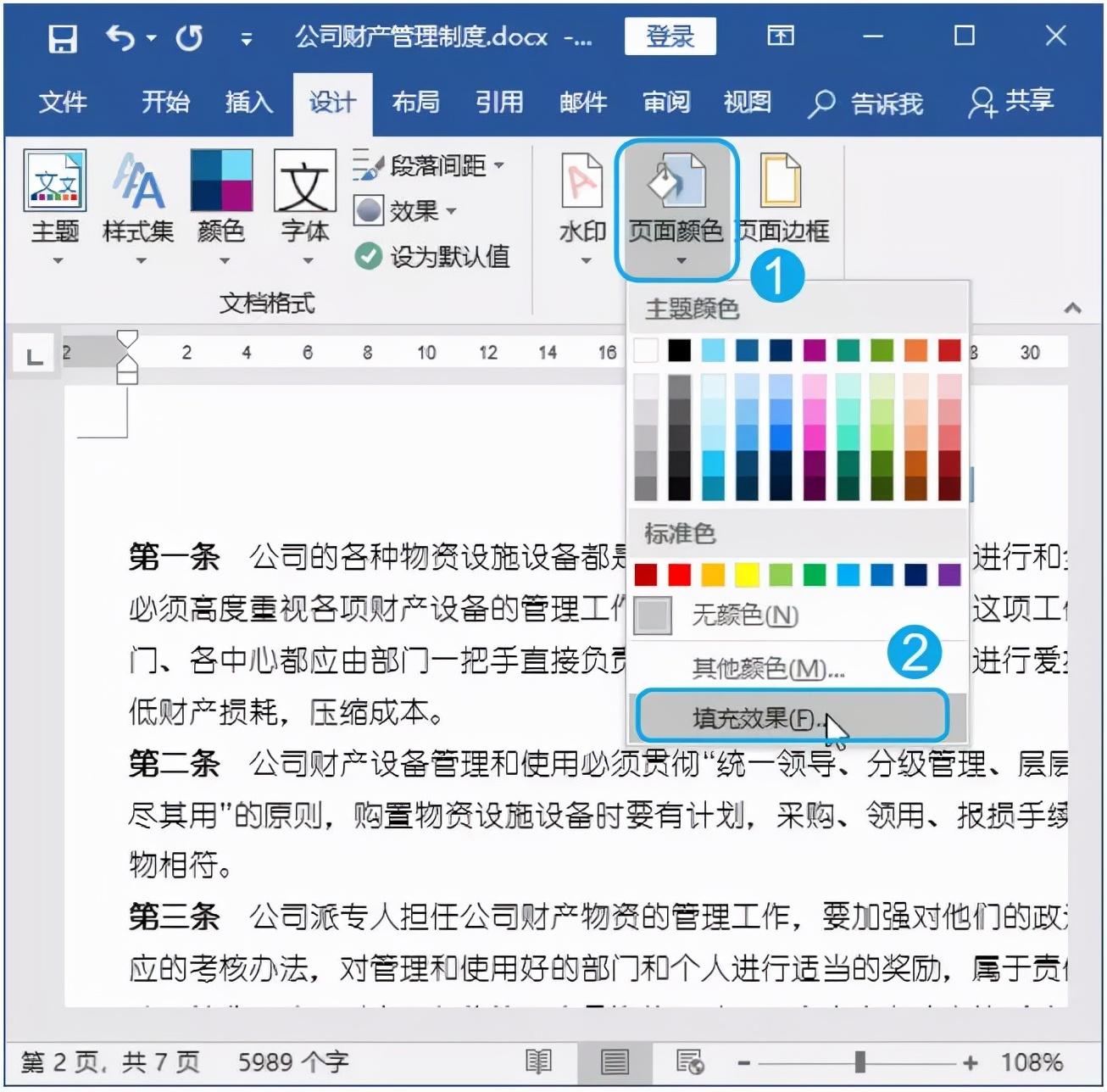
Step01 选择页面颜色命令。在“公司财产管理制度.docx”文档中单击【设计】选项卡【页面背景】组中的【页面颜色】按钮;在弹出的下拉列表中选择【填充效果】选项。
技能拓展:设置纯色填充效果
单击【页面背景】组中的【页面颜色】按钮后,在弹出的下拉列表中直接选择某个颜色选项,便可为文档设置纯色填充效果。
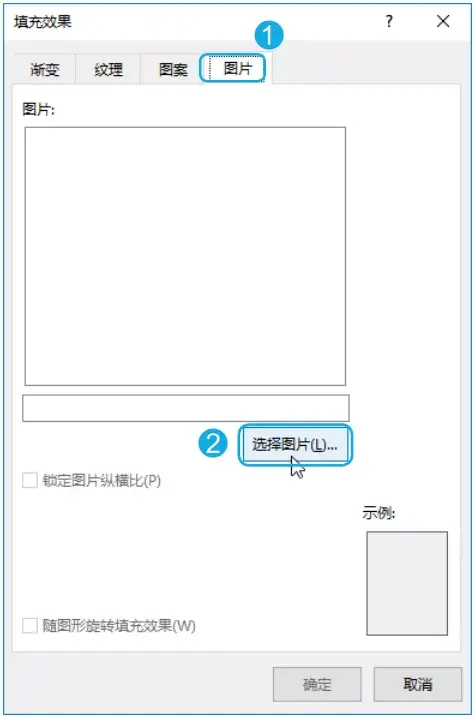
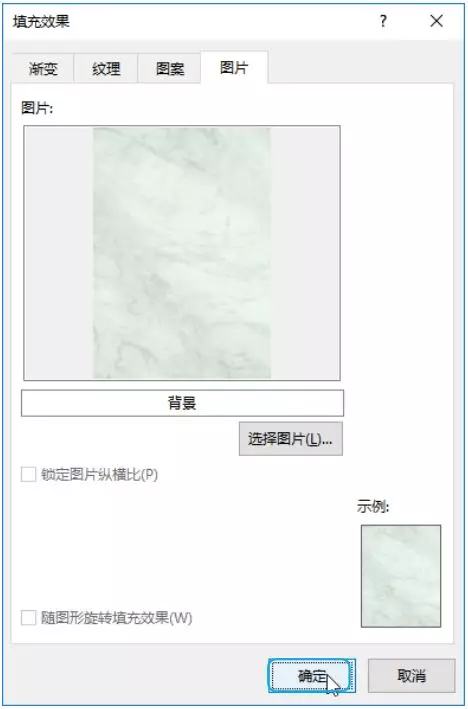
Step02 选择填充方式。打开【填充效果】对话框,选择【图片】选项卡;单击【选择图片】按钮。
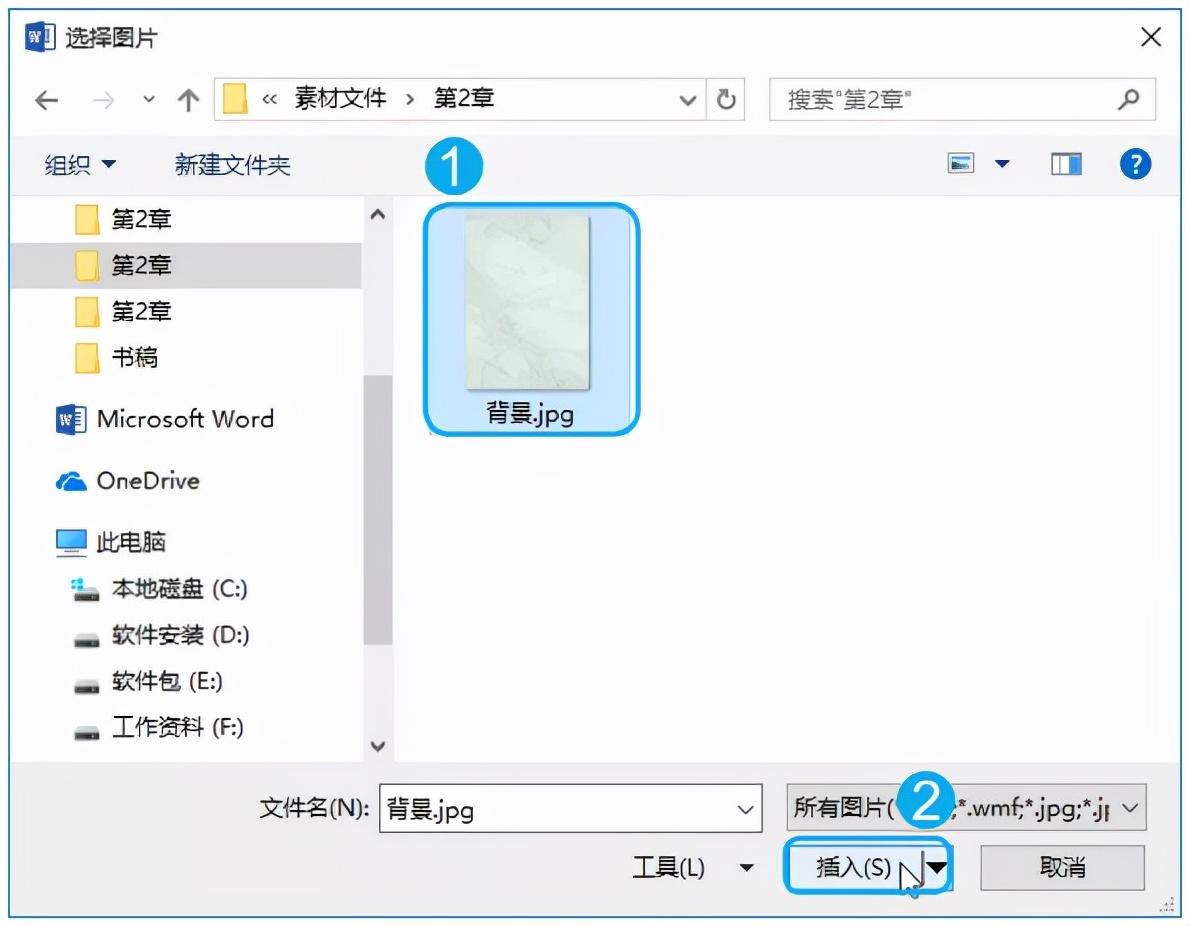
Step04 选择插入的图片。打开【选择图片】对话框,选择需要作为填充背景的图片;单击【插入】按钮。
Step05 确认填充效果。返回【填充效果】对话框,单击【确定】按钮。
03
设置公司财产管理制度的页面边框
在编排文档时,还可以添加页面边框,让文档更加赏心悦目。添加页面边框的具体操作步骤如下。
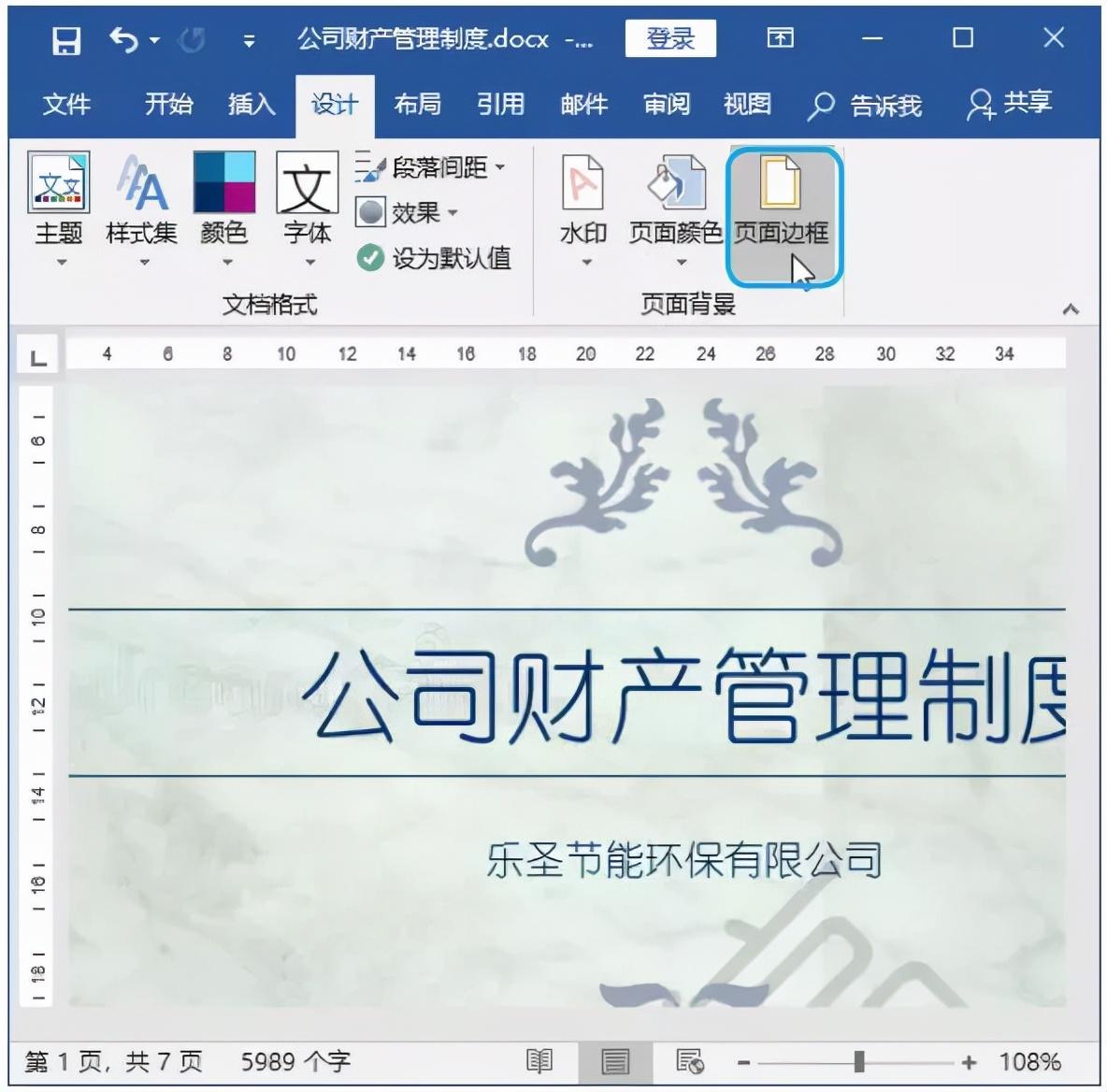
Step01 执行页面边框操作。在“公司财产管理制度.docx”文档中单击【设计】选项卡【页面背景】组中的【页面边框】按钮。
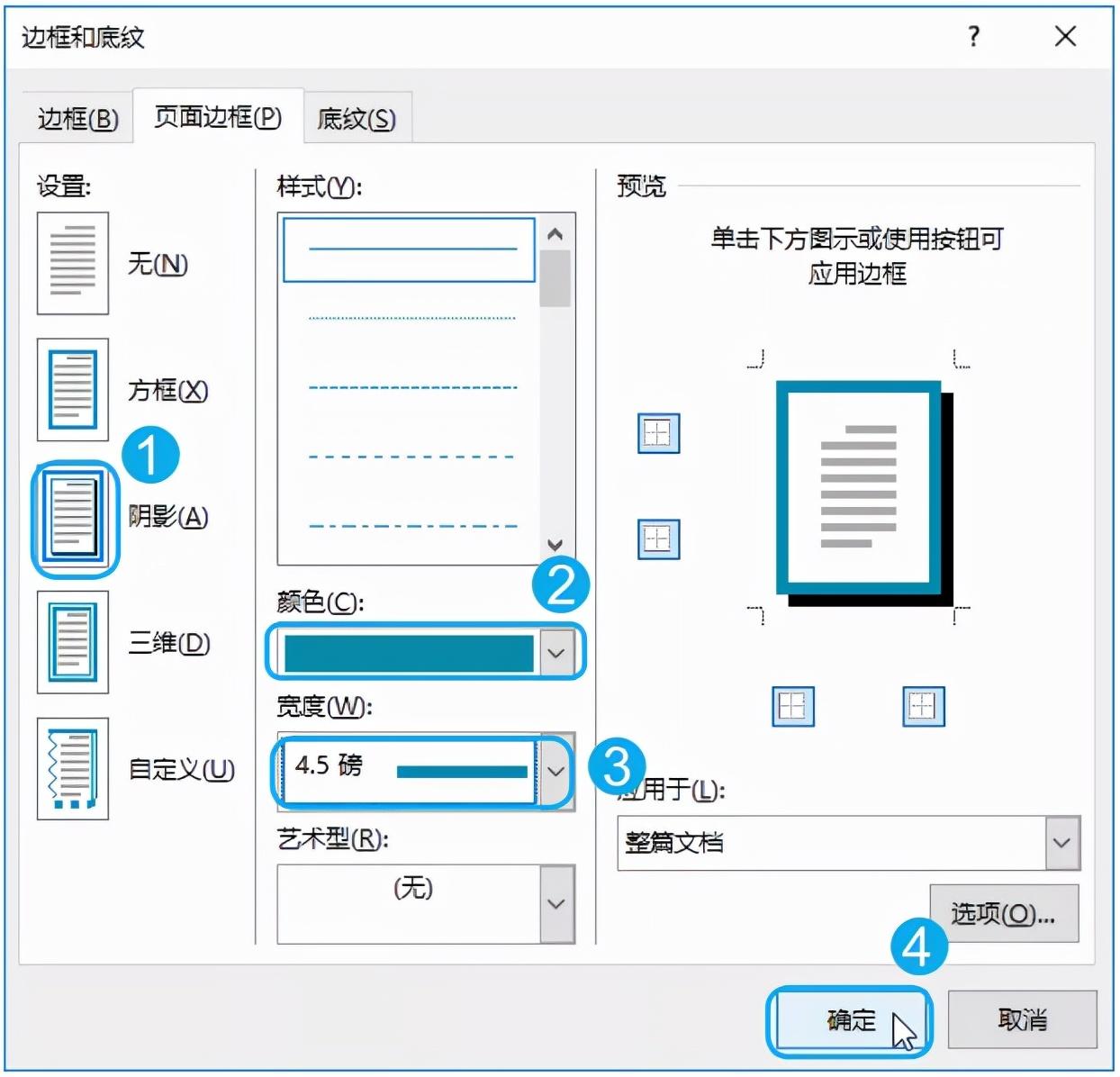
Step02 设置页面边框。打开【边框和底纹】对话框,在【页面边框】选项卡左侧选择边框形式,如选择【阴影】选项;在【颜色】下拉列表框中选择需要的颜色,如【浅青绿】;在【宽度】下拉列表框中选择边框粗细,如选择【4.5磅】选项;单击【确定】按钮。
技能拓展:设置艺术型边框样式
打开【边框和底纹】对话框,在【页面边框】选项卡的【艺术型】下拉列表框中提供了多种艺术型的边框样式,用户可以根据需要选择需要的边框样式,并且还可在【颜色】和【宽度】下拉列表框中对艺术型边框的颜色和边框粗细进行设置。
Step03 查看边框效果。返回文档,即可查看设置后的效果。
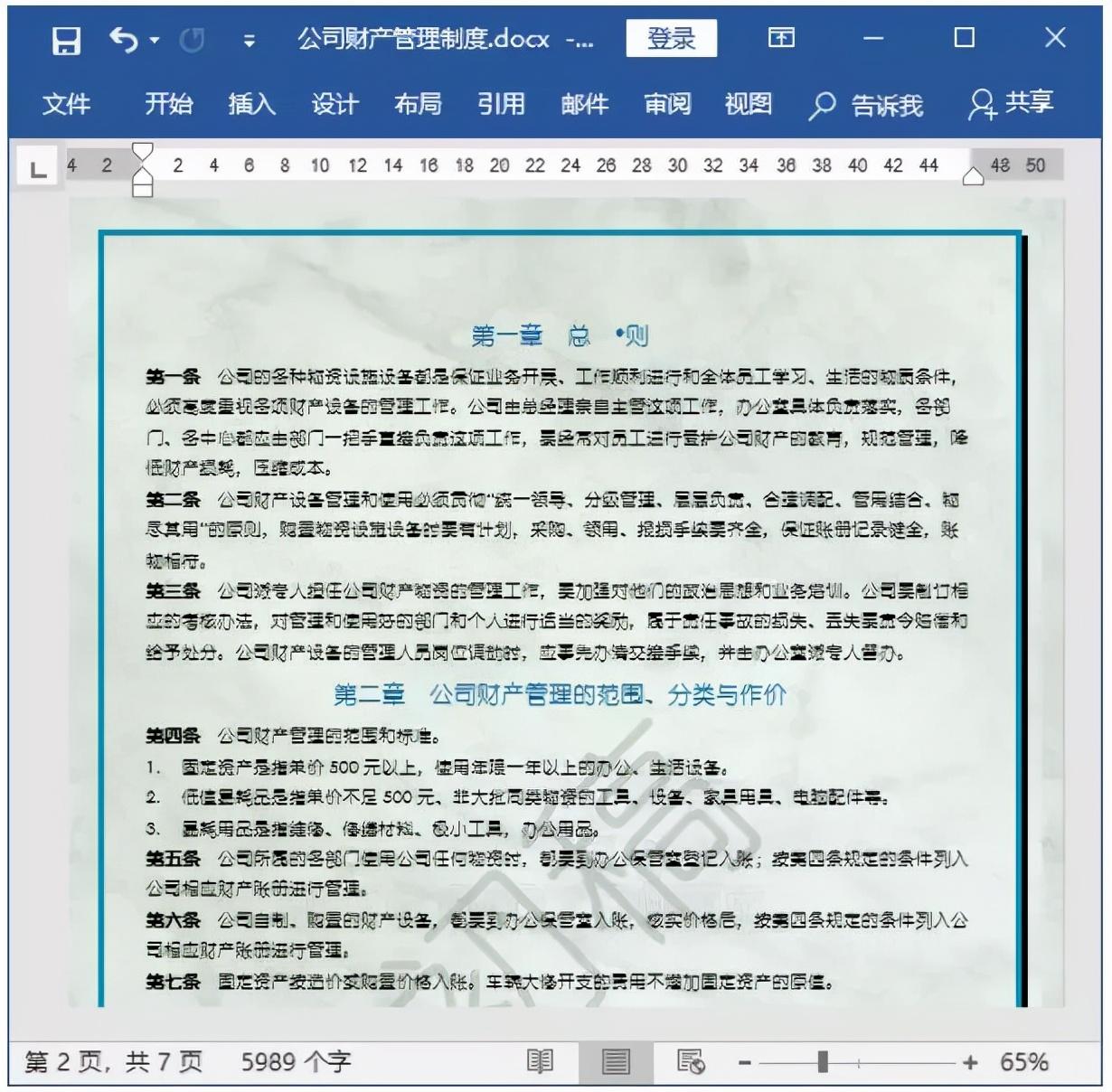
技能拓展:删除页面边框
设置页面边框后,再次打开【边框和底纹】对话框,在【页面边框】选项卡的【设置】栏中选择【无】选项,可清除边框效果。
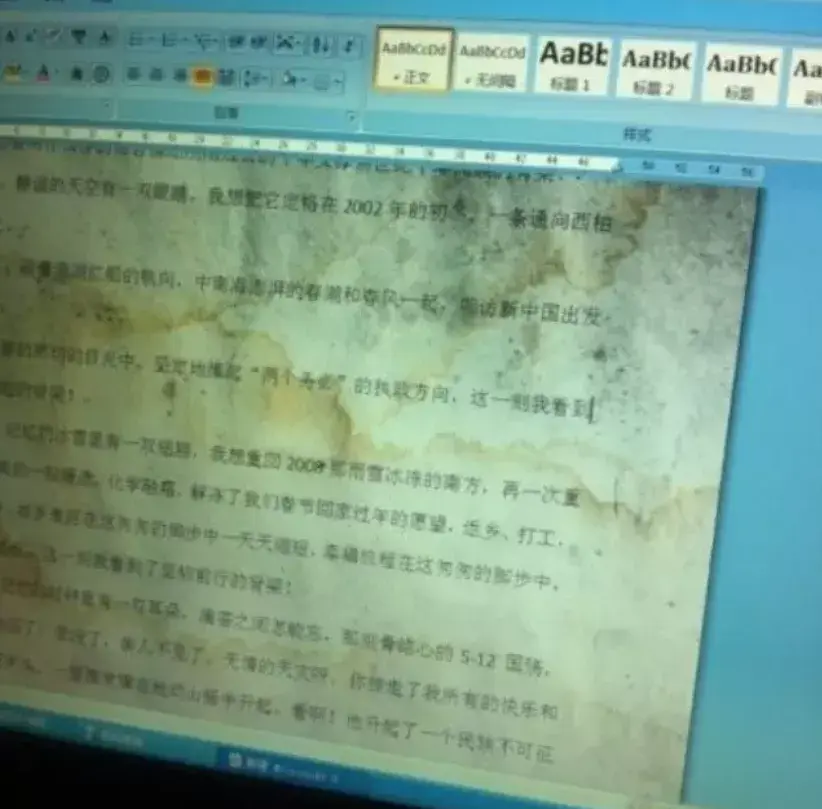
这是我练习的效果,你也试试吧:
上一篇:「Word技巧」合并拆分100份Word文档,你需要1小时,我3秒搞定
栏 目:office激活
本文标题:给Word文档设置页面背景,你会了吗
本文地址:https://www.fushidao.cc/wangzhanyunying/4411.html
您可能感兴趣的文章
- 05-12怎么激活office016,office2016激活密钥
- 05-12怎么查询office激活时间,office激活时间怎么查
- 05-12怎么激活电脑自带office,电脑自带office如何激活
- 05-12office许可掉了怎么激活,office密钥激活失败怎么办
- 05-12正版office怎么算激活,office正版激活方法
- 05-12平板office怎么免费激活,office免费激活方法
- 05-12怎么去重新激活office,office激活失败怎么办
- 05-12kms怎么取消激活office,office激活失败怎么办
- 05-12新电脑怎么office激活?office激活失败怎么办
- 05-12office2020怎么激活?office2020激活失败怎么办
阅读排行
- 1怎么激活office016,office2016激活密钥
- 2怎么查询office激活时间,office激活时间怎么查
- 3怎么激活电脑自带office,电脑自带office如何激活
- 4office许可掉了怎么激活,office密钥激活失败怎么办
- 5正版office怎么算激活,office正版激活方法
- 6平板office怎么免费激活,office免费激活方法
- 7怎么去重新激活office,office激活失败怎么办
- 8kms怎么取消激活office,office激活失败怎么办
- 9新电脑怎么office激活?office激活失败怎么办
- 10office2020怎么激活?office2020激活失败怎么办
推荐教程
- 07-012025最新office2010永久激活码免费分享,附office 2010激活工具
- 07-092025年最新office365激活码 office365永久激活密钥key分享
- 07-01怎么免费获取2025最新office2016专业增强版永久激活密钥/序列号
- 11-30正版office2021永久激活密钥
- 07-30Office2019 产品激活密钥(100%永久激活)
- 11-25怎么激活office2019最新版?office 2019激活秘钥+激活工具推荐
- 07-052025最新Office2019激活密钥,Office2019产品密钥分享
- 11-22office怎么免费永久激活 office产品密钥永久激活码
- 06-25office2021年最新永久有效正版激活密钥免费分享
- 11-25office2010 产品密钥 永久密钥最新分享