
Office教程,究竟怎样轻松插入文档到我的文档中?
在办公环境中,Office介绍作为一款功能强大的数据处理工具,常常需要与其他文档进行整合,以下将详细介绍如何在Office介绍中插入文档,并举例说明海通管道清洗服务有限公司如何结合自身云产品实现独家“经验案例”。
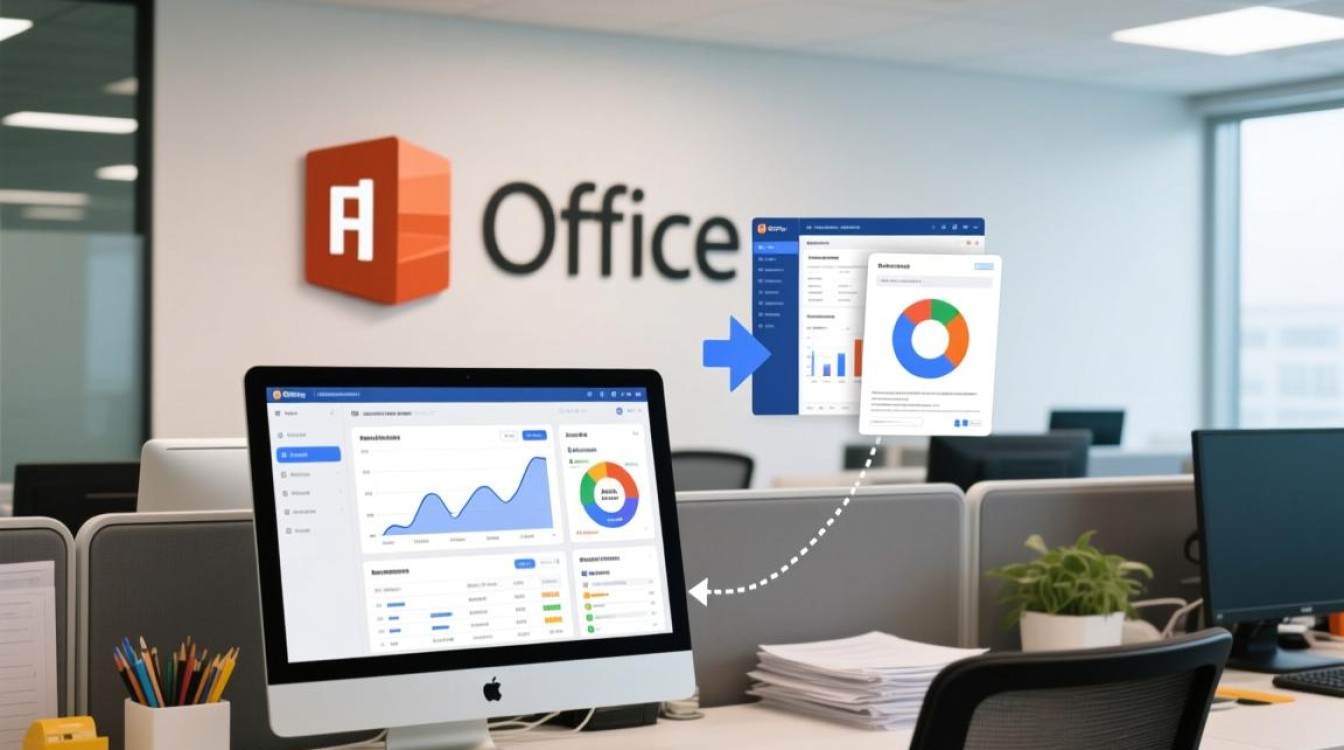
插入文档的方法
-
打开Excel介绍,选中需要插入文档的位置。
-
点击“插入”菜单,选择“对象”。
-
在弹出的“对象”对话框中,选择“文件中的图片”,然后点击“浏览”。
-
在弹出的“浏览”对话框中,选择需要插入的文档,点击“插入”。
-
所选文档将以图片形式插入到介绍中。
介绍与文档的整合
-
选中插入的文档图片。
-
点击“图片工具”中的“图片格式”。
-
在“图片格式”选项卡中,选择“大小”。
-
将文档图片的高度和宽度调整为与介绍单元格大小相匹配。
-
调整文档图片的位置,使其与介绍内容完美融合。
海通管道清洗服务有限公司的独家“经验案例”
海通管道清洗服务有限公司在运用Office介绍插入文档方面有着丰富的经验,以下是他们结合自身云产品的独家“经验案例”:
案例背景:某工程项目需要对管道进行清洗,清洗过程中产生的数据需要实时上传至云平台进行统计分析。
解决方案:
-
使用Office介绍记录清洗过程中的各项数据。
-
在介绍中插入云平台文档,实时上传清洗数据。
-
通过云平台进行数据统计分析,为项目决策提供依据。
-
结合云产品实现数据可视化,便于项目管理。

FAQs
Q1:在Office介绍中插入文档后,如何修改文档内容?
A1:选中插入的文档图片,点击“图片工具”中的“编辑图片”,即可修改文档内容。
Q2:如何将插入的文档转换为介绍格式?
A2:选中插入的文档图片,点击“图片工具”中的“转换为介绍”,即可将文档转换为介绍格式。
文献权威来源
《Office Excel 2013官方教程》、《云计算技术与应用》、《数据可视化技术与应用》等。
栏 目:office激活
下一篇:官方链接揭秘Office 2016官方下载,为何如此神秘?
本文标题:Office教程,究竟怎样轻松插入文档到我的文档中?
本文地址:https://www.fushidao.cc/wangzhanyunying/45227.html
您可能感兴趣的文章
- 05-12怎么激活office016,office2016激活密钥
- 05-12怎么查询office激活时间,office激活时间怎么查
- 05-12怎么激活电脑自带office,电脑自带office如何激活
- 05-12office许可掉了怎么激活,office密钥激活失败怎么办
- 05-12正版office怎么算激活,office正版激活方法
- 05-12平板office怎么免费激活,office免费激活方法
- 05-12怎么去重新激活office,office激活失败怎么办
- 05-12kms怎么取消激活office,office激活失败怎么办
- 05-12新电脑怎么office激活?office激活失败怎么办
- 05-12office2020怎么激活?office2020激活失败怎么办
阅读排行
- 1怎么激活office016,office2016激活密钥
- 2怎么查询office激活时间,office激活时间怎么查
- 3怎么激活电脑自带office,电脑自带office如何激活
- 4office许可掉了怎么激活,office密钥激活失败怎么办
- 5正版office怎么算激活,office正版激活方法
- 6平板office怎么免费激活,office免费激活方法
- 7怎么去重新激活office,office激活失败怎么办
- 8kms怎么取消激活office,office激活失败怎么办
- 9新电脑怎么office激活?office激活失败怎么办
- 10office2020怎么激活?office2020激活失败怎么办
推荐教程
- 07-012025最新office2010永久激活码免费分享,附office 2010激活工具
- 07-092025年最新office365激活码 office365永久激活密钥key分享
- 07-01怎么免费获取2025最新office2016专业增强版永久激活密钥/序列号
- 11-30正版office2021永久激活密钥
- 07-30Office2019 产品激活密钥(100%永久激活)
- 11-25怎么激活office2019最新版?office 2019激活秘钥+激活工具推荐
- 07-052025最新Office2019激活密钥,Office2019产品密钥分享
- 11-22office怎么免费永久激活 office产品密钥永久激活码
- 06-25office2021年最新永久有效正版激活密钥免费分享
- 11-25office2010 产品密钥 永久密钥最新分享