
简单3招,把PPT做出高级感!小白也能学
哈喽,这里是秋叶编辑部~
一直关注我们的小伙伴一定知道,最近我们秋叶 PPT 的读者干了件大事!
六月份,有一场名为「微软 OfficePLUS·PPT 创意设计大赛」的活动。
在这个活动中,只需做 1~3 页夏日主题的 PPT,就有机会得到笔记本电脑、Switch 游戏机+健身环大冒险套装、拍立得相机等丰厚大奖!
仅仅半个月时间,我们就收到了来自全国各地小伙伴们的一千多份PPT 作品!
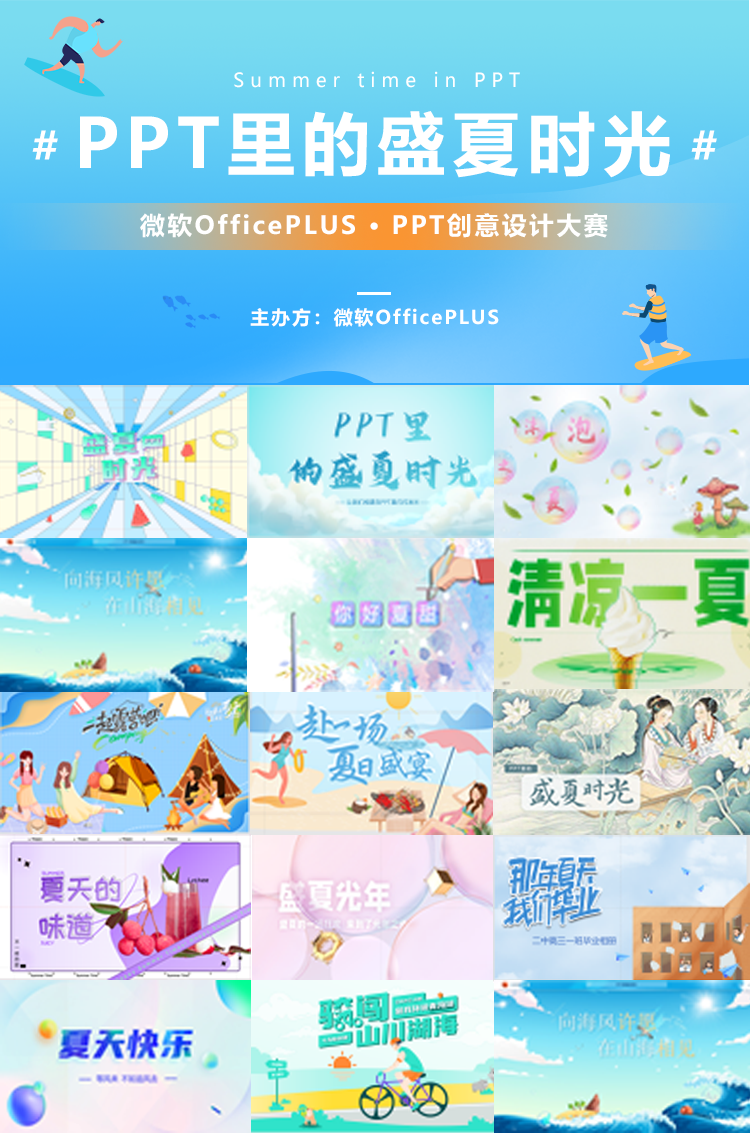
不愧是秋叶 PPT 的读者,大家的热情真的太高了吧!
通过几位评委的专业打分,和一众网友的网络投票后,最终有 50 多位提供了优秀作品的同学获奖!
想知道一二三等奖花落谁家?可以看看这我们的上一篇文章:给跪了!这绝对是我见过最最最贵的一页PPT
而且,为了感谢各位读者朋友对我们的支持——只要按要求提交作品,通过初审的每位同学都能得到一本秋叶团队出品的《说服力—让你的 PPT 会说话》图书,包邮送到家!

说实话,在后台翻完大家的作品后,很难不夸一句:咱们秋叶 PPT 的读者,真是藏龙卧虎呀!
这些作品中,有手工绘制的小龙虾 PPT。
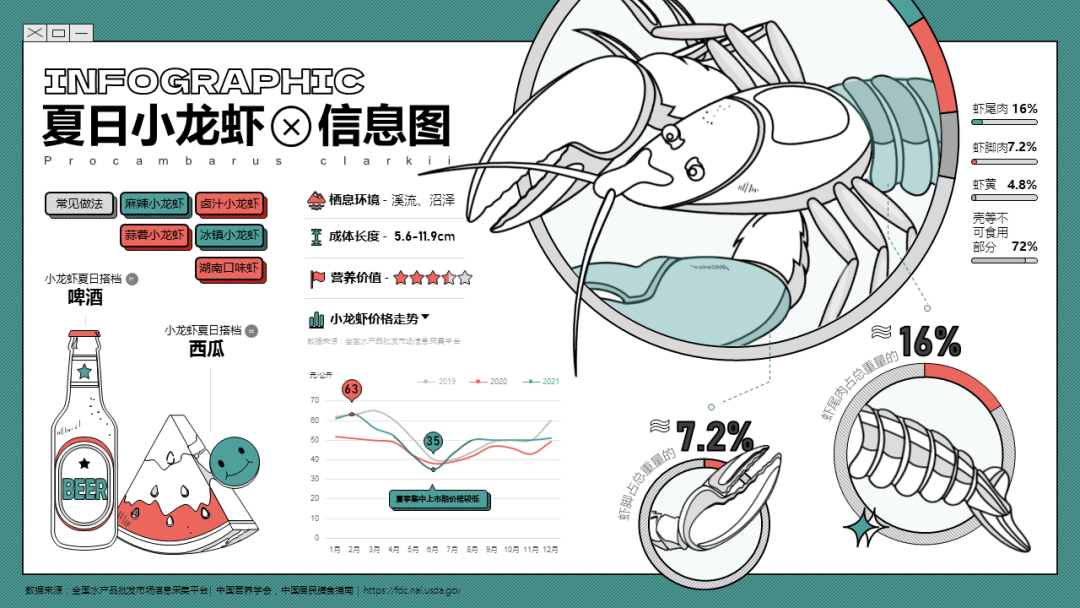
▲ 《夏日小龙虾信息图》@菠萝煮茶 作品
有大玩「谐音梗」的水果 PPT。
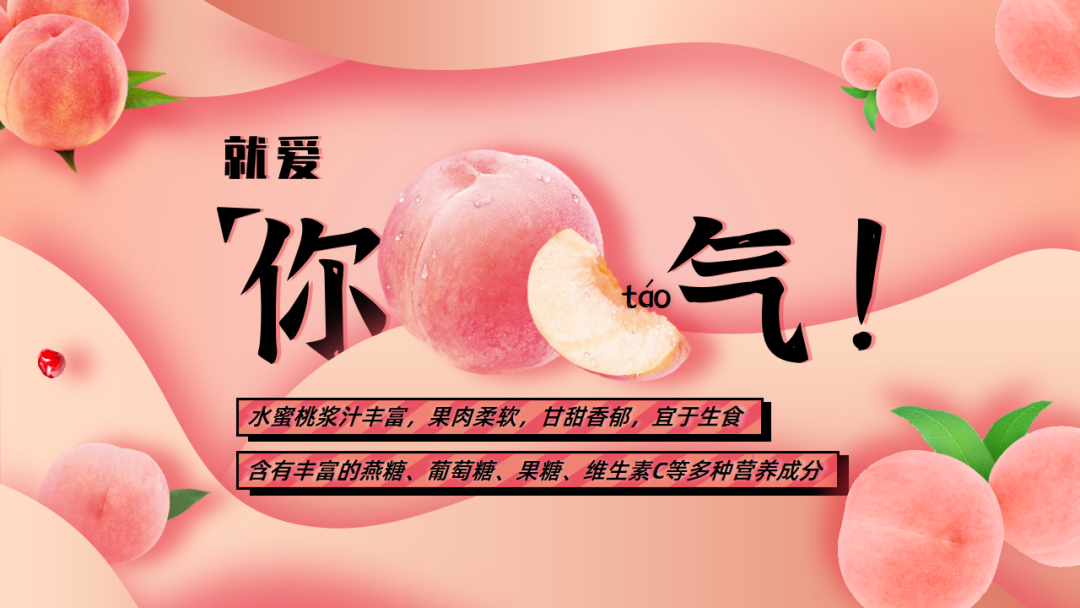
▲ 《吃货的水果夏天》@小美 作品
还有把我看得一愣一愣的动画 PPT……

▲ 《我的夏天》@宇昌 作品
优秀的作品还有很多,我就不一一展示啦,如果想继续欣赏,或者下载源文件,可以复制下方链接到浏览器进入大赛主页面哦~
https://www.Officeplus.cn/
好啦,看了这么多优秀作品,你一定想知道它们是如何制作的吧?
行!谁让我们宠粉呢,接下来,我就给大家分享三个本次大赛中大家用到过的 PPT 功能~

❶ 平滑切换
本次作品中有好几份动画型的 PPT 作品,比如这份获得了优秀奖的,名叫《我的夏天》的像素风动画 PPT。
▲ 《我的夏天》@宇昌 作品
想必大家一定很好奇,在 PPT 中如何做出如此丝滑的动画呢?
下载源文件后我发现,作者在 PPT 中用到了相当多的动画效果和路径绘制,每一个简单的动作,背后都是精心的设计~
作者真是狠狠下了一番功夫呀,活该他得奖。
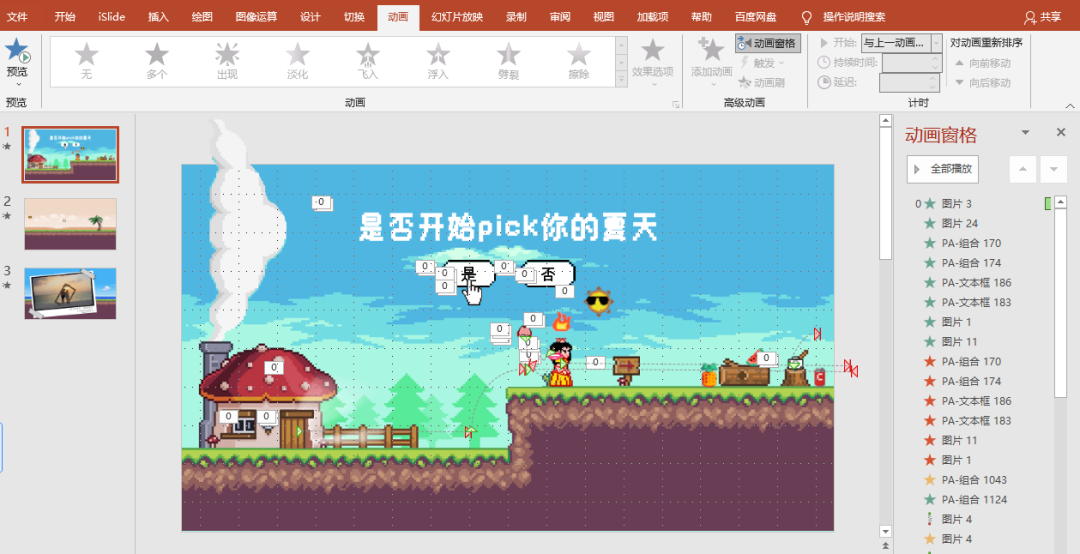
但是……如果我说不用绘制路径也可以得到丝滑的动画效果你相信吗?
只需要用到 Microsoft 365 中的平滑切换效果就 ok 啦!

虽然单靠这一个功能做不出《我的夏天》这样的纯动画,但它可以为我们日常使用的 PPT 添彩~
因为,把 PPT 的【切换】效果设置为【平滑】之后,能够实现两页 PPT 之间的无缝切换,就像下图这样:
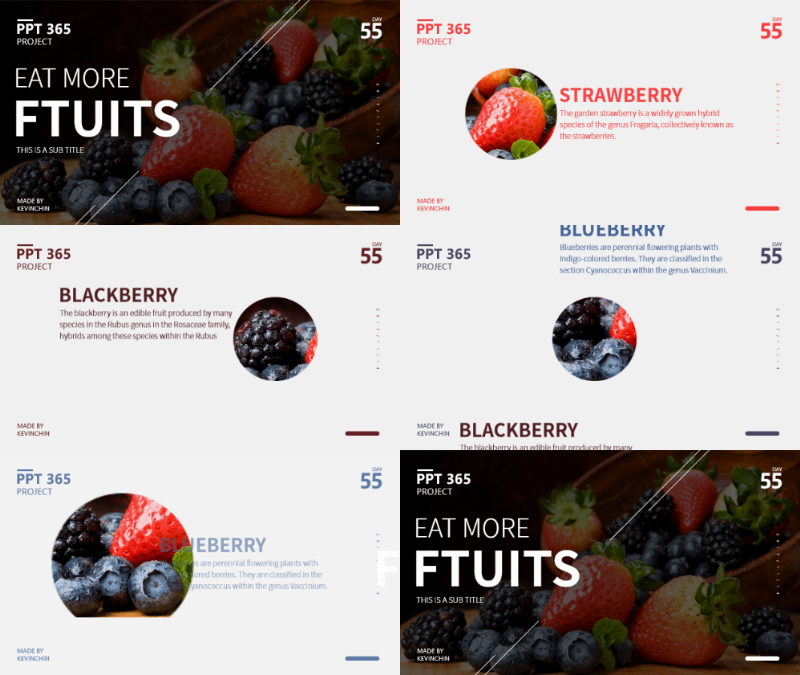
▲ 钱文嘉作品
利用它和三维旋转,我们还可以做出滚轴效果~

首先把目录上的文字字号依次调小,然后添加【三维旋转】,旋转不同的角度,形成滚轮状:
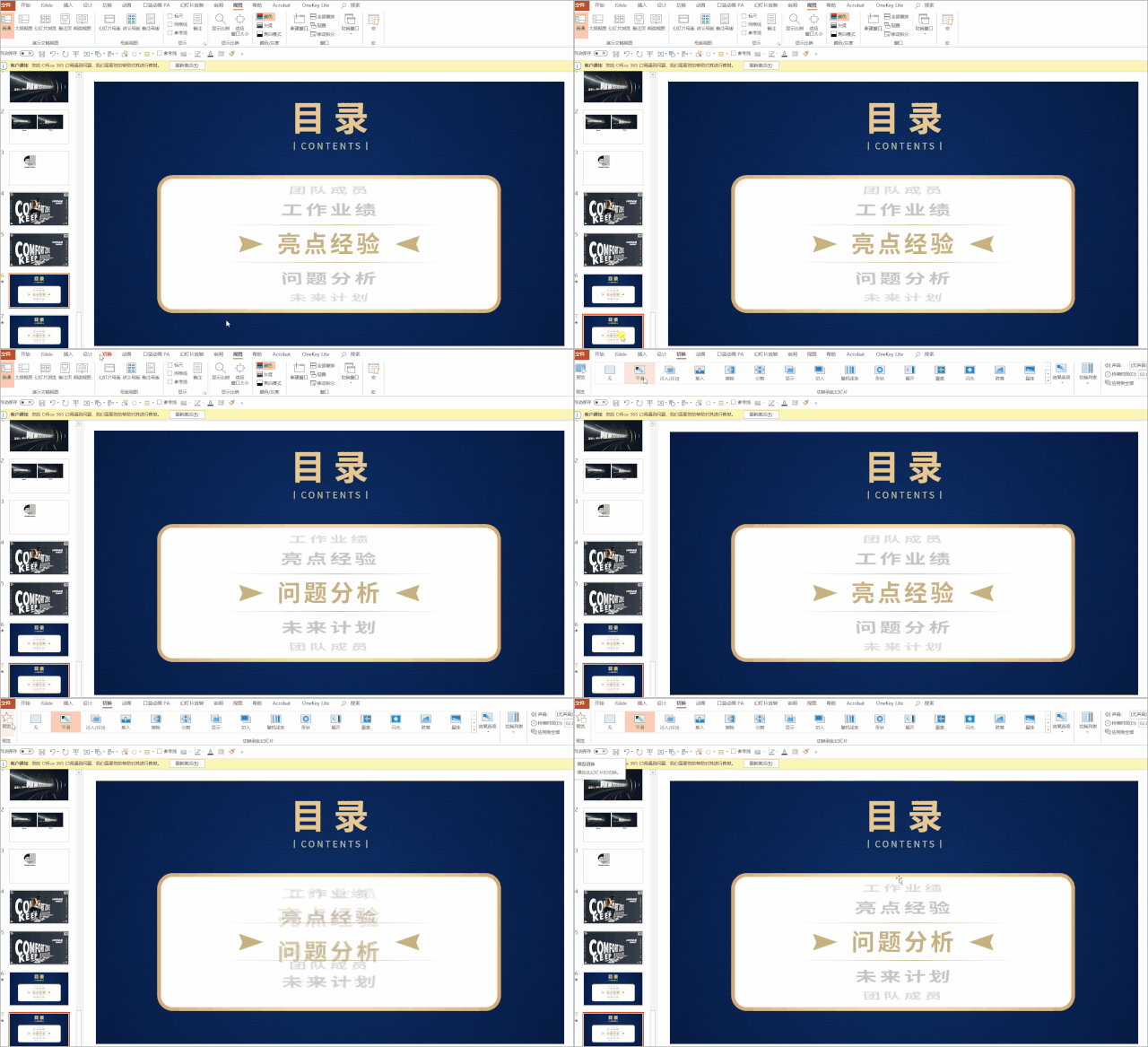
之后,复制这一页,修改目录文字,再对第二页应用【平滑】切换动画:
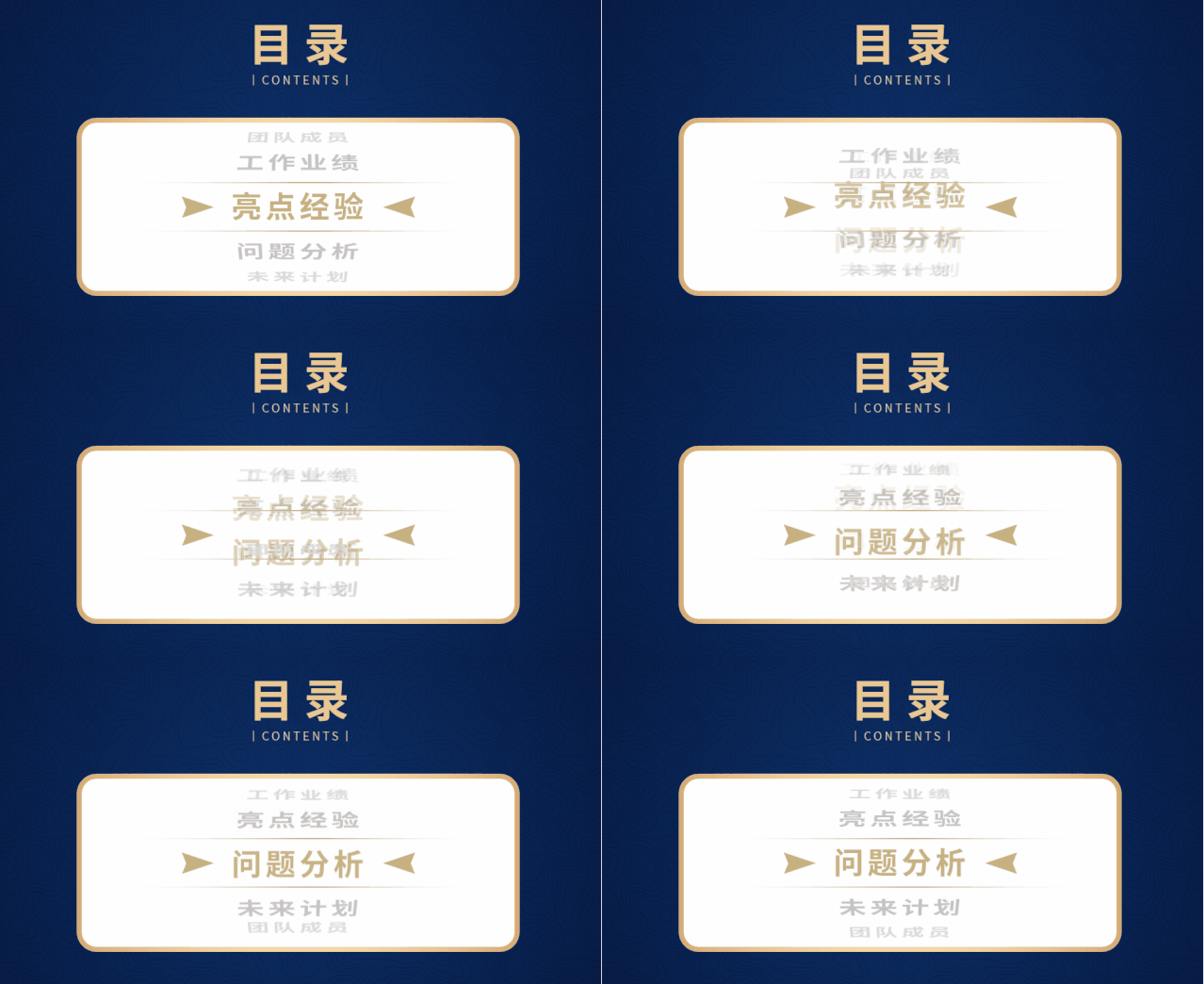
页面就能像滚轴一样转动起来啦,是不是简单但又很神奇?
❷ 设计灵感
看了大家的作品,你是不是恨自己太小白,别说炫酷的 PPT 动画了,就连日常给 PPT 排个版都得抓破脑袋?

没关系!Microsoft 365 中还有一个神奇的功能,它能让 PPT 小白快速做出一份完美的 PPT 作品,它就是——【设计灵感】。
就以下面这张图为例。

Microsoft 365 版本中自带「设计灵感」功能,只需要把图文放在空白 PPT 上,这个功能会自动展示一些可以快速应用的「设计理念」。
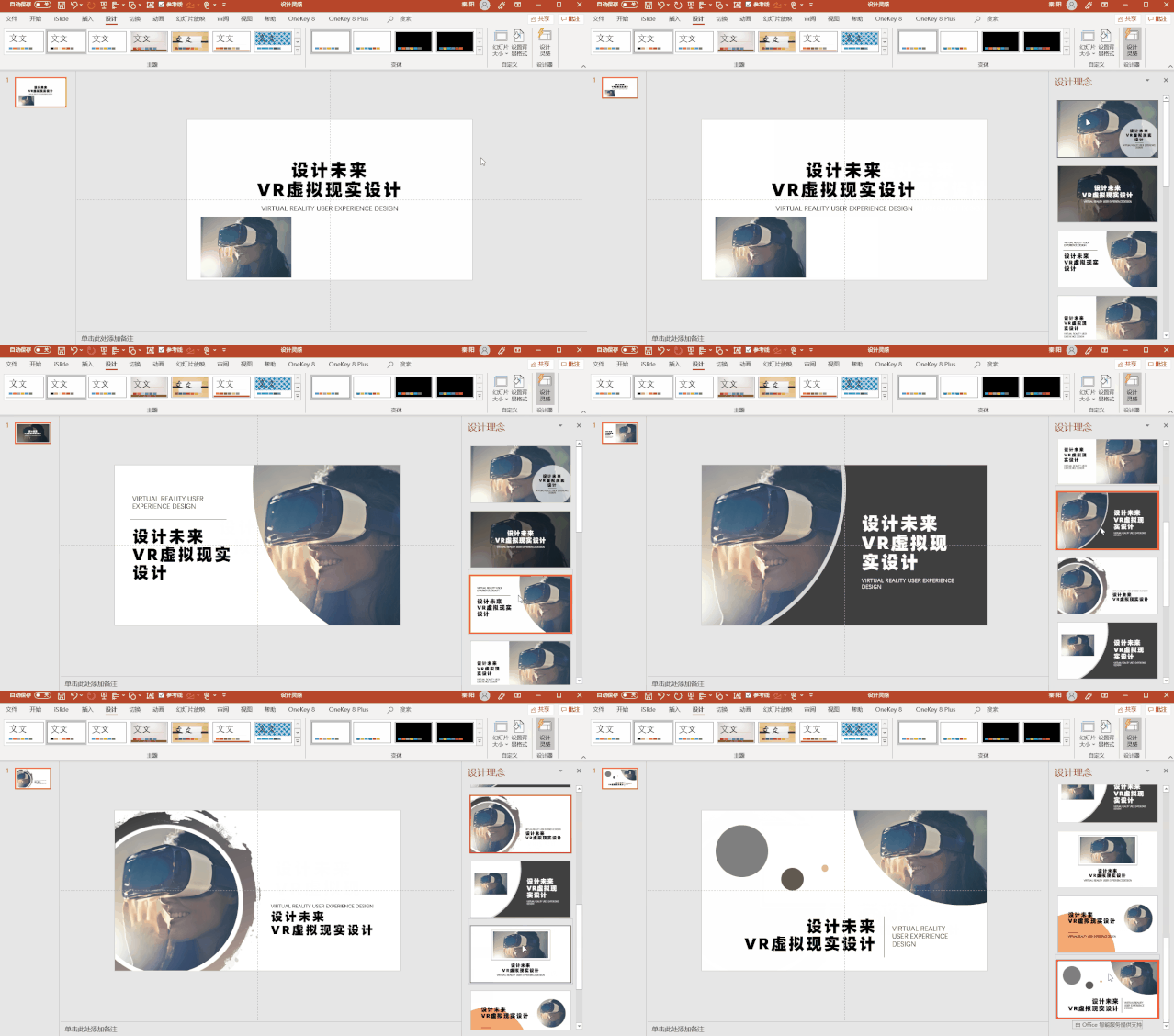
做出这些 PPT,就是这么简单!
再来一个,如果是 2 张图那怎么办?接下来见证奇迹的时刻!
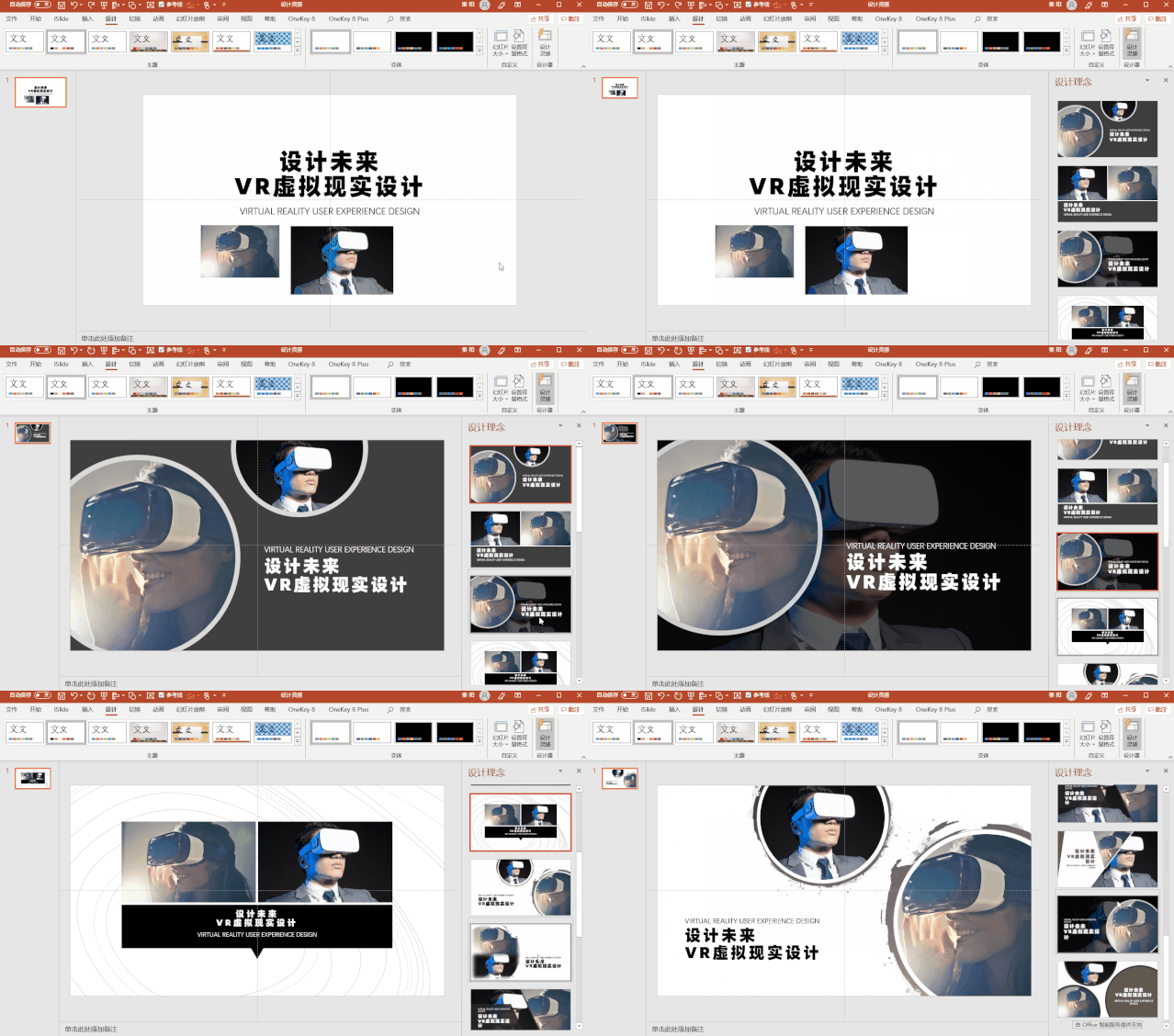
做出这些 PPT,就是这么轻松!
❸ 高级素材库
可能又有小伙伴要问了,如果你面临一个紧急任务,手里只有一份文案,来不及找图片素材,怎么办呢?
不用担心,Microsoft 365 照样能帮你轻松解决这个问题~
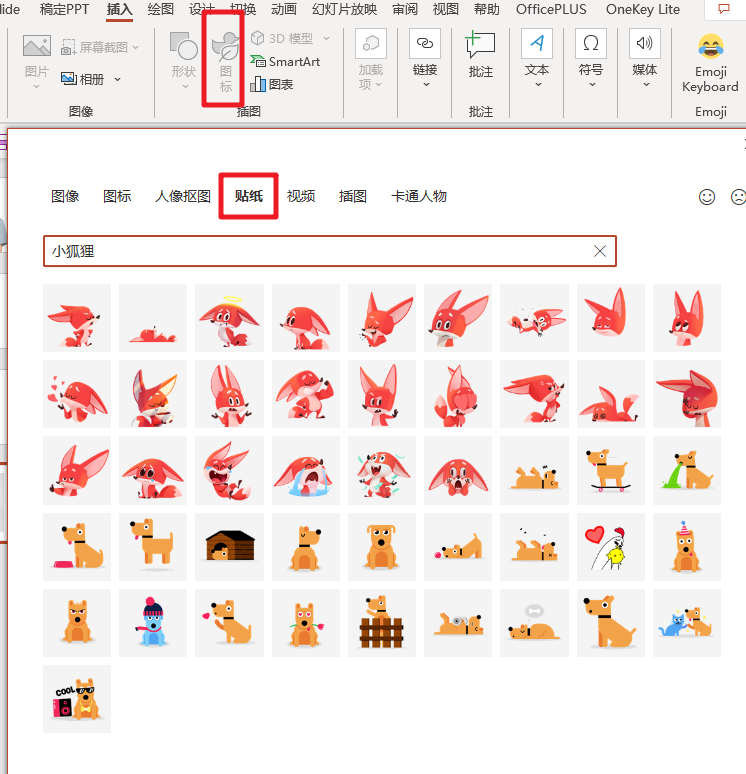
Microsoft 365 有一个自带的高级素材库,里面有着丰富的免费图标、照片、视频、人物形象、贴纸等素材!
重要的是,这些素材可以任意使用,而且无需担心版权!
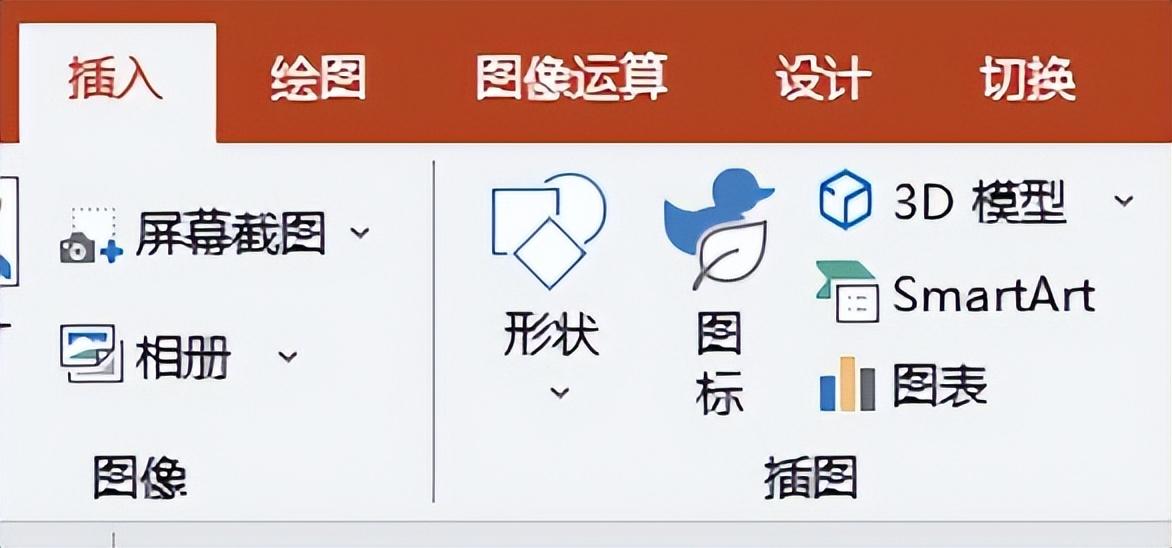
本次获得三等奖的作品《碰碰狐的夏日奇遇》中的小狐狸,用的就是 Microsoft 365 中的素材哦~
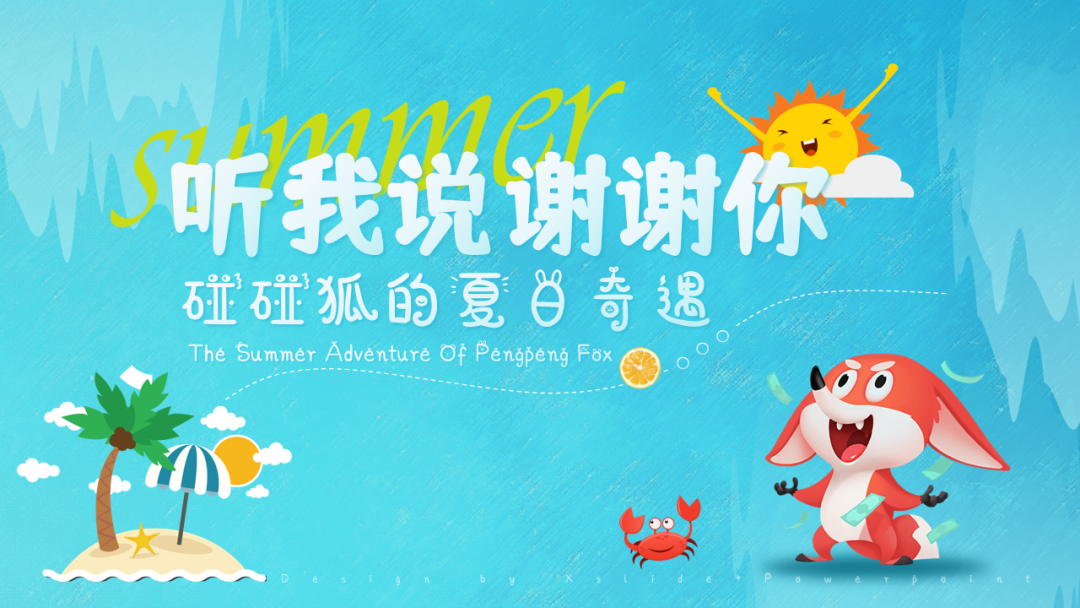
▲ 《碰碰狐的夏日奇遇》@Xslide-阳阳阳 作品

看完作品和制作介绍,你是不是也有点蠢蠢欲动?
心动不如行动,看得再多不如动手操作,说不定下一次大赛,抱回大奖的就是你呢?
不过,工欲善其事必先利其器,所以,真心推荐大家使用 Microsoft 365 作为 PPT 制作工具 ,可以使用以上所有功能哦~
为了方便职场人更加快捷、美观地制作 PPT,微软特别推出了 OfficePLUS 素材网站,在这个网站上你能够下载各种风格、各个行业的 PPT、Word 和 Excel 模板,十分方便。
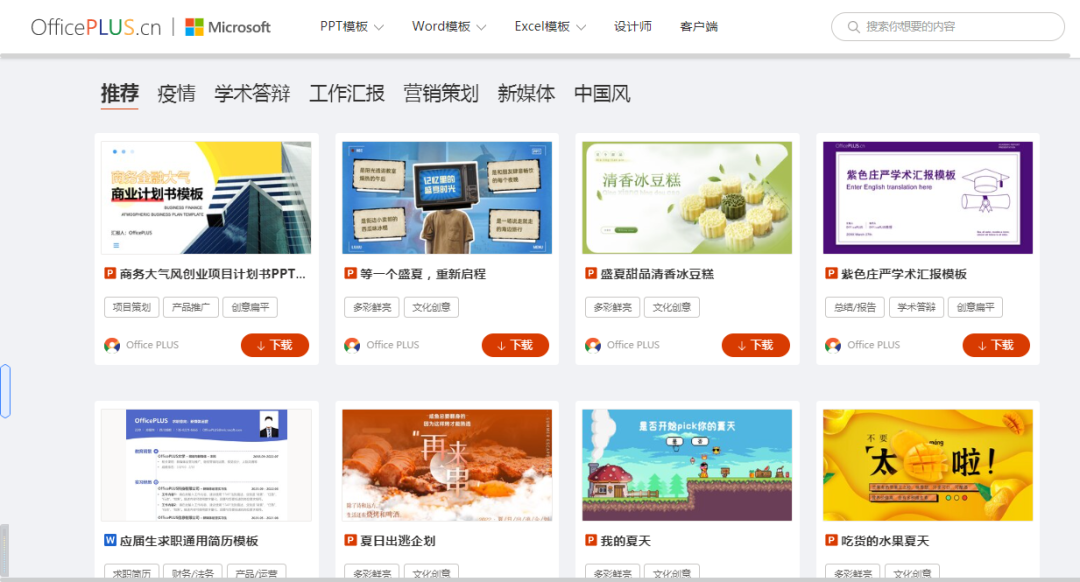
近期,为了提升用户的使用体验,OfficePLUS 做出了以下 3 个动作:
❶ 特邀行业顶级设计师(阿文)和内容机构(iSlide)入驻,带来艺术创意型和实用商务型高质量模板。
❷ 用户可以单独购买并下载精选模板,也可购买「Microsoft 365 会员+OfficePLUS 精选模板套餐」,价格低至 239 元。222222购买套餐即可免费下载海量精选模板。
❸「Microsoft 365 会员+OfficePLUS 精选模板套餐」为 618 返场活动,限时限量,先到先得!
这 3 个版块已经上线,感兴趣就戳OfficePLUS官方网站:https://www.officeplus.cn/了解详情~
您可能感兴趣的文章
- 05-12怎么激活office016,office2016激活密钥
- 05-12怎么查询office激活时间,office激活时间怎么查
- 05-12怎么激活电脑自带office,电脑自带office如何激活
- 05-12office许可掉了怎么激活,office密钥激活失败怎么办
- 05-12正版office怎么算激活,office正版激活方法
- 05-12平板office怎么免费激活,office免费激活方法
- 05-12怎么去重新激活office,office激活失败怎么办
- 05-12kms怎么取消激活office,office激活失败怎么办
- 05-12新电脑怎么office激活?office激活失败怎么办
- 05-12office2020怎么激活?office2020激活失败怎么办
阅读排行
- 1怎么激活office016,office2016激活密钥
- 2怎么查询office激活时间,office激活时间怎么查
- 3怎么激活电脑自带office,电脑自带office如何激活
- 4office许可掉了怎么激活,office密钥激活失败怎么办
- 5正版office怎么算激活,office正版激活方法
- 6平板office怎么免费激活,office免费激活方法
- 7怎么去重新激活office,office激活失败怎么办
- 8kms怎么取消激活office,office激活失败怎么办
- 9新电脑怎么office激活?office激活失败怎么办
- 10office2020怎么激活?office2020激活失败怎么办
推荐教程
- 07-012025最新office2010永久激活码免费分享,附office 2010激活工具
- 07-092025年最新office365激活码 office365永久激活密钥key分享
- 07-01怎么免费获取2025最新office2016专业增强版永久激活密钥/序列号
- 11-30正版office2021永久激活密钥
- 07-30Office2019 产品激活密钥(100%永久激活)
- 11-25怎么激活office2019最新版?office 2019激活秘钥+激活工具推荐
- 07-052025最新Office2019激活密钥,Office2019产品密钥分享
- 11-22office怎么免费永久激活 office产品密钥永久激活码
- 06-25office2021年最新永久有效正版激活密钥免费分享
- 11-25office2010 产品密钥 永久密钥最新分享